Netflix biedt de mogelijkheid om films en series te downloaden voor offline weergave, wat ideaal is voor onderweg of op reis wanneer een stabiele internetverbinding niet gegarandeerd is. Dit helpt niet alleen dataverbruik te beperken, maar zorgt ook voor een ononderbroken kijkervaring, zelfs in gebieden met slechte signaalsterkte.
De Mogelijkheden en Beperkingen van Netflix Downloads
Het downloaden van Netflix-content is een handige functie, maar het is belangrijk om de beperkingen te begrijpen. Gedownloade films en series zijn beveiligd met DRM (Digital Rights Management), wat betekent dat ze versleuteld zijn en gekoppeld aan het specifieke apparaat waarop ze zijn gedownload. Dit proces maakt gebruik van unieke waarden van het apparaat, waardoor het downloaden en afspelen op een ander apparaat, zoals een laptop of een ander mobiel apparaat, niet mogelijk is.
De enige manier om gedownloade Netflix-content te bekijken, is op het apparaat waarop deze is gedownload. Dit geldt ook voor het gebruik van een SD-kaart. Hoewel het mogelijk is om een film op een SD-kaart te downloaden, kan deze alleen worden afgespeeld op het apparaat dat de SD-kaart heeft gebruikt om de download te voltooien. Het overzetten van de SD-kaart naar een ander apparaat om de film daar af te spelen, zal niet werken vanwege de DRM-beveiliging.
Een alternatieve methode, zoals het opnemen van het scherm, is technisch mogelijk, maar resulteert doorgaans in een slechte beeld- en geluidskwaliteit en wordt niet aanbevolen.
Vervaldatum van Downloads
Het is cruciaal om te weten dat gedownloade Netflix-films en -series een vervaldatum hebben. De duur van deze beschikbaarheid varieert; sommige titels verlopen al na 48 uur, terwijl andere tot een maand geldig blijven. Het is mogelijk om een download te vernieuwen om de kijkperiode te verlengen, mits de titel nog steeds beschikbaar is voor offline weergave.
Opslagcapaciteit en Downloads Beheren
Afhankelijk van het apparaat, kan de opslagruimte voor downloads een beperkende factor zijn. Veel mobiele apparaten ondersteunen externe opslag, zoals SD-kaarten, die de opslagcapaciteit aanzienlijk kunnen vergroten. Zo kan een Android-telefoon met een ingebouwde SD-kaart-sleuf worden uitgebreid met bijvoorbeeld een 256 GB SD-kaart.
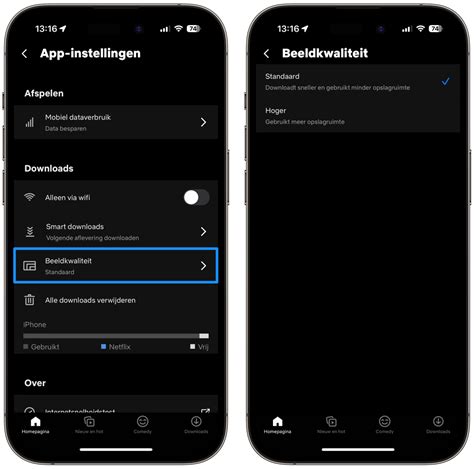
Binnen de Netflix-app is het mogelijk om de opslagruimte voor downloads te beheren. Gebruikers kunnen kiezen hoeveel ruimte ze willen reserveren, en de app biedt opties om de beeldkwaliteit van de downloads aan te passen (standaard of hoger) om opslagruimte te besparen of voor een betere kijkervaring te zorgen. Ook ondertitels worden mee gedownload.
Na het bekijken van een aflevering kan Netflix automatisch voorstellen om deze te verwijderen en door te gaan met de volgende, wat helpt bij het beheren van de opslag. Downloads kunnen ook handmatig worden verwijderd door op het kruisje te tikken.
Netflix Kijken Buiten het Registratieland
Wanneer u Netflix gebruikt buiten het land waar u zich heeft geregistreerd, kunnen er enkele wijzigingen optreden in het aanbod en de functionaliteit:
- Selectie van series en films: De beschikbare titels, inclusief opties voor geluid en ondertiteling, kunnen per land verschillen. Buiten de Europese Unie kunnen de beschikbare opties aanzienlijk afwijken. Binnen de EU kunt u gedurende een beperkte periode dezelfde content bekijken als in uw eigen land, maar titels in 'Mijn lijst' en 'Verder kijken' zijn mogelijk niet altijd beschikbaar.
- Leeftijdsclassificaties: De leeftijdsclassificaties worden weergegeven volgens het land waar u zich bevindt. Als uw ingestelde ouderlijk toezicht een ander classificatiesysteem gebruikt, kunnen sommige titels daardoor wel of niet beschikbaar zijn.
- Downloads: Gedownloade titels op uw telefoon of tablet zijn mogelijk niet beschikbaar wanneer u zich in een ander land bevindt.
Let op: Cadeaubonnen en andere contante betaalmiddelen zijn landspecifiek en kunnen op uw reisbestemming mogelijk niet beschikbaar zijn of niet gebruikt kunnen worden.
Stappenplan voor het Downloaden van Netflix Content
Om films en series offline te kunnen bekijken, heeft u het volgende nodig:
- Een Netflix-abonnement.
- Een stabiele, bij voorkeur snelle, internetverbinding (voor het downloaden).
- De Netflix-app geïnstalleerd op uw smartphone, tablet of (draagbare) computer. De functie werkt niet via een webbrowser.
- Voldoende opslagruimte op uw apparaat.
Stap 1: Downloads in de Netflix-app
Open de Netflix-app op uw apparaat en log in met uw account. Als u voor het eerst downloads wilt gebruiken, houd er dan rekening mee dat niet alle content gedownload kan worden.
Stap 2: Netflix-film of -serie downloaden
U kunt zoeken naar specifieke films of series en controleren of er een downloadknop (een pijltje naar beneden) beschikbaar is. Klik op deze knop om het downloadproces te starten. Voor series kunt u specifieke afleveringen selecteren om te downloaden.
De app houdt rekening met de opslagcapaciteit van uw apparaat. U kunt ook de optie "Zoek meer downloadbare titels" selecteren voor een overzicht van beschikbare content.
Stap 3: Downloads bekijken
In het menu "Downloads" in de app vindt u een overzicht van alle films en series die momenteel worden gedownload en die al gedownload zijn. Hier kunt u ook de voortgang van de downloads volgen en gedownloade content beheren.
Offline Kijken op TV via Mobiel: Chromecast en Alternatieven
Veel gebruikers willen gedownloade Netflix-content vanaf hun mobiele apparaat op een groter scherm, zoals een televisie, bekijken, bij voorkeur zonder internetverbinding. Hoewel het direct overzetten van gedownloade Netflix-bestanden naar een TV zonder internetverbinding door DRM-beperkingen lastig is, zijn er opties:
Chromecast en Scherm Delen
De term "Chromecast" in de zoekopdracht suggereert interesse in het casten van content naar een TV. Hoewel Chromecast zelf content streamt via internet, kan het scherm delen van een mobiel apparaat (zoals via Smart View op Samsung-apparaten) soms als alternatief worden gezien voor offline weergave, mits de gedownloade content op het mobiele apparaat zelf beschikbaar is.
Belangrijk: Het direct casten van gedownloede Netflix-content naar een TV via Chromecast werkt niet zoals bij regulier streamen, omdat de DRM-beveiliging dit verhindert. De gedownloede bestanden zijn immers bedoeld voor offline weergave op het specifieke apparaat.
Sommige Android-apparaten vereisen een USB-C-naar-HDMI-adapter en Apple-apparaten een Lightning-naar-HDMI-adapter om een directe verbinding met een TV tot stand te brengen. Het scherm van het mobiele apparaat wordt dan gespiegeld op de TV. Dit vereist echter nog steeds dat de Netflix-app op het mobiele apparaat de content kan afspelen, wat potentieel weer afhankelijk is van de DRM-restricties.
Diverse gebruikers hebben ervaringen gedeeld waarbij schermdeel-functies zoals Smart View weliswaar de TV herkennen en bedienen mogelijk maken, maar geen verbinding tot stand brengen voor het afspelen van gedownloede content. Dit onderstreept de complexiteit veroorzaakt door DRM.
Hoe je je iPhone gratis naar een Android TV kunt spiegelen
Beperkingen met Laptops
Ook het downloaden van Netflix-content op een laptop kan uitdagingen met zich meebrengen. De Netflix-app die beschikbaar is via de Microsoft Store werkt mogelijk niet voor offline weergave, en de browserversie van Netflix ondersteunt geen downloads.
Conclusie: Offline Netflix is Primair voor Mobiele Apparaten
De kernfunctionaliteit van Netflix-downloads is gericht op het bieden van een offline kijkervaring op smartphones en tablets. Hoewel het mogelijk is om content te downloaden en te beheren, is het delen van deze gedownloade content naar andere apparaten, met name TV's, beperkt door de DRM-beveiliging. De meest betrouwbare manier om van Netflix te genieten zonder dataverbruik is door de content rechtstreeks op uw mobiele apparaat te downloaden en daar te bekijken.
tags: #netflix #offline #kijken #chromecast