Wanneer u regelmatig films downloadt, kan het voorkomen dat deze niet altijd voorzien zijn van Nederlandse ondertiteling. Dit kan frustrerend zijn, vooral als u de gesproken taal van de film niet machtig bent. Veel films worden eerst in Amerika op dvd uitgebracht en zijn kort daarna als download beschikbaar. Hoewel dit een snelle manier is om van de nieuwste films te genieten, ontbreekt vaak de Nederlandse ondertiteling omdat de films nog niet officieel in Nederland zijn uitgebracht. Gelukkig zijn er manieren om dit probleem op te lossen.
Verschillende Formaten en Oplossingen
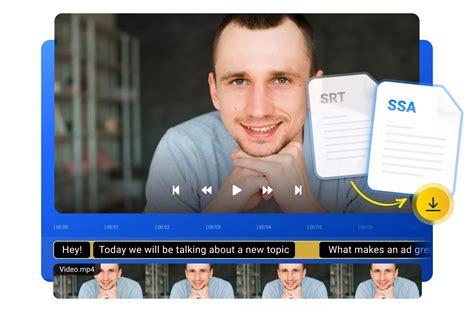
Het ondertitelbestand kan diverse formaten hebben, waarbij .srt het meest gangbaar is. Ook .sub en .ssa bestanden komen regelmatig voor. Indien er nog geen Nederlandse ondertiteling bestaat, maar u wel een originele dvd met Engelse ondertiteling bezit, kunt u deze zelf vertalen. Dit kost meer tijd, maar kan een bevredigend proces zijn.
De ondertiteling van een dvd is verwerkt in de videobestanden en is niet direct te verkrijgen door simpelweg de .vob-bestanden te demuxen. De ondertiteltekst in de video moet eerst herkend en omgezet worden naar tekst voordat u ermee aan de slag kunt.
Zelf Ondertiteling Extraheren met Subrip
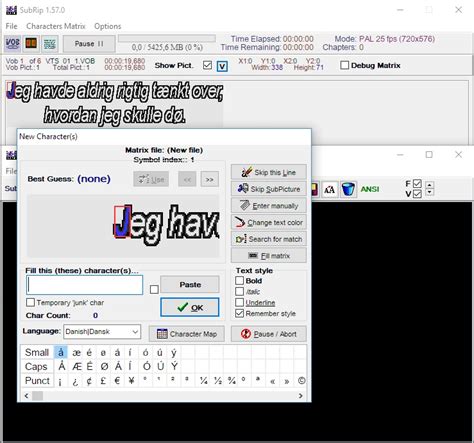
Een methode om zelf ondertitels te extraheren is met behulp van het programma Subrip. Na het uitpakken start u Subrip.exe. U kunt de .vob-bestanden van de dvd inladen via het hoofdmenu onder 'File' -> 'Open VOB(s)'. Navigeer naar de .vob-bestanden en kies een bestand van ongeveer 1 GB; de overige bestanden van de film worden dan automatisch herkend.
Bij 'Language stream' selecteert u de gewenste taal voor de ondertiteling. Zorg ervoor dat onder 'Action' de optie 'SubPictures to Text via OCR' is geselecteerd. Vervolgens wordt de eerste regel van de ondertiteling weergegeven, waarbij de eerste letter gemarkeerd wordt met een rood kader. U dient deze letter op uw toetsenbord in te typen en te bevestigen met de Enter-toets. Dit proces herhaalt zich voor elke letter of teken die Subrip nog niet kent. Subrip maakt onderscheid tussen rechte en cursieve letters, wat soms tot verwarring kan leiden.
Instellingen en Opslaan in Subrip
Nadat Subrip alle ondertitels heeft omgezet naar tekst, kunt u in het 'Subtitles' venster de lettergrootte en -type aanpassen via het pictogram 'aA'. In het invoervak van de navigatiebalk kunt u de frame rate opgeven. Voor een PAL dvd stelt u deze in op 25.000, en voor een NTSC dvd op 29.970. De frame rate is cruciaal voor de synchronisatie van de ondertiteling met de gesproken tekst.
Vervolgens slaat u de ondertiteling op als een .srt-bestand via 'File' -> 'Save As' in het 'Subtitles' venster. Dit bestand kunt u openen met een teksteditor zoals Kladblok om de vertaling te starten. Let erop dat u de tijdcodes boven de teksten niet wijzigt, anders loopt de ondertiteling niet meer synchroon.
Synchronisatie en Aanpassingen
Om ervoor te zorgen dat de ondertiteling correct wordt geaccepteerd door mediaspelers, is het essentieel dat de naam van het ondertitelbestand exact overeenkomt met de naam van het videobestand. Spelers zoals VLC Media Player, DivX Player en Kmplayer bieden de mogelijkheid om een specifiek ondertitelbestand te selecteren.
Als de vertaalde ondertiteling niet correct is of niet synchroon loopt met de gesproken tekst, kunnen sommige mediaspelers, zoals de DivX-player, een optie bieden om de ondertiteling iets te vertragen of te versnellen. Echter, voor afspelen op mediacenters of verwerking in video's is een meer geavanceerde aanpak nodig.
Werken met SubSync voor Nauwkeurige Synchronisatie
Het programma SubSync helpt bij het corrigeren van synchronisatieproblemen. Start SubSync en selecteer het videobestand en het bijbehorende .srt-bestand. Open de 'Subtitle Editor' via de knop 'Edit Subtitles'.
Mogelijke problemen kunnen zijn dat de bedieningsknoppen onder Windows Vista niet werken (oplossing: rechtermuisklik voor bedieningsmenu) of dat de video niet wordt herkend (oplossing: juiste videocodec installeren, zoals het Vistacodec Pack).
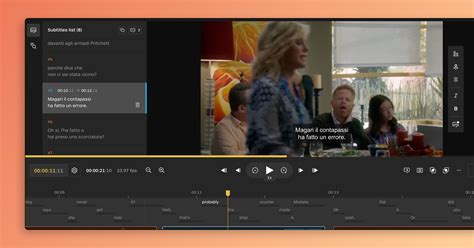
In de Subtitle Editor wordt de eerste regel blauw en de laatste groen weergegeven. U kunt de video starten en op de blauwe regel klikken om naar dat punt te springen. Door te controleren of de tekst verschijnt wanneer iemand spreekt, kunt u de synchronisatie beoordelen. U kunt de ondertiteling een honderdste van een seconde eerder of later laten beginnen met de knoppen 'Sooner' of 'Later', waarbij het videobeeld meesprongt.
Controleer de laatste (groene) regel en pas deze indien nodig aan. Bevestig de veranderingen met de knop 'Green' in SubSync en klik vervolgens op 'Adjust' om de gehele ondertiteling aan te passen. Speel de video opnieuw af om de synchronisatie te controleren.
Tekstuele Aanpassingen en Integratie
De Subtitle Editor is ook handig voor snelle tekstcorrecties. Selecteer de regel, klik op 'Edit', pas de tekst aan, maak deze cursief of vetgedrukt, of verleng/verkort de weergavetijd. Klik op 'OK' om wijzigingen door te voeren.
Het werken met aparte video- en ondertitelbestanden is ideaal voor pc-weergave. Voor weergave op dvd's, mediacenters of iPods zijn er andere methoden.
Ondertiteling Integreren in Video's
Om ondertiteling in een dvd te verwerken, is het nodig om de dvd opnieuw te authoren met software zoals DVDlab. Voor DivX-films kunt u het video- en ondertitelbestand met dezelfde naam opslaan in een map en deze branden op een data-dvd.
Met programma's zoals Virtualdub en de VobSub plugin kunt u ondertiteling in AVI-bestanden integreren. Installeer VobSub, selecteer 'Textsub for VirtualDub and Avisynth' als plugin. Open het videobestand in Virtualdub, activeer 'Full processing mode', ga naar 'Video' -> 'Filters', voeg de 'textsub.vdf' plugin toe en selecteer 'TextSub 2.23'. Kies het .srt-bestand en sla het resultaat op als een nieuw AVI-bestand.
Programma's zoals de iPhone Video Converter (cucusoft.com) kunnen diverse videobestandsformaten converteren naar MP4 met ondertiteling, mits VobSub is geïnstalleerd en het ondertitelbestand dezelfde naam heeft als het videobestand.
Het omzetten van AVI, MPG, WMV of MOV-bestanden naar MKV met Mkvmerge (onderdeel van MKVtoolnix) is een efficiënte methode waarbij de video niet opnieuw geëncodeerd hoeft te worden. Sleep de videobestanden en de bijbehorende .srt-ondertitelbestanden naar het 'Input files' vak in Mkvmerge.
Het .srt-bestand: Structuur en Belang
Een .srt-bestand, wat staat voor SubRip formaat, is een bestand waarin ondertiteling is opgeslagen. Het bevat zowel de gesproken tekst als de precieze tijdcodes voor wanneer elke regel tekst getoond moet worden. Een .srt-bestand werkt alleen in combinatie met de bijpassende video om de ondertiteling en gesproken tekst 'in sync' te laten lopen.
De structuur van een .srt-bestand is als volgt:
- 1. Elke ondertitel heeft een uniek nummer dat de volgorde aangeeft.
- 2. Een lege regel scheidt de ene ondertitel van de andere.
- 3. De gesproken tekst wordt bij voorkeur verdeeld over maximaal twee regels voor optimale leesbaarheid, met ongeveer 32 karakters per regel.
Het toevoegen van ondertiteling met een .srt-bestand is belangrijk voor de bereikbaarheid en weergaven van uw video, en verbetert de SEO.
Verschillende Methoden voor Ondertiteling
Er zijn diverse manieren om ondertiteling te maken:
- Getimed ondertitelingsbestand uploaden: U uploadt een reeds getimed ondertitelbestand.
- Transcriptie kopiëren en plakken: U typt een complete transcriptie van de video, of kopieert platte tekst vanuit bijvoorbeeld een Word-document.
- Handmatig toevoegen: U typt de gesproken tekst in een invulvak en drukt op Enter om de ondertitel toe te voegen.
YouTube genereert ook automatische ondertiteling, maar deze is niet altijd nauwkeurig en mist vaak hoofdlettergebruik en leestekens. Deze automatische ondertiteling kan wel bewerkt worden.
Als uw video niet op YouTube staat, kunt u deze woord voor woord transcriberen. Als u een videoscript in een Word-document heeft, kunt u de tool Subtitle Converter gebruiken om het .txt-bestand om te zetten naar een .srt-bestand. Vermijd onnodige leestekens, aangezien deze verkeerd gecodeerd kunnen worden.
Vertalen en Optimaliseren van Ondertiteling
Het vertalen van een .srt-bestand kan om verschillende redenen wenselijk zijn:
- Meertalig publiek: Om een breder publiek de content beter te laten begrijpen.
- Internationale uitbreiding: Om video content aan te passen aan de taal en cultuur van een internationale doelgroep.
- Verbetering van SEO: Meertalige ondertiteling kan de vindbaarheid van video's verbeteren.
Bij het optimaliseren van ondertiteling is het belangrijk om:
- Leesbaarheid: De ondertiteling lang genoeg in beeld te houden zodat kijkers comfortabel kunnen lezen, rekening houdend met de gemiddelde leessnelheid (160-180 woorden per minuut).
- Tekens per regel: Het aantal tekens per regel te beperken (maximaal 2 regels, met ongeveer 32 tekens per regel) om de leesbaarheid te verbeteren.
- Interpunctie: Leestekens op een slimme plek te plaatsen om de kijker een pauze te geven. Zinnen bij voorkeur afbreken bij een leesteken.
- Synchronisatie: De ondertiteling synchroon te laten lopen met het beeld en geluid, zodat deze verschijnt zodra de gesproken tekst begint en verdwijnt wanneer deze eindigt.
- Sprekersidentificatie: Duidelijk te maken wie wat zegt wanneer meerdere personen aan het woord zijn.
Verschillende Soorten Ondertiteling
Er zijn diverse typen ondertiteling:
- Open Captions: Deze zijn "ingebouwd" in het videobestand en kunnen niet worden uitgeschakeld.
- Closed Captions (CC): Deze kunnen aan- of uitgezet worden en zijn gescheiden van de video, waardoor ze bewerkt kunnen worden.
- SDH (Subtitles for the Deaf and Hard of Hearing): Een vorm van ondertiteling die belangrijke punten van zowel captions als ondertiteling combineert, ervan uitgaande dat de kijker de audio niet kan horen.
De meest voorkomende ondertitelformaten zijn:
- SubRip Text (SRT): Het meest gebruikte formaat, met basis opmaakopties.
- European Broadcasting Union (EBU-STL): Voornamelijk gebruikt in televisie en omroepmedia.
- Video Text Tracking (VTT): Gebruikt HTML5 codes en is ontworpen voor het web, met geavanceerdere opmaakopties.
Professionele Hulp en Tools
Tools zoals Amberscript bieden geautomatiseerde transcriptie en ondertiteling met behulp van ASR-technologie, wat snel en gebruiksvriendelijk is. Voor gedetailleerde en nauwkeurige ondertiteling zijn er ook handmatige ondertitelingsdiensten beschikbaar, waarbij native speakers de ondertiteling verzorgen.
Het platform van Amberscript maakt het mogelijk om video's te uploaden, de taal te selecteren en een eerste ontwerp van de ondertiteling te genereren. Vervolgens kan deze bewerkt worden in een geïntegreerde online teksteditor, waarna het ondertitelingsbestand gedownload kan worden in diverse formaten, waaronder SRT.
Voor het toevoegen van ondertiteling aan video's op platforms zoals YouTube of Vimeo, kan het met Amberscript gemaakte bestand eenvoudig worden geüpload in de betreffende studio-omgevingen. Het is ook mogelijk om ondertiteling direct op de video te branden.
De software van Amberscript kan ondertiteling in 39 talen genereren en vertalen, met professionele ondertitelaars die zorgen voor nauwkeurigheid en culturele relevantie. De verwerkingstijd is doorgaans maximaal 5 werkdagen, met de optie voor spoedbestellingen. Bestanden kunnen worden geëxporteerd in verschillende formaten en stijlen (BBC of Netflix).
Toegankelijkheid en Bereik
Het toevoegen van ondertiteling aan videocontent is essentieel om content toegankelijker te maken voor mensen met gehoorproblemen of voor diegenen die video's zonder geluid bekijken. Dit vergroot het bereik en de betrokkenheid van uw content.
Voor sociale mediaplatforms is ondertiteling cruciaal voor interactie en inclusie. Op leerplatforms verbetert het de effectiviteit van training, e-learning en onderwijs. Het is mogelijk om bestanden met tijdstempels te exporteren en de gegevens worden veilig opgeslagen op beveiligde servers in Europa.
Animatiefilm 3 tips tegen identiteitsfraude (vaste ondertitels)
tags: #ondertiteling #rar #bestand