Bijna alle computers zijn uitgerust met ingebouwde dvd-stations, en steeds meer mensen genieten van het afspelen van dvd's op hun pc's. Om optimaal te profiteren van de hoge originele beeldkwaliteit van dvd's, is naast een goed dvd-station ook de juiste dvd-spelersoftware essentieel. De markt biedt een breed scala aan dvd-spelers, en het kan een uitdaging zijn om de beste te vinden zonder elk programma te testen. Dit artikel presenteert de top 10 beste dvd-spelers voor zowel pc als Mac.
Ons Selectieproces
Ons proces voor het selecteren en beoordelen van dvd-spelers omvat grondig onderzoek naar zowel de marktvraag als de populariteit. Alle software die in onze artikelen wordt besproken, is uitgebreid getest door het AnyMP4 Content Team. Tijdens de testfase evalueren we nauwgezet diverse belangrijke parameters:
- Compatibiliteit met meerdere videoformaten
- Gebruiksgemak
- Afspeelkwaliteit
- Extra functies, zoals ondertitelondersteuning en audioverbeteringen
- Gebruikersrecensies
- Eventuele bijbehorende kosten
Top DVD-spelers voor PC en Mac
AnyMP4 Blu-ray Player
AnyMP4 Blu-ray Player is een professioneel dvd-spelerprogramma dat is ontworpen voor het afspelen van commerciële en zelfgemaakte dvd's. Het ondersteunt verschillende regiocodes, waardoor u schijven uit verschillende regio's zonder beperkingen kunt bekijken. Bovendien kan deze software een breed scala aan formaten verwerken, waaronder Blu-ray en diverse digitale bestanden zoals MP4, MKV, FLV en MP3. U kunt deze dvd-spelersoftware gratis downloaden op uw pc of Mac.
VLC Media Player
VLC Media Player is een gratis en open-source mediaspeler die bekend staat om zijn universele compatibiliteit. Hij kan een breed scala aan multimediaformaten afspelen, waaronder gecodeerde dvd's, Blu-rays, MP4, MOV, FLV en vele andere formaten. Als een veelzijdige en platformonafhankelijke tool is VLC dé oplossing geworden voor het afspelen van dvd's zonder dat er extra software of codecs nodig zijn. Als VLC geen dvd-video's op uw computer afspeelt, kan het installeren van de libdvdcss bibliotheek dit probleem vaak oplossen.
UMPlayer
UMPlayer is een open-source mediaspeler die dvd's eenvoudig kan afspelen. Gebaseerd op de krachtige MPlayer-engine, is het ontworpen als een eenvoudige alles-in-één oplossing voor het afspelen van video's van hoge kwaliteit. Voor het afspelen van dvd's biedt het een eenvoudige en functionele oplossing, waarmee u VOB, VIDEO_TS en andere gerelateerde dvd-bestanden kunt afspelen. De belangrijkste functies omvatten een ingebouwde zoekfunctie voor ondertitels, een aanpasbare interface en een lichtgewicht ontwerp, waardoor het een haalbare optie is voor oudere computers. Bovendien staat UMPlayer vooral bekend om zijn uitgebreide ingebouwde codecbibliotheek, waardoor het vrijwel elk mediaformaat kan afspelen zonder extra downloads. Gewone gebruikers kunnen dvd's afspelen met de basisfuncties in de interface.
Haihaisoft Universal Player
Haihaisoft Universal Player is een van de beste dvd-spelers voor Windows- en Mac-computers. De speler is ontworpen om standaard dvd-formaten te verwerken, waaronder VCD en SVCD. Deze mediaspeler wordt voornamelijk op de markt gebracht vanwege de uitgebreide formaatondersteuning en, met name, de mogelijkheid om DRM-beveiligde content af te spelen vanaf het eigen DRM-X-platform van het bedrijf.
QuickTime Player
QuickTime Player is Apple's standaard mediaspeler, ingebouwd in macOS. Hij kan dvd's moeiteloos afspelen. Hoewel hij uitstekend geschikt is voor het afspelen van een breed scala aan video- en audiobestanden (vooral die van Apple-apparaten), is de functionaliteit voor het afspelen van dvd's beperkt.
KMPlayer
KMPlayer is een open-source mediaspeler met veel functies die dvd-films kan afspelen. De dvd-afspeelmogelijkheden zijn bijzonder sterk, omdat het niet alleen standaard dvd's kan afspelen, maar ook dvd-mappen en ISO-bestanden. Het programma werd populair vanwege de mogelijkheid om een breed scala aan video- en audioformaten te verwerken zonder dat er externe codecs nodig zijn. Deze veelzijdigheid maakt het een ideale keuze voor mensen die één applicatie willen voor al hun digitale en fysieke mediabehoeften.
PowerDVD
PowerDVD is een al lang bestaande premium mediaspeler, ontwikkeld door CyberLink, die alom bekend staat om zijn hoogwaardige schijfweergave, inclusief standaard dvd's. Hij gaat veel verder dan een basisspeler door geavanceerde functies te bieden die de kijk- en luisterervaring verbeteren. PowerDVD staat bekend om zijn soepele navigatie door dvd-menu's, volledige ondersteuning voor hoofdstukselectie en een uitgebreide reeks tools om de video- en audiokwaliteit te verbeteren.
SuperDVD Player 5
SuperDVD Player 5 is een oudere mediaspeler voor Windows, voornamelijk gericht op een soepele dvd-weergave op een pc. Het is ontworpen om te functioneren als een zelfstandige dvd-speler, met een vereenvoudigde interface en een aantal bedieningselementen om door dvd-menu's, hoofdstukken en titels te navigeren. Het biedt alle benodigde functies met betrekking tot het afspelen van dvd's.
BlazeDVD
BlazeDVD is een mediaspeler die primair is ontworpen voor het afspelen van dvd's op Windows-pc's. De software staat bekend om zijn uitgebreide en gebruiksvriendelijke interface die automatisch verschillende schijftypen kan detecteren en afspelen, waaronder dvd's, video-cd's en audio-cd's. Naast het afspelen biedt BlazeDVD een reeks geavanceerde functies, zoals de mogelijkheid om stilstaande beelden van films op te nemen, bladwijzers te maken en zelfs dvd-video en -audio op te nemen in een bestand.
Apple DVD Player
Apple DVD Player is de standaardapplicatie die bij macOS wordt geleverd voor het afspelen van commerciële video-dvd's. Het is ontworpen om naadloos te werken met Apple's eigen hardware, zoals de inmiddels stopgezette interne SuperDrives of de externe Apple USB SuperDrive, en biedt een overzichtelijke en eenvoudige interface voor het afspelen van fysieke dvd's.
DVD Afspelen op Windows 10/11: Methoden en Oplossingen
Steeds minder vaak worden pc's standaard uitgerust met een dvd-speler, en dit geldt zeker voor laptops. Omdat veel pc's met Windows 10/11-systemen niet over een ingebouwde dvd-speler beschikken, kan het nodig zijn een externe schijf aan te schaffen om dvd's af te spelen. Het kan ook voorkomen dat uw dvd niet automatisch wordt gedetecteerd telkens wanneer u deze in uw pc plaatst. Het soepel en foutloos laten werken van dvd-weergave op Windows 10/11 is echter geen moeilijke klus. Het is belangrijk om vooraf een betrouwbare dvd-spelersoftware te selecteren. Hieronder worden vier handige methoden besproken om dvd's af te spelen op Windows 10/11.
Methode 1: VideoByte Blu-ray Player
VideoByte Blu-ray Player is een ongelooflijke, regiovrije Windows- en Mac-mediaspeler die een complete thuisbioscoopervaring biedt, direct op uw desktop. Hij speelt alle soorten Blu-ray-schijven, mappen en ISO-images af, evenals dvd's - zoals normale dvd's en bestanden. De VideoByte omzeilt regiocodes en behoudt de originele menu's, wat hem zeer gebruiksvriendelijk maakt. Hij ondersteunt GPU-versnelling voor vloeiende 1080p HD- en 4K UHD-weergave zonder onderbrekingen, en dankzij de geïntegreerde Dolby- en DTS-audiodecodering is de audio kristalhelder.
- Na de installatie en registratie sluit u het optische station aan op uw computer voordat u de VideoByte Blu-ray Player start.
- Plaats uw dvd in het station van uw Windows 10/11-computer.
- Wacht een paar seconden en de films worden geladen. U kunt het navigatiemenu aan de linkerkant van het scherm zien.
Methode 2: Ingebouwde Windows Tools
Hoewel de VideoByte Blu-ray Player professionele mogelijkheden biedt, geven sommigen de voorkeur aan een ingebouwde dvd-speler om tijd te besparen bij het installeren van software van derden. Gelukkig biedt Windows twee ingebouwde tools om dvd's rechtstreeks op de computer af te spelen: Windows Media Player en Windows DVD Player. Deze zijn volledig compatibel met Windows 10 en Windows 11.
Windows Media Player (WMP)
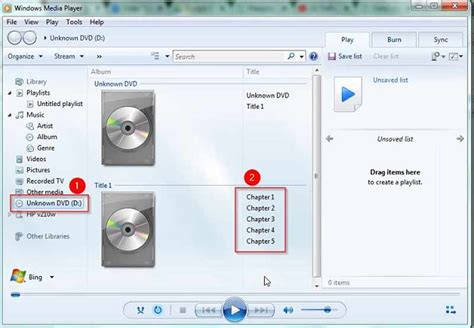
Windows Media Player (WMP) is een gratis speler van Microsoft die videoformaten zoals dvd, AVI, MPEG-1 en MPEG-2 ondersteunt, zodat u uw dvd rechtstreeks in Windows Media Player kunt afspelen. WMP kan echter geen beveiligde dvd's afspelen en soms lukt dat niet vanwege decoderingsproblemen.
- Plaats uw dvd in het station van uw Windows 10/11-computer en de schijf wordt automatisch afgespeeld.
- Als de dvd niet automatisch wordt afgespeeld, kunt u naar Deze pc gaan, met de rechtermuisknop op het DVD-station klikken en Automatisch afspelen openen kiezen. Windows Media Player zou de dvd moeten detecteren en starten.
- Het kan zijn dat u eerst in het menu van de dvd komt. Klik op Play Movie, Start film of iets wat daar op lijkt.
Windows DVD Player
Windows DVD Player is een gespecialiseerde dvd-speler voor Windows 10/11. Deze software ondersteunt zowel zelfgemaakte als commerciële dvd-schijven, wat praktischer is dan Windows Media Player. Het is echter belangrijk op te merken dat deze app geen dvd gratis kan afspelen. U kunt een proefversie downloaden, maar om uw dvd-schijf af te spelen, moet u de volledige versie aanschaffen, die $14,99 kost.
- Plaats uw dvd in het station van uw Windows 10/11-computer.
- De dvd zou automatisch moeten worden afgespeeld.
- Tip: Als de dvd niet automatisch wordt afgespeeld, moet u naar Deze pc gaan en handmatig met de rechtermuisknop op DVD-station klikken > Automatisch afspelen openen > Windows DVD-speler kiezen.
Beide officiële tools zijn handig om dvd's af te spelen op Windows 10/11 vanwege hun gebruiksgemak. Echter, ze voldoen mogelijk niet volledig aan uw behoeften. Voor Windows Media Player is het gratis, maar het kan niet alle dvd's succesvol afspelen. Windows DVD Player is enigszins prijzig gezien de beperkte functionaliteit. In vergelijking biedt VideoByte Blu-ray Player hoge definities met eenvoudige bediening om alle dvd-schijven af te spelen, inclusief commerciële en onbeveiligde schijven, zonder beperkingen.
Methode 3: VLC Media Player
Als u gewend bent om VLC te gebruiken voor het afspelen van gewone video's, vraagt u zich wellicht af of het ook als dvd-speler kan worden gebruikt. VLC biedt krachtige functies om dvd's soepel af te spelen op Windows 10/11. Omdat het freeware is, hoeft u er zelfs niets voor te betalen om dvd's op uw computer af te spelen!
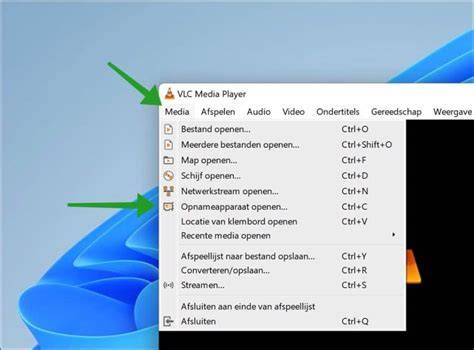
- Start VLC Media Player.
- Ga naar Media > Schijf openen en selecteer DVD.
- Nadat u de instellingen hebt aangepast, klikt u op OK.
- Tip: Ter vergelijking, VLC functioneert soms minder stabiel dan gespecialiseerde spelers.
Methode 4: VideoByte BD-DVD Ripper
De voorgaande secties richtten zich voornamelijk op het afspelen van dvd's op Windows 10/11 door een betrouwbare dvd-speler te selecteren. VideoByte BD-DVD Ripper maakt gebruik van geavanceerde decoderingstechnieken en beschikt over een krachtige mogelijkheid om dvd's naar meer dan 300 digitale formaten te rippen, zodat ze zonder beperkingen op Windows 10/11 of zelfs andere apparaten kunnen worden afgespeeld. Het behoudt verliesvrije kwaliteit met een verhouding van 1:1 en volledige originele hoofdstukken, audiotracks en ondertitels om u dezelfde geweldige streamingervaring te bieden.
- Start VideoByte BD-DVD Ripper na installatie.
- Kies Load DVD en selecteer de dvd die u hebt ingevoegd uit de hoofdfeed van het programma.
- Klik vervolgens op Rip All to en kies het uitvoerformaat zoals MP4, MKV, AVI, etc.
- Nadat u de instellingen hebt voltooid, klikt u op Rip All en VideoByte BD-DVD Ripper zal uw dvd voor u rippen.
Problemen met DVD Afspelen Oplossen
Ondervindt u problemen tijdens het afspelen van dvd's op Windows 10 of 11? Als uw Windows 10/11-computer niet reageert nadat u er een dvd in hebt geplaatst, overweeg dan of uw dvd-station defect is. In de meeste gevallen detecteert een verouderd dvd-station een dvd niet. Om dit probleem op te lossen, gaat u naar Start >> Apparaatbeheer >> DVD/CD-ROM om de driver bij te werken.
Apparaatbeheer
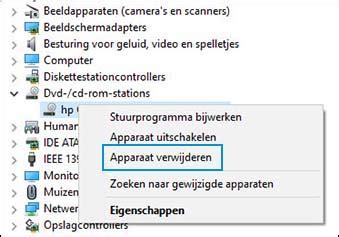
Het beheer van apparaten die op uw computer zijn aangesloten, vindt u in Apparaatbeheer. Uw dvd-speler zal zich in de categorie Dvd-/cd-rom-stations bevinden. Klik hierop om het uit te vouwen. Als de dvd-speler niet wordt weergegeven, is er mogelijk een probleem met de driver. Klik met de rechtermuisknop op de dvd-speler (indien aanwezig) en selecteer Stuurprogramma bijwerken om te zoeken naar beschikbare updates. Indien nodig kunt u ook proberen het stuurprogramma te verwijderen en de computer opnieuw op te starten om Windows de driver opnieuw te laten installeren.
Probleemoplosser
Windows is voorzien van een ingebouwde probleemoplosser die kan helpen bij het diagnosticeren en oplossen van diverse problemen, waaronder problemen met hardware zoals dvd-stations. Om de probleemoplosser te gebruiken:
- Ga naar Instellingen > Systeem > Probleemoplossing.
- Klik op Overige probleemoplossers.
- Zoek naar een relevante probleemoplosser, zoals Hardware en Apparaten of een specifieke optie voor DVD/CD-ROM als deze beschikbaar is.
- Volg de instructies op het scherm om het probleem verder te specificeren en Windows te laten proberen het op te lossen.
Handmatig een DVD Afspelen
Als een dvd niet automatisch wordt afgespeeld, kunt u proberen deze handmatig te starten:
- Wanneer u een dvd in uw pc plaatst, verschijnt er onderin beeld mogelijk een melding dat deze herkend is. Klik hierop.
- Als u geen melding ziet, klikt u links op Deze pc en vervolgens op uw Dvd-rw-station (X:). Zoek het bestand dat u wilt openen; de film kan in een mapje verborgen zitten. Klik op het afspeelicoon om de film te starten.
Het afspelen van een cd met muziek of een film op dvd op de computer is meestal eenvoudig. Onderin beeld komt een melding dat de cd herkend is. Als u geen melding ziet, klikt u links op Deze computer > Cd-rw-station (X:) of Dvd-rw-station (X:). Als het een cd met bestanden is, klikt u op Map en bestanden weergeven. Is het een muziek-cd? Windows Media Player start en zou de cd moeten kunnen afspelen.
DVD vs. Blu-ray
Veel gebruikers vragen zich af of dvd's kunnen worden afgespeeld op Windows 11 en of hetzelfde geldt voor Blu-ray-schijven. Helaas ondersteunt Windows Media Player geen directe weergave van Blu-ray-schijven. Hiervoor hebt u de hulp nodig van een professionele speler, zoals de VideoByte Blu-ray Player.
Zoals de naam al aangeeft, is een dvd-speler het apparaat of de software die dvd-schijven, dvd-mappen of dvd-ISO-bestanden uit elke regio afspeelt. Over het algemeen speelt een dvd-speler geen Blu-ray-bestanden af. HandBrake kan beveiligde dvd's niet rippen of kopiëren, tenzij u libdvdcss installeert, waarmee DRM kan worden verwijderd om een dvd-schijf te rippen.
Voor de besproken methoden om dvd's af te spelen op Windows 10/11, heeft elk zijn sterke punten. In vergelijking met de officiële Windows-spelers, ondersteunt VideoByte Blu-ray-speler het afspelen van alle soorten dvd's en Blu-ray-schijven op een handige en flexibele manier. Het biedt een geweldige kijkervaring om dvd's op uw computer af te spelen.
[2026] VideoByte Blu-ray Player User Guide | BEGINNER'S TIPS | Blu-ray & DVD Related
Selecteer nu uw voorkeursmethode om dvd's af te spelen op Windows 10/11 en begin uw fantastische dvd-filmstreamingavontuur!