PowerPoint is een veelzijdig hulpmiddel voor het creëren van presentaties voor diverse doeleinden. De aanpasbaarheid maakt het een uitstekend medium om ideeën effectief te presenteren.
Bij het werken met verschillende versies van Microsoft PowerPoint kan het zijn opgevallen dat de grootte van de dia's varieert. In oudere versies waren dia's doorgaans vierkant (beeldverhouding 4:3). De standaard beeldverhouding in PowerPoint 2013 en PowerPoint 2016 is echter breedbeeld (16:9). Gelukkig is het mogelijk om het formaat van uw dia's aan te passen, bijvoorbeeld terug naar 4:3 of zelfs naar een volledig aangepast formaat.
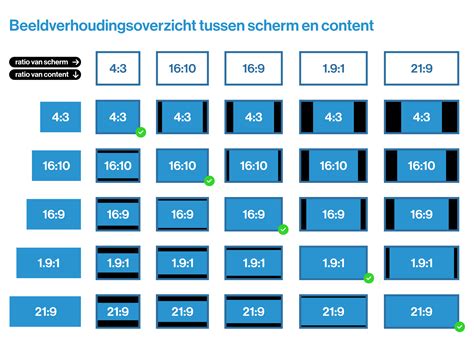
Het Wijzigen van de Beeldverhouding van een PowerPoint-dia
Het aanpassen van de beeldverhouding van een PowerPoint-dia kan op verschillende manieren worden uitgevoerd, afhankelijk van de gewenste uitkomst.
Methode 1: Diaformaat Aanpassen via Bestand
- Klik op "Bestand" in het menu en selecteer "Openen" om het gewenste PPT-bestand te selecteren.
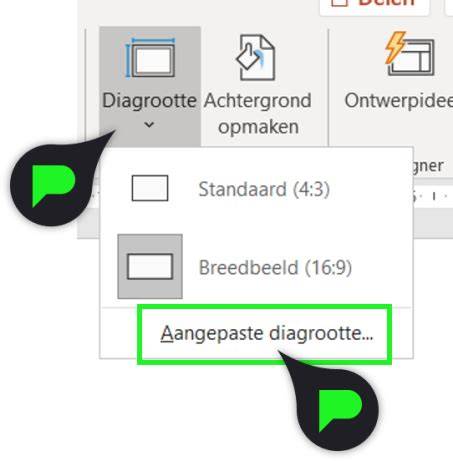
- Indien u geen gebruik wilt maken van de standaard breedbeeld- of vierkante weergave, klikt u op "Aangepast diaformaat".
- Dit opent een venster waarin u de oriëntatie van uw dia's en notities kunt instellen. Tevens kunt u hier aangepaste breedte en hoogte specificeren.
Methode 2: Diaformaat Aanpassen via Ontwerp
- Open een bestaande PowerPoint-presentatie waarvan u de diagrootte wilt wijzigen.
- Klik bovenaan het scherm op de tab "Ontwerp". U ziet nu een lint met diverse opties verschijnen.
- Er verschijnt een dialoogvenster voor het wijzigen van het diaformaat. Hier kunt u kiezen voor "Aangepast" en de gewenste dia-afmetingen invoeren.
- U kunt ook kiezen uit vooraf gedefinieerde verhoudingen, zoals "Schermweergave 4:3" of papierformaten zoals "Letter-papier", "Grootboekpapier", "A1", enzovoort.
- Daarnaast heeft u de optie om de dia's in landschap of portret oriëntatie te plaatsen, en dit ook toe te passen op de omtrekweergave.
Keuze van de Juiste Beeldverhouding
Hoewel het wijzigen van de diagrootte in Microsoft PowerPoint 2016, 2013 en 2010 relatief eenvoudig is, is het niet altijd duidelijk welke beeldverhouding het meest geschikt is.
- Standaard (4:3): Deze beeldverhouding werkt het beste op oudere schermen met lagere resoluties.
- Breedbeeld (16:9): Dit is de huidige standaard en wordt aanbevolen voor moderne schermen en projectoren, omdat het beter aansluit bij de gangbare schermverhoudingen.
Door de bovenstaande instructies te volgen en rekening te houden met de verschillen tussen de beeldverhoudingen 4:3 en 16:9, kunt u ervoor zorgen dat uw presentaties optimaal worden weergegeven op uw scherm.
Overgangen aanpassen in Powerpoint 2013
Mogelijk bent u ook geïnteresseerd in het toevoegen van audio, zoals muziek, aan uw PowerPoint-presentatie, of het maken van animaties.
tags: #powerpoint #over #breedbeeld