Het casten van video's vanuit YouTube naar je Samsung TV zou een naadloze ervaring moeten zijn, maar soms kunnen er problemen optreden. Dit artikel biedt een uitgebreide gids om veelvoorkomende problemen met het casten van YouTube naar je Samsung TV op te lossen.
Basisprincipes van Casten
Je kunt video's vanuit YouTube naar je Chromecast-apparaat casten. Om dit te doen, tik je op het Chromecast-apparaat waarnaar je wilt casten en vervolgens op 'Afspelen'. Om de castsessie te stoppen, tik je op 'Casten Verbinding verbreken'. Terwijl een video wordt afgespeeld op je Chromecast, kun je je mobiele apparaat blijven gebruiken voor andere taken.
Belangrijk: Sommige video's worden mogelijk niet afgespeeld op Chromecast. De videokwaliteit kan in eerste instantie lager lijken, maar wordt snel verbeterd naar de hoogst mogelijke kwaliteit omdat YouTube gebruikmaakt van Adaptive Bitrate Streaming.
Casten vanuit YouTube wordt ondersteund via de YouTube-app, de YouTube Music-app, YouTube.com en de meeste ingesloten YouTube-video's. Bepaalde YouTube-functies, zoals inloggen als gebruiker, liken, reageren, abonneren, door content browsen en contentaanbevelingen, zijn mogelijk niet beschikbaar als je cast naar oudere Chromecast-modellen. Deze functies blijven echter beschikbaar in de mobiele app tijdens het casten.
Veelvoorkomende Problemen en Oplossingen
Hieronder worden verschillende problemen besproken die kunnen optreden bij het casten van YouTube naar je Samsung TV, samen met mogelijke oplossingen.
Problemen met Netwerkverbinding
Je telefoon of tablet kan niet casten naar je apparaat dat werkt met Cast als deze is verbonden met je mobiele netwerk. Je moet verbonden zijn met hetzelfde Wi-Fi-netwerk als je tv.
- Controleer Wi-Fi-verbinding: Zorg ervoor dat zowel je castingapparaat (smartphone of computer) als de tv verbonden zijn met hetzelfde Wi-Fi-netwerk.
- Router opnieuw opstarten: Start je draadloze router opnieuw op. Koppel de router los en wacht ongeveer 30 seconden voordat je de stroom weer inschakelt.
- Tijd synchronisatie: Controleer ook of de tijd op je castingapparaat en de tv hetzelfde is. Raadpleeg de handleiding van je tv om de datum en tijd correct in te stellen.
App-gerelateerde Problemen
Je hebt de nieuwste versie van de ondersteunde app nodig. Als je een foutmelding krijgt bij het inloggen bij YouTube, probeer dan de stappen voor probleemoplossing die worden aangeboden in de YouTube-app op je smart-tv of gameconsole.
- App-updates: Zorg ervoor dat de YouTube-app op je mobiele apparaat en de app op je tv up-to-date zijn.
- Cache en gegevens van cast-apps wissen:
- Open het scherm Settings (Instellingen) op je Android-apparaat.
- Selecteer Apps - See all apps (Alle apps bekijken) - Show system apps (Systeem-apps tonen) - Cast function apps (Cast-apps) - Clear data (Gegevens wissen) - OK. (Voor Android 9 of nieuwer)
- Als je een oudere Android-versie hebt, selecteer dan Apps - Cast function apps - Clear data - OK.
- Chromecast/Google Cast Receiver inschakelen:
- Open het scherm Settings (Instellingen).
- Selecteer Apps - See all apps - Show system apps - Chromecast built-in of Google Cast Receiver (Google Cast-ontvanger).
- Zorg ervoor dat deze functie is ingeschakeld.
- Android System WebView bijwerken/verwijderen:
- Open het scherm Settings (Instellingen).
- Selecteer Apps - See all apps (Alle apps bekijken) - Show system apps (Systeem-apps tonen) - Android System WebView.
- Selecteer Uninstall updates (Updates verwijderen) - OK. (Voor Android 9 of nieuwer)
- Als je een oudere Android-versie hebt, selecteer dan Apps - Android System WebView - Uninstall updates - OK.
- Doe hetzelfde voor Chromecast built-in.
- Apps verwijderen en opnieuw installeren:
- Open het scherm Settings (Instellingen).
- Selecteer Apps.
- Zoek de betreffende app (bijv. YouTube), selecteer deze en kies Uninstall (Verwijderen).
- Download en installeer de app opnieuw vanuit de Google Play Store.
Specifieke Samsung TV-functies
Samsung-telefoons hebben een verborgen functie waarmee gebruikers het scherm kunnen casten naar Chromecasts. Normaliter is het met Smart View enkel mogelijk om de telefoon te casten via Miracast-apparaten, zoals Samsung-tv's. Op devices met een versie die rond 8.2.20.19 zit, kan de originele handeling nog uitgevoerd worden. Voor oudere telefoons met oudere softwareversies zijn hier geen garanties voor te geven.
Belangrijk: Voor nieuwere versies van de software zou de oude handeling mogelijk niet meer werken. Het kan nog steeds mogelijk zijn om vergelijkbare instellingen te bereiken, maar dit vereist mogelijk meer stappen dan alleen een schuifje aanzetten.
Softreset en Software-updates voor de TV
Soms kunnen problemen met apps worden opgelost door de tv opnieuw op te starten.
- Softreset: Druk op de aan/uit-knop van de afstandsbediening en houd deze ingedrukt totdat de tv uit- en weer aangaat. Dit sluit de tv volledig af en start hem opnieuw op, in plaats van hem alleen in de stand-bymodus te zetten.
- Software-updates: Zorg ervoor dat de software van je Samsung TV up-to-date is. Software-updates zorgen voor bug- en beveiligingsfixes voor het apparaat. Ga naar de instellingen van je tv en zoek naar opties voor software-updates.
Smart Hub Reset
Door Smart Hub te resetten, word je uit elke app die je op je Smart-tv gebruikt uitgelogd. Dit kan helpen bij problemen met specifieke apps.
- Ga naar de instellingen van je tv.
- Zoek naar de optie om Smart Hub te resetten.
- Volg de instructies op het scherm. Houd er rekening mee dat je opnieuw moet inloggen bij al je apps.
Fabrieksinstellingen Herstellen (TV en Android Apparaten)
Een fabrieksreset kan een effectieve oplossing zijn voor hardnekkige problemen, maar het wist alle instellingen en geïnstalleerde apps.
- Fabrieksreset Samsung TV:
- Ga naar de instellingen van je tv.
- Zoek naar Ondersteuning of Algemeen en selecteer Zelfdiagnose of Reset.
- Kies voor Fabrieksinstellingen en volg de instructies.
Let op: Een fabrieksreset brengt het systeem terug naar de staat waarin het verkeerde toen de tv de fabriek verliet. Dit betekent dat alle problemen en bugs die uw tv plaagden, verdwenen zijn. Houd er rekening mee dat een fabrieksreset ook al je apps en accounts wist. Dat betekent dat je alle apps opnieuw moet downloaden en opnieuw moet inloggen.
- Fabrieksreset Android-apparaat:
Eerst, zorg ervoor dat je een back-up hebt van al je gegevens. Anders raak je dat kwijt.
- Ga naar de instellingen van je Android-apparaat.
- Zoek naar Systeem of Algemeen beheer en selecteer Reset.
- Kies voor Fabrieksinstellingen of Wis alle gegevens (fabrieksinstellingen).
- Volg de instructies op het scherm.
Een fabrieksreset wist alle interne opslaggegevens van je Android-smartphone of -tablet. Dat betekent alle gedownloade apps, systeeminstellingen, muziek, foto's, gebruikersgegevens en bestanden. Deze fabrieksreset zorgt ook voor afmelding van het Google-account.
Hoe reset je jouw Samsung televisie?
Scherm Spiegelen met AirBeamTV
Als direct casten niet lukt, kan schermspiegeling een alternatief zijn. AirBeamTV is een app die je kunt gebruiken om het scherm van je Android-telefoon of -tablet naar een Samsung TV te streamen.
- Hoe het werkt: De AirBeamTV-app spiegelt het scherm van je apparaat naar je Samsung TV. Alles wat op het scherm van het verzendende apparaat gebeurt, wordt ook op de televisie weergegeven, inclusief meldingen en pop-ups.
- Geluid: AirBeamTV ondersteunt ook het geluid, zodat je alles wat op je tablet wordt afgespeeld via de luidsprekers van je TV kunt horen.
- DRM-beperkingen: Houd er rekening mee dat je alleen DRM-vrije content van Android naar Samsung TV kunt streamen. DRM (Digital Rights Management) is een vorm van kopieerbeveiliging die veel streamingdiensten gebruiken.
- Installatie: De AirBeamTV-apps zijn te downloaden in de Google Play Store. Nadat je de app hebt geïnstalleerd, open je deze en volg je de instructies op het scherm om je apparaten te verbinden.
- Netwerkvereisten: Om schermspiegeling te laten werken, moeten zowel de televisie als de telefoon/tablet verbonden zijn met hetzelfde draadloze netwerk.
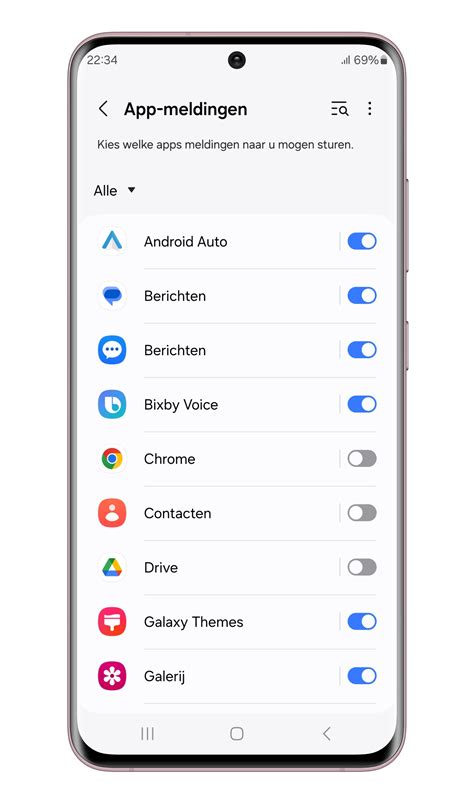
- Meldingen uitschakelen: Als je niet wilt dat meldingen en pop-ups op het grote scherm verschijnen, schakel je deze uit op je Android-telefoon voordat je begint met schermspiegeling.

Aanvullende Tips
- YouTube TV-wachtrij: Als je je tv-wachtrij wilt checken, open je de YouTube-app of YouTube.com op je mobiele apparaat en zoek je de tv-wachtrij op het scherm.
- YouTube Music: YouTube Music speelt geen lokale content van je Android-apparaat af op je streamingapparaat.
- Netwerkonderbreking: Als de netwerkverbinding op je apparaat wordt verbroken, wordt de playlist gestopt zodra het huidige nummer is afgelopen.
- HBOGo en Pandora: Het Cast-icoon voor HBOGo verschijnt pas als je een video of tv-serie begint af te spelen. Het Cast-icoon voor Pandora verschijnt pas als je een playlist begint af te spelen.
- Samsung TV Plus: Samsung TV Plus is de eigen gratis streamingdienst van Samsung. Het biedt on-demand films en series, maar ook Live TV.
- Samsung Smart TV-besturingssysteem: Samsung Smart TV's gebruiken een speciaal besturingssysteem, Tizen, dat is gebaseerd op de Linux-kernel. Met dit besturingssysteem kunnen gebruikers verschillende toepassingen installeren en uitvoeren.
Als je problemen blijft ondervinden, is het raadzaam om de ondersteuningspagina's van YouTube en Samsung te raadplegen voor meer specifieke hulp.