De Humax IRHD-5550C is een digitale decoder die ontworpen is om digitale televisiesignalen om te zetten, zodat deze bekeken kunnen worden op een traditionele televisie. Dit apparaat, dat valt onder de categorie digitale decoders, wordt geprezen om zijn gebruiksgemak en functionaliteit. Gebruikers kunnen met de meegeleverde afstandsbediening eenvoudig navigeren door kanalen en programma's. De decoder ondersteunt diverse ingangssignalen, waaronder HDMI en Scart, wat compatibiliteit met verschillende televisietypes garandeert. Een van de handige extra functies is timeshift, waarmee live-uitzendingen gepauzeerd en later hervat kunnen worden. De Humax IRHD-5550C is vervaardigd met hoogwaardige materialen en een robuuste constructie, wat bijdraagt aan zijn betrouwbaarheid en duurzaamheid. Dit maakt het een populaire keuze voor wie digitaal televisie wil kijken en wil profiteren van de geavanceerde functies die deze decoder biedt.
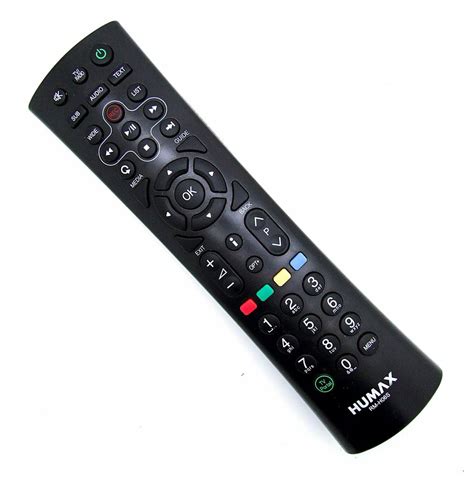
Specificaties en Handleiding
De Humax IRHD-5550C wordt geleverd met een handleiding die beschikbaar is in het Nederlands. Dit document biedt gedetailleerde informatie over de specificaties van het product en de handleiding zelf. Het apparaat is door gebruikers gemiddeld beoordeeld met een 7.3, gebaseerd op 7 beoordelingen.
Veelgestelde Vragen en Oplossingen voor Beeldproblemen
Indien u specifieke vragen heeft over de Humax IRHD-5550C, kan het antwoord mogelijk gevonden worden in de onderstaande veelgestelde vragen. Deze sectie behandelt diverse problemen, waaronder beeldformaat- en kleurafwijkingen.
Aansluiten op de Televisie
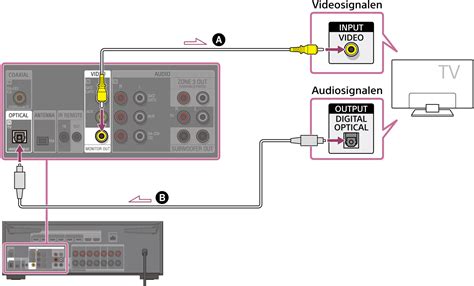
Om de Humax IRHD-5550C op uw televisie aan te sluiten, wordt aangeraden een HDMI-kabel te gebruiken. Sluit één uiteinde van de kabel aan op de HDMI-poort van de decoder en het andere uiteinde op de HDMI-poort van de televisie. Zorg ervoor dat beide apparaten zijn uitgeschakeld tijdens dit proces.
Zenderzoekactie Uitvoeren
Een zenderzoekactie kan worden uitgevoerd door op de "Menu" knop op de afstandsbediening te drukken. Navigeer vervolgens naar het "Installatie" of "Opstelling" menu en selecteer de optie "Automatisch zoeken" of "Zenderzoekactie". De decoder zal dan automatisch beschikbare kanalen zoeken en opslaan.
Ouderlijk Toezicht Instellen
Voor het instellen van ouderlijk toezicht dient u op de "Menu" knop te drukken en naar het "Instellingen" of "Voorkeuren" menu te gaan. Zoek de optie "Ouderlijk toezicht" of "Rating blokkering". Hier kunt u een pincode instellen en de gewenste beperkingen voor verschillende inhoudscategorieën kiezen.
Opnemen van Televisieprogramma's
Om een tv-programma op te nemen, sluit u eerst een USB-opslagapparaat aan op een van de USB-poorten van de decoder. Druk vervolgens op de "Opnemen" knop op de afstandsbediening terwijl u naar het gewenste programma kijkt. Het programma wordt opgeslagen op het USB-apparaat.
Toegang tot Extra Functies en Diensten
Extra functies en diensten zijn toegankelijk via het "Menu". Navigeer naar het menu "Apps" of "Diensten" om opties zoals streaming-apps, video-on-demand diensten, of interactieve functies van uw provider te verkennen.
Specifieke Beeldproblemen met Component Aansluiting
Sommige gebruikers ervaren problemen met het beeldformaat wanneer de Humax IRHD-5550C via de componentaansluiting is verbonden. Hoewel de decoder op 1080i kan staan, wordt het beeldformaat op de componentaansluiting regelmatig aangepast, wat kan leiden tot wegvallende ondertiteling of een ingezoomd beeld. Dit probleem lijkt niet voor te komen bij gebruik van de HDMI-aansluiting.
Er wordt gesuggereerd dat dit een probleem van de televisie kan zijn, maar het is opvallend dat HDMI deze problemen niet vertoont, terwijl het beeld soms groen wordt. De componentaansluiting vereist daarentegen constante aanpassing van de instellingen.
Rode en Groene Waas
Een veelvoorkomend probleem dat op dit forum wordt gemeld, is een groen beeld, vaak gerelateerd aan de HDMI-verbinding. Daarnaast zijn er meldingen van een rode waas die over het hele beeld komt, waardoor de uitzending in rood wordt weergegeven. Dit is zeer hinderlijk voor de kijkervaring.
Er zijn gevallen bekend waarbij na aansluiting via component op een JVC full HD televisie een groene waas verscheen. Het is belangrijk op te merken dat de standaardinstelling van de decoder voor beeldformaat al op auto staat. Het aanpassen hiervan kan leiden tot minder scherp beeld en fletsere kleuren.
Oorzaken en Mogelijke Oplossingen
De Humax kan niet op RGB worden gezet wanneer HDMI wordt gebruikt. Bij HDMI-verbindingen zijn er beperkte instellingen mogelijk, naast de resolutie.
Een effen rood beeld komt zelden voor. Als er sprake is van een rode gloed, wordt bij een HDMI-aansluiting aangeraden om eerst een andere HDMI-kabel te proberen en/of een andere HDMI-ingang op de televisie te gebruiken. Het testen met andere apparaten die via HDMI zijn aangesloten, kan helpen bepalen of het probleem bij de televisie ligt.
Een HDMI handshake probleem, dat voorheen vaker voorkwam en resulteerde in een groen beeld, komt tegenwoordig minder vaak voor. Echter, als het probleem gerelateerd is aan de handshake of HDCP-beveiliging, zou dit vaker waargenomen moeten worden. Controleer daarom de werking van andere aangesloten apparaten.
Hoe krijg je de beste beeldinstellingen op je TV?
Reparatie en Firmware Updates
Een mogelijke oplossing die wordt aangeboden, is het opsturen van de Humax ter reparatie naar Humax. Er is echter geen garantie dat dit het probleem oplost. Veel gebruikers wachten op een nieuwe firmware update die het probleem mogelijk kan verhelpen. Het leegmaken van de harde schijf voor reparatie kost veel tijd.
Sommige gebruikers hebben succes geboekt door de Humax via de componentaansluiting aan te sluiten, waarmee het beeldformaatprobleem niet optreedt. De beeldkwaliteit via component kan echter minder zijn dan via HDMI. Het probleem van beeldafwijkingen treedt niet op bij alle televisies, en het gebruik van een andere televisie kan soms helpen.