Een Chromecast (of Google TV Streamer 4K) is een ideaal apparaat om video's naar je televisie te streamen. Het kan echter soms even zoeken zijn naar de juiste methode om het scherm van je iPhone te spiegelen naar deze apparaten. Gelukkig zijn er diverse oplossingen om dit te bewerkstelligen, ondanks dat Safari zelf geen ingebouwde casting-functie heeft zoals browsers als Chrome of Edge.
Wat is een Chromecast en hoe werkt het?
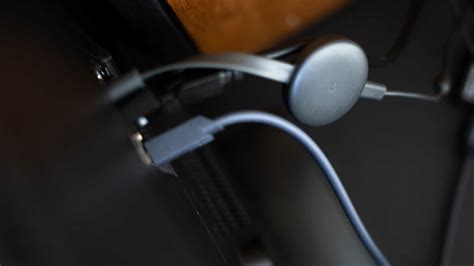
De Chromecast is een kleine, betaalbare mediaspeler van Google die je aansluit op de HDMI-poort van je televisie. Hiermee tover je vrijwel elke tv om tot een 'Smart TV', waardoor je content van je smartphone, tablet of computer naar het grote scherm kunt streamen. De Chromecast is compatibel met zowel Android als iOS, maar vereist voor schermspiegeling van een iPhone vaak wel de hulp van externe applicaties.
De Google Chromecast fungeert als een ontvanger voor je tv. Vanaf een iPhone of iPad stream je video naar de Chromecast, die het vervolgens op je tv vertoont. Je ziet dan het Chromecast-scherm op je tv, met in de hoek het Cast-symbool. Door op dit icoontje in de rechterhoek van de videospeler te klikken, start je het streamen.
Safari en Chromecast: de uitdaging
Safari, de standaardbrowser op iPhones en iPads, heeft geen ingebouwde ondersteuning voor directe casting naar een Chromecast. In tegenstelling tot de Chrome-browser, die wel een cast-functie biedt, kun je vanuit Safari niet zomaar content naar je tv sturen. Ook de Foto's-app op iOS en Safari zelf werken niet standaard met een Chromecast. Dit betekent dat je voor het streamen van content uit Safari of apps die geen directe Chromecast-ondersteuning bieden, een omweg moet nemen.
Hoewel Apple's eigen streamingtechnologie AirPlay bedoeld is om het scherm van je iPhone op een televisie af te spelen, werkt dit niet met Google-apparaten zoals de Chromecast. AirPlay vereist doorgaans een Apple TV-kastje of een AirPlay-compatibele smart-tv.
Methoden om het iPhone-scherm naar Chromecast te casten
Ondanks de beperkingen zijn er verschillende manieren om het scherm van je iPhone, inclusief de Safari-browser, naar een Chromecast te spiegelen:
1. Gebruik van externe schermspiegel-apps
De meest gangbare methode is het installeren van een externe app die schermspiegeling naar een Chromecast mogelijk maakt. Enkele populaire opties zijn:
a) Screen Mirroring Chromecast
Deze app is specifiek ontworpen om het scherm van je iPhone naar een Chromecast te spiegelen. Na het downloaden en openen van de app, en ervoor te zorgen dat je iPhone en Chromecast op hetzelfde wifi-netwerk zijn aangesloten, herkent de app je Chromecast. Door op de naam van je Chromecast te tikken en vervolgens op 'Cast screen' en 'Start uitzending', wordt je scherm zichtbaar op de tv. Om te stoppen, tik je op 'Stop uitzending' in de app.
Let op: Deze app toont advertenties voordat je kunt beginnen met casten. Je kunt ook kiezen voor 'Cast naar Chromecast TV', maar deze gratis versie toont een watermerk dat je kunt verwijderen door te betalen.
b) MomoCast
MomoCast is een app die specifiek compatibel is met Chromecast en waarmee je video's uit webpagina's op je tv kunt afspelen. De stappen zijn als volgt:
- Zorg ervoor dat je iOS-apparaat en Chromecast TV op hetzelfde wifi-netwerk zijn aangesloten.
- Download en installeer de MomoCast-app op je iPhone of iPad vanuit de App Store.
- Open de Safari-app op je iPhone of iPad en tik op de deelknop.
- Tik op 'Cast with MomoCast'. Je wordt doorgestuurd naar de browser van MomoCast.
- Tik op je Chromecast TV om verbinding te maken.
- Tik op het Cast-icoon rechtsboven en selecteer 'Mirror Screen'. Je Safari-browser wordt nu weergegeven op je tv-scherm.
c) Replica: Mirror Cast Video TV
Deze app stelt je in staat om het scherm van je iPhone te spiegelen naar een Chromecast, zelfs voor content die normaal niet via AirPlay of directe casting werkt. Na het accepteren van de benodigde toestemmingen, verschijnen de beschikbare apparaten op hetzelfde netwerk. Door op je Chromecast te tikken en vervolgens 'Screen Mirroring' te selecteren, volg je de instructies op het scherm. De Replica-app is gratis te gebruiken met advertenties, of via een betaald abonnement.
2. Casten vanaf een Mac via Google Chrome
Als je Safari op je Mac wilt casten naar een Chromecast, kun je gebruikmaken van de Google Chrome-browser. Dit werkt als volgt:
- Open Google Chrome op je Mac.
- Klik op de drie puntjes rechtsboven en selecteer 'Opslaan en delen' (Save and share).
- Klik op 'Casten' (Cast) onder de sectie 'Delen'.
- Klik op 'Bronnen' (Sources) en kies 'Scherm casten' (Cast screen).
- Selecteer je tv met Chromecast. Je Mac-scherm wordt nu gecast.
- Open vervolgens de Safari-browser op je Mac om de inhoud ervan op je tv te bekijken.
3. AirDroid Cast Web
AirDroid Cast Web biedt een draadloze manier om je scherm te casten, ongeacht het gebruikte besturingssysteem (Mac, iOS, Windows, Android). De voordelen zijn dat je geen software op je tv hoeft te installeren, er geen advertenties of watermerken zijn, en je niet per se op hetzelfde wifi-netwerk hoeft te zijn.
- Download en installeer de AirDroid Cast-app op je computer of smartphone.
- Open een webbrowser en ga naar webcast.airdroid.com.
- Voer de Cast Code in die op je computer of smartphone wordt weergegeven.
- Accepteer het verzoek. Je kunt nu je scherm spiegelen naar de tv en Safari openen.
Alternatieve apparaten en overwegingen
Google TV Streamer 4K
De Google TV Streamer 4K is de opvolger van de Chromecast en biedt verbeterde prestaties, meer opslagruimte en ondersteuning voor 4K HDR, Dolby Vision en Dolby Atmos. Het apparaat draait op Google TV (gebaseerd op Android 14) en kan dienen als smart home-hub. De interface is ontworpen voor een optimale kijkervaring en je kunt diverse apps installeren zoals Netflix, Apple TV+, YouTube en Disney+.
Chromecast met Google TV
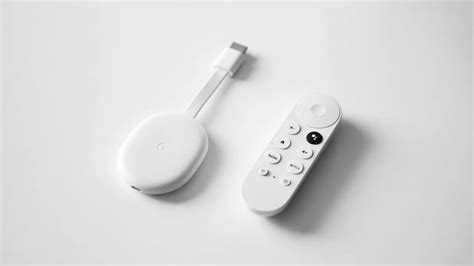
De nieuwere generaties Chromecast, met name de modellen met Google TV, bieden een eigen besturingssysteem met een interface die is afgestemd op het bekijken van films en video's. Deze modellen hebben een eigen afstandsbediening en bieden meer functies dan de oudere Chromecasts, waaronder de mogelijkheid om een kijklijst te beheren en live tv te kijken (in sommige regio's). De Chromecast met Google TV is verkrijgbaar in verschillende resoluties (HD en 4K) en prijsklassen.
Belangrijke kanttekeningen
- Wifi-vereisten: Voor de meeste casting-methoden is het essentieel dat je iPhone en het Chromecast-apparaat verbonden zijn met hetzelfde wifi-netwerk.
- Hotelnetwerken: Het instellen van een Chromecast op een hotelnetwerk kan lastig zijn, omdat deze vaak een webpagina vereisen voor inloggen, wat met een Chromecast zonder scherm niet mogelijk is.
- Google Home-app: Voor het instellen en beheren van je Chromecast is de Google Home-app op je iPhone of iPad nodig.
- DRM-beperkingen: Sommige content, vanwege Digital Rights Management (DRM), kan mogelijk niet worden gespiegeld, zelfs met speciale apps.
- Ondersteuning Chromecast (1e generatie): Google biedt geen software- of beveiligingsupdates meer voor de Chromecast van de eerste generatie.
Het casten van je iPhone naar een Chromecast verbetert niet alleen je entertainmentervaring, maar kan ook nuttig zijn voor presentaties of videoconferenties. Met de juiste app of methode is het spiegelen van je Safari-scherm naar de tv goed te doen.
tags: #safari #iphone #casten #naar #chromecast