Uw televisie is tegenwoordig veel meer dan alleen een apparaat waarop u tv-programma's volgens de gids kunt bekijken. We kunnen er tegenwoordig van alles mee, van programma's opnemen en terugkijken tot apps bedienen. Ook het verbinden van een telefoon met de tv gebeurt steeds vaker.
Waarom uw telefoon verbinden met de TV?
De belangrijkste reden om uw telefoon te verbinden met de tv, is omdat er bestanden op uw telefoon staan die u graag op een groter scherm wilt (laten) zien. Stel, u bent teruggekomen van uw vakantie en uw telefoon staat vol met leuke foto's en video's. Hoe fijn is het dan dat uw familie en vrienden al uw beeldmateriaal op een groot scherm kunnen bekijken in plaats van op het kleine scherm van uw telefoon? Het is ook een handige functie als u via uw telefoon een streamingsdienst op het grote scherm wilt gebruiken. Denk bijvoorbeeld aan YouTube, Netflix of Disney+. Dankzij een simpele koppeling met uw televisiescherm hoeft u geen films en series meer op uw kleine telefoonschermpje te bekijken.
Methoden om uw Telefoon met de TV te Verbinden
U kunt uw telefoon op verschillende manieren koppelen aan uw tv. Of u nu draadloos wilt verbinden via Wi-Fi, gebruik wilt maken van een Chromecast, Apple AirPlay wilt inzetten, of een HDMI-kabel verkiest, er is altijd een geschikte methode.
1. Verbinding via Wi-Fi
Als u uw telefoon met uw tv wilt verbinden via Wi-Fi, is het allereerst van belang dat uw telefoon en uw tv met hetzelfde Wi-Fi-netwerk verbonden zijn. Als dit niet zo is, dan zal het u niet lukken om een verbinding te maken met uw televisiescherm.
Testen of Wi-Fi verbinding mogelijk is:
- Ga op uw telefoon naar een mediaspeler.
- Klik een willekeurige video aan.
- Zodra de video begint af te spelen, drukt u op pauze.
- U moet nu rechts bovenin een 'castingteken' zien staan: een icoontje met een klein vierkant (een televisiescherm) met onderin een Wi-Fi-teken.
- Klik op dit icoontje. Komt de naam van uw televisie tevoorschijn?
Nu u weet dat het mogelijk is om via Wi-Fi uw tv te koppelen aan uw telefoon, kan het daadwerkelijke verbinden beginnen.
Verbinden met iOS (iPhone)
Bij Apple wordt het casten van uw telefoon naar de tv ook wel 'Screen Mirroring' of 'Mirror Casting' genoemd.
- Veeg van beneden naar boven op het scherm en open Snelle instellingen.
- Klik op Screen Mirroring.
- Uw tv zal nu zichtbaar zijn op uw iPhone-scherm.
- Selecteer de tv waar u uw telefoonscherm heen wilt casten.
Houd er rekening mee dat het zonder AirPlay op uw televisie best moeilijk kan zijn om uw iPhone te verbinden met uw tv. Dat komt omdat Apple-producten in de meeste gevallen alleen onderling met elkaar werken. Streamingsdiensten, zoals YouTube en Netflix, zijn wel makkelijk te casten naar uw scherm.
Verbinden met Android
Smart View is een app die het mogelijk maakt om uw Android-telefoon te verbinden met uw televisiescherm. Met deze app kunt u ook uw televisiescherm bedienen vanaf uw telefoon, als een soort afstandsbediening.
- Scrol op uw telefoon naar beneden, zodat u het snelpaneel in beeld krijgt.
- U krijgt nu alle apparaten te zien die beschikbaar zijn.
2. Verbinding via Chromecast
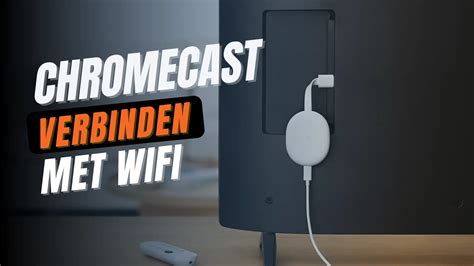
Als u een Google Chromecast hebt geïnstalleerd, is dit een goede optie om uw Android-toestel, bijvoorbeeld uw Samsung, te verbinden met uw tv.
- Zorg ervoor dat uw telefoon en uw Chromecast verbonden zijn met hetzelfde Wi-Fi-netwerk.
- Klik op de knop voor synchrone weergave.
3. Verbinding via HDMI-kabel
Uw telefoon verbinden met een (HDMI-)kabel is de makkelijkste manier om zonder Wi-Fi toch uw telefoon te kunnen verbinden met uw tv. Vrijwel elke tv heeft een aansluiting waar de HDMI-kabel in past.
Waar u vooral goed naar moet kijken, is de poort van uw telefoon. Is dit bijvoorbeeld een micro-USB, USB-C of Lightning poort? Aan de hand van het type poort schaft u een geschikte kabel aan waarmee u uw telefoon kunt koppelen aan uw tv. Als uw telefoon bijvoorbeeld een micro-USB-poort heeft, dan hebt u een micro-USB naar HDMI-kabel nodig. Het enige wat u dan nog moet doen, is de kabel in de televisie en in uw telefoon pluggen.
Ja, u kunt streamen naar uw tv zonder Wi-Fi. Daarvoor hebt u een HDMI-kabel nodig.
Problemen oplossen bij het verbinden
Verschijnt het scherm van uw telefoon niet op uw televisie? Oftewel, lukt het niet direct om verbinding te maken?
- Controleer dan of uw telefoon en televisie verbonden zijn met hetzelfde Wi-Fi-netwerk.
- Check of uw Wi-Fi überhaupt wel aanstaat.
Als het u vervolgens nog steeds niet lukt om verbinding te maken, dan is de kans groot dat uw tv niet geschikt is om te verbinden met uw telefoon. Het is in dit geval waarschijnlijk dat u een oudere televisie hebt die deze functie niet ondersteunt.
Bluetooth Connectiviteit op Samsung Smart TV
Hoewel de focus van dit artikel ligt op het verbinden van uw smartphone met uw TV, wordt Bluetooth ook genoemd in relatie tot Samsung Smart TV's. Het kan voorkomen dat u problemen ervaart met Bluetooth op uw tv.
Veelvoorkomende Bluetooth Problemen en Oplossingen
Heb je problemen met Bluetooth op je tv? Geen zorgen, met een paar simpele stappen los je de meeste problemen op.
Tip 1: Controleer of Bluetooth is ingeschakeld
Bluetooth werkt alleen als deze op je tv aanstaat. Navigeer naar het instellingenmenu en open Geluidsuitvoer. Controleer of je de optie bluetooth speakerlijst ziet. Zo niet, bekijk dan de handleiding van je tv.
Tip 3: Verwijder oude Bluetooth koppelingen
Een volle lijst met Bluetooth apparaten kan storingen veroorzaken. Verwijder apparaten die je niet gebruikt uit de bluetooth speakerlijst in de instellingen. Koppel daarna het gewenste apparaat opnieuw. Dit voorkomt dat de tv met een ander apparaat probeert te verbinden.
Tip 4: Zorg voor een stabiele verbinding
Plaats je Bluetooth apparaat dicht bij de tv, zonder obstakels zoals muren of andere elektronische apparaten ertussen. Bluetooth werkt het beste binnen een bereik van 10 meter. Controleer ook of andere apparaten, zoals Wi-Fi routers, geen storing veroorzaken.
Tip 5: Reset de Bluetooth instellingen van je tv
Lukt het verbinden nog niet? Reset dan de Bluetooth instellingen. Dit doe je via het instellingenmenu onder Algemeen of Ondersteuning. Let op: dit wist alle gekoppelde apparaten. Stel je Bluetooth na de reset opnieuw in en koppel het apparaat nog een keer.
Tip 6: Gebruik een Bluetooth zender
Heeft je tv geen ingebouwde Bluetooth of heb je nog steeds problemen met Bluetooth op je tv? Dan raden we je een Bluetooth zender aan. Sluit deze aan op de audio uitgang van je tv (zoals RCA, AUX of optisch) en volg de instructies van de zender om apparaten te koppelen.
How to Fix Bluetooth Not Working on Samsung Smart TV
Bluetooth verbinden op Android Apparaten
Veel slimme apparaten kunnen via Bluetooth met elkaar verbonden worden om gegevens uit te wisselen. Zo kun jij je favoriete muziek streamen van je telefoon naar een speaker bijvoorbeeld, of je earbuds. Al deze verbindingen komen tot stand via Bluetooth.
Manier 1: Via het notificatiepaneel
- Houd het blauwe Bluetooth icoon ingedrukt.
- Er verschijnt nu een lijst met beschikbare apparaten.
Manier 2: Via Instellingen
- Ga naar Instellingen.
- Druk op Bluetooth.
- Er verschijnt nu een lijst met beschikbare apparaten.
- Selecteer het apparaat waarmee je wilt verbinden.
- Druk op OK om de apparaten met elkaar te verbinden.
Je apparaten zijn nu verbonden via Bluetooth.
Bereik van Bluetooth
Bluetooth heeft een bereik van circa 40 meter. Maar dan is het wel handig als er zo min mogelijk hindernissen tussen het zendende en ontvangende device zitten. Wanneer je deuren en muren tegenkomt, dan werkt Bluetooth beduidend minder goed.
SmartThings App: Beheer uw Samsung Smart TV
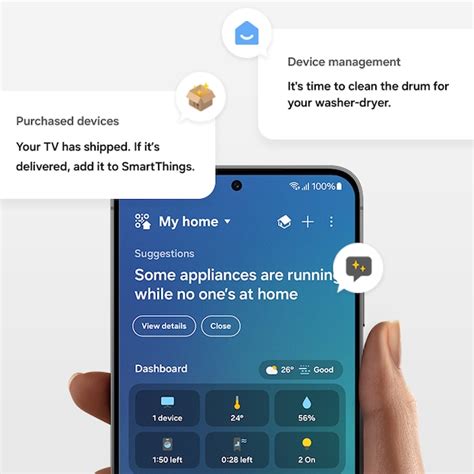
Met de SmartThings-App beheert u voortaan alle apparaten in huis vanuit één device, zoals uw Samsung Smart TV. Voeg uw Smart TV toe aan de app en bestuur deze vervolgens vanuit uw smartphone of tablet. Sit back, relax en start een film, kijk een serie of stream een home video, direct vanaf uw telefoon of tablet.
Stappen om uw Smart TV toe te voegen aan SmartThings:
- Selecteer Apparaat in de app.
- Druk op Starten om aan de slag te gaan.
- Druk op Volgende.
- Druk op Gereed.
- Druk op Gereed.
Nu is uw Smart TV verbonden met de SmartThings-App.
Voor het toevoegen van uw Smart TV heb je naast de TV ook een smart device, zoals een telefoon of tablet nodig. Zorg ervoor dat apparaten al geïnstalleerd zijn en verbinding hebben met hetzelfde Wi-Fi netwerk.
Casten en Scherm Delen: Opties en Uitleg
Uw smartphone is ontzettend handig, maar soms hebt u een groter scherm nodig om uw foto's en filmpjes te bekijken of te delen. Gelukkig is het mogelijk om uw telefoon met tv te verbinden door te casten.
Wat is Casten?
Casten klinkt fancy, maar het betekent gewoon uw media delen op een groot scherm via Wi-Fi. Dit gebeurt meestal via apps zoals YouTube, Netflix en NOS Live. Door op het cast-icoon te drukken, fungeert uw telefoon als afstandsbediening en verschijnt uw scherm op de televisie.
Belangrijk om te weten:
- Het cast-icoon ziet eruit als een rechthoek met een golfje.
- Zorg ervoor dat uw telefoon en televisie op hetzelfde Wi-Fi-netwerk zijn aangesloten.
- U hebt een smart-tv nodig met de ingebouwde cast-functie.
Optie 1: Casten
Bij casten gebruikt u uw telefoon als afstandsbediening en kunt u alleen media van uw telefoon afspelen op uw televisie of een speaker. Dit maakt het eenvoudig om video's en muziek direct naar uw tv te streamen.
Optie 2: Scherm Delen
De naam zegt het al: bij scherm delen deelt u letterlijk uw scherm met een ander scherm, zoals uw tv. Dit kan met behulp van Wi-Fi of een HDMI-kabel. Denk hierbij aan functies zoals ‘screen mirroring’, Smart View, of ‘Synchrone weergave’ op iPhones, en ‘Mijn scherm casten’ bij Google Home.
iPhone Koppelen
iPhone koppelen met Synchrone weergave:
- Ontgrendel uw iPhone.
- Verbind met hetzelfde Wi-Fi-netwerk als uw Apple TV.
- Veeg omhoog voor het Bedieningspaneel en klik op het icoon met twee schermen.
- Voer de AirPlay-code in als dat gevraagd wordt.
Uw telefoon is nu gekoppeld!
iPhone koppelen met Apple TV:
- Ontgrendel uw iPhone en verbind met hetzelfde Wi-Fi-netwerk als uw Apple TV.
- Selecteer de video en klik op het AirPlay-icoon.
- Kies uw Apple TV of AirPlay 2 smart-tv om te streamen.
iPhone koppelen met Google Home:
- Download de Google Home-app en sluit de Chromecast aan op uw tv.
- Zorg ervoor dat uw iPhone en Google Home op hetzelfde Wi-Fi-netwerk zijn aangesloten.
- Klik op het cast-icoon om te beginnen met casten!
Telefoon Verbinden met TV zonder Wi-Fi
Geen Wi-Fi? Geen probleem! Gebruik een HDMI-kabel om uw telefoon aan de tv te verbinden. Steek de kabel in de juiste poort van uw telefoon (micro-USB, USB-C of Lightning) en selecteer de HDMI-ingang op uw tv om uw scherm te spiegelen. Alle iPhones ondersteunen deze mogelijkheid en het kan ook met steeds meer Android telefoons.
Chromecast: Telefoon Verbinden met TV zonder Cast-functie
Heeft uw televisie geen cast-functie? Geen zorgen! Veel oudere modellen missen deze mogelijkheid, maar u kunt alsnog draadloos verbinding maken met uw televisie. Met een Chromecast, die u in de HDMI-ingang van uw tv plaatst, maakt u eenvoudig gebruik van de cast-functie.
Of u nu thuis bent of onderweg, uw telefoon verbinden met uw tv is altijd handig. Van foto's delen tot uw favoriete series kijken, er zijn meerdere manieren om uw toestel te koppelen, draadloos of via kabels.