HDMI (High Definition Multimedia Interface) is een veelgebruikte connector die zowel video- als audiosignalen kan overbrengen. Dit maakt het ideaal voor het aansluiten van diverse apparaten op uw televisie, zoals spelconsoles, Blu-ray spelers of laptops. Echter, soms kunnen er problemen optreden met de HDMI-verbinding, resulterend in het ontbreken van beeld, geluid, of beide.
Dit artikel biedt een uitgebreide gids om diverse HDMI-gerelateerde problemen op uw Samsung TV op te lossen. We behandelen zowel algemene oorzaken als specifieke scenario's, zoals problemen met audio-overdracht of het ontbreken van beeld bij bepaalde apparaten.
Algemene oorzaken van HDMI-problemen
Voordat we dieper ingaan op specifieke oplossingen, is het belangrijk om de meest voorkomende oorzaken van HDMI-problemen te begrijpen. Deze kunnen variëren van eenvoudige connectiviteitsproblemen tot complexere software- of hardwareconflicten.
Hardwaregerelateerde controles
Begin met het controleren van de basiscomponenten van uw HDMI-verbinding:
- Controleer de HDMI-kabel: Een kabel van lage kwaliteit of een beschadigde kabel kan leiden tot signaalverlies of slechte beeld- en geluidskwaliteit. Probeer, indien mogelijk, een andere HDMI-kabel om te zien of het probleem hiermee wordt opgelost. Het is een misvatting dat een dure kabel per definitie beter presteert; een HDMI-kabel werkt of werkt niet.
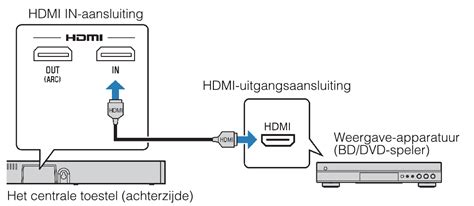
- Controleer de HDMI-poorten: Zorg ervoor dat de HDMI-kabel stevig is aangesloten op zowel de tv als het bronapparaat. Probeer indien uw tv meerdere HDMI-poorten heeft, een andere poort te gebruiken. Soms kan een specifieke poort defect zijn of minder goed functioneren.
- Controleer de functionaliteit van het bronapparaat: Test of het aangesloten apparaat (bijvoorbeeld een spelconsole of laptop) correct functioneert op een ander beeldscherm met HDMI. Dit helpt om te bepalen of het probleem bij de tv of bij het bronapparaat ligt.
- Controleer de functionaliteit van de monitor/tv: Zorg ervoor dat het volume van de tv of monitor niet is uitgeschakeld of gedempt. Probeer de tv aan te sluiten op een andere computer om te verifiëren of de tv zelf correct werkt.
Software- en configuratieproblemen
Naast hardware kunnen ook software-instellingen problemen veroorzaken:
- Controleer de juiste ingangsbron: Elke tv heeft verschillende ingangsbronnen, zoals TV, DVD, HDMI, of USB. Zorg ervoor dat de juiste HDMI-ingangsbron op de tv is geselecteerd om het signaal van het aangesloten apparaat te ontvangen. Gebruik de 'Ingang'-knop op uw afstandsbediening om door de verschillende ingangen te bladeren.
- Controleer de video-instellingen van het bronapparaat: Zorg ervoor dat het aangesloten apparaat is geconfigureerd om signalen via de HDMI-uitgang te versturen en dat de gebruikte video-indeling compatibel is met uw tv. Sommige apparaten kunnen signalen van 1080/24p of 1080/30p versturen, terwijl uw tv mogelijk alleen 1080/60p ondersteunt. Raadpleeg de handleiding van uw apparaat om de video-uitgangsinstellingen aan te passen indien nodig.
- Firmware-updates: Controleer of uw Samsung tv is voorzien van de meest recente systeemsoftware (firmware). Fabrikanten brengen regelmatig updates uit die compatibiliteitsproblemen kunnen oplossen. Raadpleeg de instellingenmenu's van uw tv voor de optie om software-updates te controleren en te installeren.
Specifieke HDMI-audio- en videoproblemen
Sommige problemen zijn specifiek gerelateerd aan de audio- of videotransmissie via HDMI.
Audio-overdracht via HDMI
Hoewel HDMI-kabels ontworpen zijn om zowel audio- als videosignalen te ondersteunen, zijn er enkele nuances:
- Audio-ondersteuning van videokaarten: Niet alle HDMI-videokaarten ondersteunen audio-uitvoer. Als uw HDTV een aparte audio-ingang heeft, kunt u overwegen om een aparte audiokabel van uw computer naar de tv aan te sluiten. Als alternatief kunt u het audiosignaal naar externe luidsprekers of een stereo-installatie leiden.
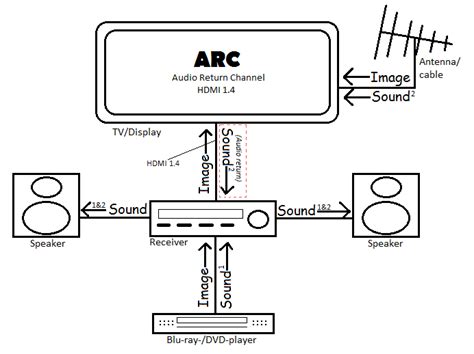
- HDMI-ARC (Audio Return Channel): Veel Samsung tv's ondersteunen de HDMI-ARC-functie. ARC is ontworpen om het aantal benodigde kabels te verminderen door audio van de tv terug te sturen naar een soundbar of thuisbioscoopsysteem via dezelfde HDMI-kabel die het videosignaal levert.
Voor het gebruik van HDMI-ARC:
- Zorg ervoor dat u een HDMI-kabel 1.4 of hoger gebruikt.
- De ARC-functionaliteit is alleen beschikbaar via een specifieke HDMI-poort op de tv (vaak gemarkeerd met 'ARC').
- Zowel de tv als het externe audioapparaat moeten compatibel zijn met ARC.
- Schakel HDMI-CEC (Anynet+ op Samsung apparaten) in op zowel de tv als het externe audioapparaat. Dit protocol maakt communicatie tussen apparaten mogelijk.
Problemen met beeld en geluid
Een veelvoorkomend probleem is het ontbreken van beeld, terwijl er wel geluid is, of vice versa. Dit kan verschillende oorzaken hebben:
- HDMI Handshake: Twee apparaten die via HDMI worden gekoppeld, moeten met elkaar kunnen communiceren. Dit proces staat bekend als de 'HDMI handshake'. Als deze handshake niet correct tot stand komt, kan dit leiden tot het ontbreken van beeld of geluid. HDCP (High-bandwidth Digital Content Protection) is een kopieerbeveiliging die hierbij een rol speelt.
- Softwareconflicten: Soms kan de software van een apparaat een conflict veroorzaken met de HDMI-verbinding. Het controleren op firmware-updates voor alle aangesloten apparaten kan dit probleem oplossen.
- Opeenvolging van inschakelen: De volgorde waarin u apparaten inschakelt, kan soms van invloed zijn op de HDMI-verbinding. Probeer apparaten in verschillende volgordes in te schakelen (bijvoorbeeld eerst de bron, dan de receiver, en tot slot de tv) om te zien of dit een verschil maakt.
Geavanceerde probleemoplossing
Als de basiscontroles het probleem niet oplossen, kunt u de volgende, meer geavanceerde stappen proberen.
Softwarematige aanpassingen
Methode 1: Stuurprogramma's (Drivers) bijwerken
Defecte of verouderde stuurprogramma's kunnen audio- of videoproblemen veroorzaken. Dit is met name relevant voor computers die op de tv zijn aangesloten.
- Open de Apparaatbeheer (Device Manager) in Windows.
- Zoek het geluidsapparaat dat problemen veroorzaakt.
- Klik met de rechtermuisknop op het apparaat en selecteer 'Stuurprogramma's bijwerken' of 'Software voor stuurprogramma's bijwerken'.
- Volg de instructies op het scherm om de nieuwste stuurprogramma's te installeren.
Methode 2: HDMI Audio als standaard instellen
Zorg ervoor dat de HDMI-uitgang is ingesteld als het standaard afspeelapparaat in Windows.
- Ga naar het Configuratiescherm (Control Panel).
- Navigeer naar Hardware en geluiden > Beheer audioapparaten.
- Selecteer het tabblad 'Afspelen'.
- Klik met de rechtermuisknop op 'Digital Output Device (HDMI)' en kies 'Als standaardapparaat instellen'.
- Herstart uw computer.
Methode 3: Correcte HDMI-poort selecteren
Sommige tv's hebben meerdere HDMI-poorten (HDMI1, HDMI2, etc.). Zorg ervoor dat u de juiste poort selecteert op uw tv met de afstandsbediening die overeenkomt met de kabelaansluiting van het bronapparaat.
Hardware-isolatie
Testen met directe aansluiting:
Als u een AV-receiver of soundbar gebruikt tussen uw bronapparaat en de tv, probeer dan het bronapparaat rechtstreeks op de HDMI-ingang van de tv aan te sluiten. Als dit werkt, ligt het probleem waarschijnlijk bij de tussenliggende apparatuur (receiver/soundbar) of de configuratie ervan. In dit geval kunt u overwegen om een aparte audiokabel te gebruiken voor het geluid naar de receiver/soundbar.
Testen met een andere kabel (nogmaals):
Hoewel het al eerder is genoemd, is het testen met een andere, bij voorkeur gecertificeerde, HDMI-kabel cruciaal. Soms kan een kabel die voorheen werkte, defect raken.
Fabrieksinstellingen
Als laatste redmiddel kunt u overwegen om uw Samsung tv terug te zetten naar de fabrieksinstellingen. Houd er rekening mee dat hiermee alle aangepaste instellingen verloren gaan.
- Ga naar het instellingenmenu van uw tv.
- Zoek naar de optie 'Ondersteuning', 'Systeem' of 'Algemeen'.
- Selecteer 'Zelfdiagnose' of 'Reset'.
- Volg de instructies om de tv naar de fabrieksinstellingen terug te zetten.
Specifiek scenario: Geen beeld, wel geluid bij PlayStation en Chromecast
Een gebruiker meldde dat zijn Samsung tv geen beeld toont wanneer een PlayStation of Chromecast via HDMI wordt aangesloten, hoewel er wel zacht geluid hoorbaar is. Een laptop daarentegen werkt wel prima via HDMI op dezelfde tv. De PlayStation functioneert ook op een andere tv.
Dit scenario wijst sterk op een compatibiliteitsprobleem tussen de Samsung tv en de specifieke HDMI-signalen van de PlayStation en Chromecast, ondanks dat de HDMI-poort van de tv zelf werkt (aangezien de laptop wel beeld geeft).
Mogelijke oorzaken en oplossingen:
- HDCP-conflict: De tv kan moeite hebben met de HDCP-authenticatie van de PlayStation of Chromecast. Het controleren op firmware-updates voor zowel de tv als de betreffende apparaten is essentieel.
- Resolutie-instellingen: Controleer of de resolutie-instellingen van de PlayStation en Chromecast compatibel zijn met wat de Samsung tv ondersteunt. Probeer, indien mogelijk, de resolutie op de apparaten te verlagen.
- Anynet+ (HDMI-CEC) instellingen: Schakel Anynet+ (HDMI-CEC) op uw Samsung tv uit en probeer opnieuw verbinding te maken. Soms kan deze functie conflicten veroorzaken.
- Testen via een tussenliggend apparaat: Als u een AV-receiver of soundbar heeft, probeer dan de PlayStation en Chromecast via dat apparaat aan te sluiten. Dit kan helpen om te bepalen of het probleem specifiek tussen deze apparaten en de tv ligt.
Specifiek scenario: Zwart beeld op een Samsung TV bij KPN ontvanger via HDMI
Een gebruiker ervaart dat menu's en programma-informatie van een KPN-ontvanger wel zichtbaar zijn op een Samsung TV, maar de daadwerkelijke uitzending blijft zwart. Dit probleem treedt op via HDMI, maar niet via SCART. De KPN-ontvanger werkt wel op een andere tv via HDMI, en de HDMI-poort van de Samsung TV werkt met een laptop en DVD-speler.
Dit is een intrigerend probleem dat duidt op een specifieke interactie tussen de KPN-ontvanger en de Samsung TV via HDMI, waarbij de signaaloverdracht voor live content faalt.
Analyse en mogelijke oplossingen:
- Signaalinterpretatie: Het lijkt erop dat de Samsung TV het signaal van de KPN-ontvanger voor menu's en data correct interpreteert, maar moeite heeft met het verwerken van het videostream-signaal dat door de ontvanger wordt aangeleverd via HDMI. Dit kan te maken hebben met de manier waarop de ontvanger het signaal formatteert of met de manier waarop de tv dit signaal decodeert.
- Software-update KPN-ontvanger: Hoewel de ontvanger al is gereset en van nieuwe software is voorzien, is het de moeite waard om te controleren of er nog recentere firmware-updates beschikbaar zijn.
- HDMI-CEC (Anynet+) op de TV: Experimenteer met het in- en uitschakelen van Anynet+ op de Samsung TV. Sommige HDMI-CEC-implementaties kunnen conflicteren met bepaalde signaalprotocollen.
- HDMI-poort specificaties: Hoewel de HDMI-poort werkt met andere apparaten, kan het zijn dat deze specifieke HDMI-standaard die de KPN-ontvanger gebruikt, niet optimaal wordt ondersteund door deze Samsung TV, mogelijk na een software-update van de tv.
- Verbinding vereenvoudigen: De gebruiker heeft al geëxperimenteerd met het aansluiten van ontvangers op verschillende tv's en vice versa, wat de complexiteit van het probleem aangeeft. Het feit dat de KPN-ontvanger beneden wel werkte op de tv beneden, en de ontvanger die beneden stond, beneden ook werkte, suggereert dat het probleem zich specifiek manifesteert in de combinatie van de bovenste KPN-ontvanger en de oorspronkelijke Samsung TV.
- Contact met fabrikanten: Gezien de complexiteit en de specifieke aard van het probleem, is het raadzaam contact op te nemen met zowel Samsung als KPN support. Zij kunnen mogelijk specifieke informatie verstrekken over compatibiliteitsproblemen of bekende storingen met deze combinaties.
Samsung TV: How to Enable HDMI-CEC-ARK-eARK (Anynet+) AU8000 Series
Het oplossen van HDMI-problemen kan soms een proces van trial-and-error zijn. Door systematisch de bovenstaande stappen te volgen, vergroot u de kans om de oorzaak te achterhalen en de correcte oplossing te vinden.