Aaah, er is niets relaxter dan thuiskomen, op de bank ploffen en een aflevering van je favoriete show opzetten. Je zet je Samsung TV aan en… hey wacht even, er klopt iets niet. Samsung smart TV’s geven je een geweldige kijkervaring met de vele beschikbare apps. Maar hoe top deze apps ook zijn, soms werken ze helaas niet zoals het hoort. Geen probleem, hier zijn vele goeie oplossingen voor.
We vroegen het support team voor een aantal tips om de issues met de apps zelf gemakkelijk te fixen. Hieronder worden diverse methoden beschreven om problemen met Samsung Smart TV-apps, waaronder YouTube, op te lossen.
Veelvoorkomende problemen en oplossingen
Werken een of meerdere apps op je smart tv niet goed? Of starten ze helemaal niet op? In dit artikel geven we 3 simpele tips waarmee je deze problemen oplost. Zo geniet je straks weer volop van je favoriete tv applicaties.
Met deze 3 tips werken je apps snel weer. Begin met tip 1, want deze is het gemakkelijkst. Werkt deze niet? Ga dan door naar Tip 2 en daarna Tip 3.
Tip 1: Update of installeer de app opnieuw
Controleer in de instellingen van de app of je de nieuwste versie hebt. Deze instellingen vind je in de applicatie zelf. Heb je een verouderde versie? Update dan de app.
Als het probleem niet kan worden opgelost door de app opnieuw te installeren, probeer de app dan te verwijderen door in de opties op ‘Verwijderen’ te klikken. Wanneer je de app verwijdert, word je afgemeld bij de app. Houd daarom je inloggegevens bij de hand.
Let op: Zorg ervoor dat je je inloggegevens hebt voordat je een app verwijdert of opnieuw installeert.
Let op: Als ‘Verwijderen’ grijs is, is dit een aanbevolen app en kan deze niet worden verwijderd.
Tip 2: Wis het internetgeheugen van je tv
Heeft de eerste tip niet gewerkt? Open de algemene instellingen van je televisie en zoek de netwerkinstellingen. Hier zie je een optie voor het verwijderen van het internetgeheugen van de tv. Wis het internetgeheugen en probeer de app opnieuw te starten.
Een andere methode om de cache te wissen is door de stekker van de TV uit het stopcontact te trekken terwijl de TV is uitgeschakeld. Laat deze enkele minuten uit het stopcontact en sluit hem daarna weer aan. Dit kan helpen om tijdelijke gegevens te wissen die problemen veroorzaken.
Tip 3: Zet je tv terug naar fabrieksinstellingen
Werkt niks tot nu toe? Zet dan de tv terug naar fabrieksinstellingen. Je vindt deze optie bij de meeste televisies in de instellingen onder 'Fabrieksinstellingen' of 'Tv opnieuw installeren'. Let wel op dat je met deze tip ook bijvoorbeeld de beeldinstellingen of geluidsinstellingen verwijdert.
Voer nu je PIN-code in. Hopelijk hebben we je zo kunnen helpen!
Belangrijke opmerking: Gebruik deze optie echt als laatste redmiddel, want met deze manier raken alle gegevens van je TV verloren.
Aanvullende probleemoplossingsstappen
Softreset van de TV
Stap 1. Een softreset sluit de tv volledig af en start hem opnieuw op, in plaats van hem alleen maar in de stand-bymodus te zetten. Dit kan problemen oplossen die je mogelijk hebt met apps.
Terwijl de TV is ingeschakeld, houd de stand-by knop op de afstandsbediening van je Samsung TV ingedrukt totdat de TV wordt uitgeschakeld en weer wordt ingeschakeld. Dit is een alternatieve methode voor een softreset.
Software-updates
Stap 2. Software-updates zorgen voor bug- en beveiligingsfixes voor het apparaat.
Er zijn twee methoden om je Smart TV bij te werken. De hieronder beschreven methode vertelt je hoe je de update uitvoert vanuit het tv-menu.
Let op: De volgende stappen kunnen verschillen afhankelijk van je tv-model.
Let op: Als je een USB-geheugenstick hebt aangesloten voor het afspelen of opnemen van video's/foto's/muziek, zal de Smart TV je vragen of hij de USB-stick moet doorzoeken naar een updatebestand.
Apparaatonderhoud
Apparaatonderhoud voert diagnostiek uit op je tv om je tv te optimaliseren en om te proberen problemen zoals een wazig scherm of onvoldoende opslagruimte op te lossen.
Netwerkproblemen oplossen
Met je Smart TV kun je verbinding maken met internet, draadloos of via de kabel, en zo toegang krijgen tot videoplatforms en Smart Hub toepassingen. Je kunt je tv ook verbinden met SmartThings om hem op afstand te bedienen.
Als je problemen hebt om je Smart TV met het internet te verbinden, kijk dan zeker even naar de netwerkstatus. Op dit scherm kun je de status van je netwerk zien en hier controleer je ook je IP-instellingen.
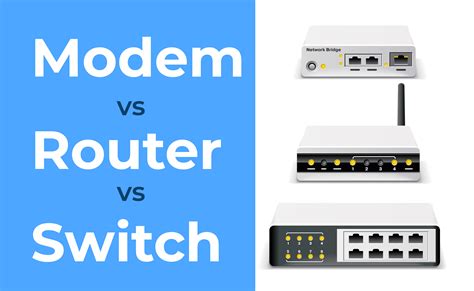
Netwerkproblemen kunnen van twee verschillende verbindingspunten komen. Om te bepalen of het probleem tussen de tv en de router zit, kun je proberen een ander apparaat op je router aan te sluiten. Om te bepalen of het probleem tussen de router en de internetprovider zit, kun je je internet modem controleren.
Selecteer nu Netwerkstatus.
Door je IP-adres handmatig te configureren kun je proberen het verbindingsprobleem op te lossen. Kies hoe je verbinding maakt met het Internet: Draadloos of Kabel. Als je kiest voor een bekabelde (kabel)verbinding, maakt je Smart TV automatisch verbinding met internet.
Recente storingen en serverproblemen
Het probleem met de Samsung TV-service lijkt het gevolg te zijn van een storing in de gedeelde back-end of cloudgebaseerde infrastructuur, hoewel het bedrijf nog geen formele verklaring heeft afgegeven.
Duizenden gebruikers van Samsung TV hadden op 31 juli te maken met een wereldwijde storing, waarbij apps zoals Netflix en YouTube niet konden worden geladen. Het probleem piekte rond 15:30-20:30 PM PDT.
Gebruikers van Samsung TV in de Verenigde Staten, India en andere regio's hebben vandaag een grote storing in de service ondervonden, waardoor veel gebruikers geen toegang hadden tot apps zoals Netflix, YouTube en Peacock. Het probleem begon rond de late uren van 31 juli/begin 1 augustus, en het zorgde ervoor dat duizenden gebruikers problemen meldden op platforms zoals DownDetector en sociale media. Volgens de uitvalgegevens piekten de meldingen tussen 15:30 PM en 20:30 PM PDT op 31 juli, met meer dan 2.500 incidenten op het hoogtepunt.
Getroffen gebruikers deelden screenshots van foutmeldingen en schermen met fabrieksresets en dachten dat hun apparaten defect waren, voordat ze ontdekten dat de storing aan de serverkant lag. Een Reddit thread op r/youtube gaf aan dat terwijl de meeste apps down waren, Netflix voor sommige gebruikers wel leek te werken, waarschijnlijk omdat het op zijn eigen onafhankelijke servers draait.
Gelukkig bevestigden enkele andere gebruikers halverwege de ochtend regionaal herstel in plaatsen zoals India en Zuid-Californië. Het probleem lijkt het gevolg te zijn van een storing in een gedeelde backend of cloudgebaseerde infrastructuur, hoewel Samsung nog geen formele verklaring heeft afgegeven.
Op het moment van schrijven worden de services in verschillende gebieden geleidelijk aan weer online gebracht, maar gebruikers melden nog steeds restproblemen zoals app-aanmeldingen, DNS-configuratieproblemen en ontbrekende app-installaties.