Het verbinden van een Bluetooth-hoofdtelefoon met uw Sony Bravia TV kan soms uitdagingen met zich meebrengen. Dit artikel biedt een gedetailleerd overzicht van hoe u verschillende Bluetooth-apparaten, waaronder hoofdtelefoons, soundbars en speakers, kunt aansluiten op uw Sony TV en hoe u veelvoorkomende verbindingsproblemen kunt oplossen.
Bluetooth-verbindingen: Profielen en Compatibiliteit
Een van de belangrijkste redenen waarom u geen verbinding kunt maken tussen uw Bluetooth-koptelefoon en uw tv, is dat uw televisie mogelijk het vereiste Bluetooth-profiel niet ondersteunt. Hoewel Bluetooth een algemene term is, wordt deze technologie voor verschillende functies en taken gebruikt, waarbij elke taak een ander Bluetooth-profiel vereist. Een apparaat kan één of meerdere Bluetooth-profielen hebben.
Belangrijke Bluetooth-profielen:
- A2DP (Stereo Audio): Dit profiel ondersteunt de uitwisseling van hoogwaardige stereogeluidsignalen. Met dit profiel kan uw tv worden gekoppeld aan een Bluetooth-koptelefoon.
- AVRCP (Remote Control): Met het Audio/Video Remote Control-profiel kan uw tv signalen ontvangen van de afstandsbediening.
Bluetooth-profielen worden doorgaans vermeld op de pagina met specificaties van uw apparaat. Het is essentieel om te controleren of zowel uw Bluetooth-apparaat als de tv het Advanced Audio Distribution Profile (A2DP) ondersteunen. Alleen modellen die dit Bluetooth-profiel ondersteunen, kunnen worden gekoppeld met Bluetooth-audio-apparaten.
Stappen voor het Verbinding Maken met uw Sony Bravia TV
Voordat u tv kunt kijken met uw koptelefoon, moet u deze eerst met uw tv verbinden. Hieronder vindt u stap-voor-stap instructies:
1. Controleer de Koppelmodus en Eerdere Verbindingen:
Zorg ervoor dat uw koptelefoon zich in de koppelmodus bevindt. Dit betekent dat het apparaat zichtbaar is voor andere Bluetooth-apparaten. Bevestig ook dat de koptelefoon niet met een ander apparaat in de buurt is verbonden. Een Bluetooth-apparaat kan met maximaal acht apparaten worden gekoppeld, en het maakt automatisch verbinding met het laatst verbonden apparaat als dit in de buurt is.
2. Bluetooth In- en Uitschakelen:
U kunt Bluetooth in- en uitschakelen via de Bluetooth-instellingen van uw tv. Soms kan het uitschakelen en opnieuw inschakelen van Bluetooth op zowel de tv als de koptelefoon helpen bij het tot stand brengen van een verbinding.
3. Beide Apparaten Opnieuw Opstarten:
Een eenvoudige, maar vaak effectieve oplossing is het opnieuw opstarten van zowel de tv als de koptelefoon. Schakel beide apparaten volledig uit, wacht enkele seconden en schakel ze vervolgens weer in.
4. Uw Bluetooth-hoofdtelefoon Verbinding Maken met de TV:
Uw Bluetooth-hoofdtelefoon moet automatisch in de koppelingsmodus gaan wanneer u deze voor het eerst inschakelt, direct na aankoop of nadat u de hoofdtelefoon hebt gereset. Hierdoor wordt uw hoofdtelefoon gedurende enkele minuten zichtbaar op uw tv. U kunt de koppelingsmodus ook handmatig activeren volgens de instructies van de fabrikant van uw koptelefoon.
5. Uw Bluetooth-Soundbar Verbinding Maken met de TV:
Vergeet niet om alle HDMI-kabels los te koppelen die op uw soundbar zijn aangesloten. Uw soundbar kan geen Bluetooth-verbinding maken met de tv als er een HDMI-kabel is aangesloten. Raadpleeg de BRAVIA-connectiviteitshandleiding voor gedetailleerde instructies.
6. Uw Bluetooth-speakers Verbinding Maken met de TV:
Ga naar de Bluetooth-instellingen van uw tv, zoek en selecteer de naam van uw speaker. Mogelijk wordt u gevraagd om een wachtwoord (ook wel toegangscode, wachtwoord, PIN-code of PIN-nummer genoemd) in te voeren om het koppelen te voltooien.
Alternatieve Oplossingen en Extra Tips
Als uw tv het A2DP Bluetooth-profiel niet ondersteunt, zijn er alternatieve oplossingen:
Gebruik een Bluetooth-dongel of Draadloze Zender:
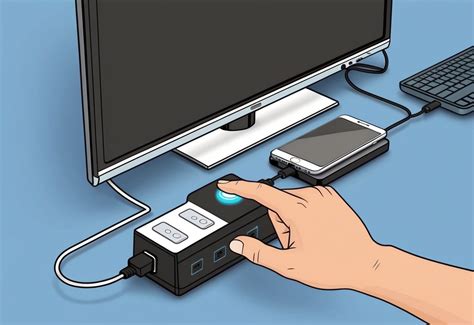
U kunt investeren in een Bluetooth-dongel of draadloze zender van derden (bijvoorbeeld de draadloze zender WLA-NS7 van Sony). Door dit apparaat op de optische uitgang van de tv aan te sluiten, kunt u een Bluetooth-verbinding tussen uw tv en het audio-apparaat tot stand brengen.
Verbinding via Zendstation (voor specifieke koptelefoons):
Voor bepaalde draadloze koptelefoons die niet via Bluetooth werken, kunt u een zendstation gebruiken:
- Sluit het zendstation aan op de tv of receiver: Verbind het zendstation met het stopcontact en vervolgens met uw tv of receiver via een RCA-, 3,5 mm of optische kabel. Controleer of uw televisie over een van deze aansluitingen beschikt.
- Laad de koptelefoon op: Afhankelijk van het model kan de koptelefoon worden opgeladen door deze op het zendstation te plaatsen of door een meegeleverde oplaadbare batterij in de oorschelp te bevestigen.
- Verbind de koptelefoon met het zendstation: Gebruik de 'auto tuning'-knop of zorg ervoor dat de schakelaar op de koptelefoon op hetzelfde kanaal staat als het zendstation.
- Pas het volume aan: Zet het volume van uw koptelefoon op de hoogste stand en stel vervolgens met de afstandsbediening van uw tv het gewenste volume in.
Belangrijke Opmerking: Als het zendstation via een RCA- of 3,5 mm-kabel is verbonden met de tv, komt er geen geluid meer uit de speakers van uw tv. Voor deze procedure moet de televisie een composiet-audio-aansluiting of monitor-uitgang hebben.
Geluid via Koptelefoon en TV Speakers Tegelijk:
Als u geluid wilt ontvangen via de koptelefoon en tegelijkertijd ook via de speakers van de televisie wilt horen, sluit u de koptelefoon aan op uw kabeldecoder/satellietdecoder in plaats van uw televisie. Als u geluid wilt horen uit een dvd-speler of een soortgelijk apparaat dat op uw tv is aangesloten, sluit u de koptelefoon aan op de audio-uitgang van uw tv. Mogelijk moet u de speakerinstelling op uw tv aanpassen om beide bronnen tegelijkertijd te horen.
Andere Bluetooth-apparaten Verbinden:
De hierboven beschreven stappen zijn van toepassing op het verbinden van diverse andere Bluetooth-apparaten, zoals specifieke remotes of andere audio-accessoires.
Kan ik een Bluetooth koptelefoon draadloos verbinden met mijn tv?
tags: #sony #bravia #tv #koptelefoon