Het correct aansluiten van uw apparaten op uw Sony TV kan soms een uitdaging lijken, gezien de vele poorten en sleuven aan de achterkant. Dit artikel biedt een gedetailleerde uitleg om u te helpen de verschillende aansluitingen te begrijpen, met een speciale focus op HDMI.
De achterkant van uw tv begrijpen
De achterkant van een moderne televisie kan er complex uitzien met diverse poorten en openingen. Om de juiste aansluitingen te identificeren, kunt u de volgende stappen volgen:
- Controleer de markeringen: Elke poort is meestal voorzien van een sticker met minimale informatie over de functie ervan.
- Raadpleeg de referentiegids of opstartgids: Deze documentatie, te vinden door de productnaam van uw tv in de zoekbalk in te typen op de website van de fabrikant, bevat een grafische weergave van de tv-poorten. U kunt ook de specificaties op dezelfde productpagina bekijken.
De rol van HDMI
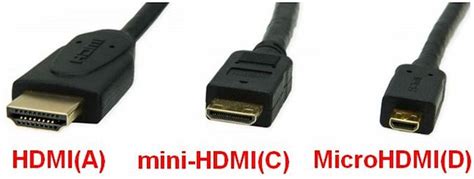
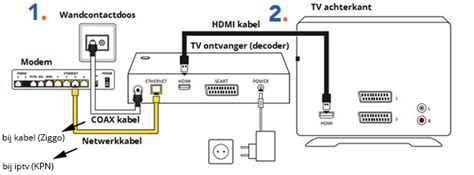
HDMI staat voor High-Definition Multimedia Interface. Het belangrijkste om te onthouden is dat voor de aansluiting van de meeste moderne elektronische apparaten op uw tv een HDMI-kabel vereist is. HDMI-kabels zijn populair omdat ze zowel video als geluid met hoge snelheid kunnen overdragen. Hierdoor worden decoders, gameconsoles en vergelijkbare apparaten via één handige HDMI-kabel op de HDMI-poort van uw tv aangesloten.
Bij het gebruik van HDMI-kabels is het belangrijk om te controleren of ze gecertificeerd zijn. Voor geavanceerdere functies zoals eARC, wordt het gebruik van een Ultra High-Speed Certified HDMI-kabel aanbevolen.
Navigeren tussen HDMI-ingangen
De knop 'ingang/bron' op uw afstandsbediening is essentieel voor het schakelen tussen de verschillende HDMI-ingangen en de aangesloten apparaten. Door op deze knop te drukken, kunt u de content selecteren die wordt weergegeven vanaf uw settopbox (HDMI 1), uw gameconsole (HDMI 2), of een ander aangesloten apparaat. Als er geen apparaat is aangesloten op een specifieke HDMI-poort, ziet u mogelijk een zwart menuscherm.
Verschillende HDMI-poorten, verschillende functies
Niet alle HDMI-ingangen zijn gelijk. Sommige HDMI-poorten ondersteunen geavanceerdere functies zoals ARC/eARC of 4K/120Hz. Deze verschillen worden doorgaans aangegeven op de achterkant van de tv of in de referentiegids. Het is cruciaal om de juiste HDMI-poort te kiezen voor de functies die u wilt gebruiken, en om een geschikte, gecertificeerde kabel te gebruiken, anders werken uw apparaten mogelijk niet correct.
Andere belangrijke poorten op uw tv
Naast HDMI zijn er nog andere poorten die nuttig kunnen zijn:
- Optische kabel (Optical Audio Out): Deze kabel draagt alleen audio over en wordt gebruikt voor het aansluiten van soundbars of home theatre-systemen.
- Ethernetpoort (LAN): Hoewel veel tv's draadloos verbonden zijn met internet, biedt een ethernetkabel een stabiele bekabelde verbinding, wat handig kan zijn om problemen met de internetverbinding te voorkomen.
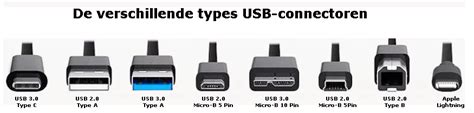
- USB-poorten: Hiermee kunt u USB-apparaten aansluiten, zoals USB-harde schijven (USB HDD's) voor opnames of het afspelen van mediabestanden. De USB-poort geeft het uitgangsvermogen aan (bijv. 900 mA), wat belangrijk is voor de stroomvereisten van uw USB-station. Een blauwe USB-poort duidt vaak op een SSD-compatibiliteit.
- Coaxkabel (RF In): Deze kabel wordt gebruikt om hoogfrequente elektrische signalen over te dragen, zoals kabel- of satellietsignalen naar uw tv.
- AV-ingang (Composite/Component): Dit is een ingang voor externe analoge apparaten. Soms is een conversiekabel (bijvoorbeeld een RCA-conversiekabel) nodig om audio- en videosignalen vanaf apparaten zoals een fotocamera op de tv aan te sluiten. Deze poort is bedoeld om audio en video te ontvangen, niet om een koptelefoon aan te sluiten.
Specifieke aansluitingen voor Sony TV's
Voor het aansluiten van een televisie op de HDMI OUT of MONITOR OUT-aansluiting van een receiver, raadt Sony aan om een door Sony gemaakte of goedgekeurde High Speed HDMI-kabel met ethernet te gebruiken. Voor deze aansluiting dient u de functie 'Control for HDMI' in te schakelen via het instellingenmenu van de tv ([Setup] - [HDMI Settings] - [Control for HDMI] op [On]). Tevens dient u de functie eARC of ARC op de televisie in te schakelen.
Als de HDMI OUT A (TV)-aansluiting op uw receiver het label "ARC" heeft, is het mogelijk dat u de software van de receiver moet updaten. Als de aansluiting "eARC/ARC" vermeldt, ondersteunt de software reeds eARC.
Wanneer u hetzelfde beeld wilt uitvoeren naar een projector als naar de televisie, selecteer dan eerst [Setup] - [HDMI Settings], stel [HDMI Out B Mode] in op [Main], en kies vervolgens [HDMI B] of [HDMI A+B] door op HDMI OUT te drukken.
Veelvoorkomende problemen en oplossingen bij HDMI-aansluitingen
Dit artikel kan ook helpen bij het oplossen van problemen bij het aansluiten van audio-/videoapparaten op uw tv met een HDMI-kabel.
- Geen beeld: Controleer of uw tv de meest recente systeemsoftware (firmware) heeft. Zorg ervoor dat de tv op de juiste video-ingang is ingesteld. Druk herhaaldelijk op de Ingang-knop op uw afstandsbediening totdat de juiste HDMI-ingang wordt weergegeven.
- Verbindingsproblemen: Controleer of het aangesloten apparaat is geconfigureerd om signalen via zijn HDMI-uitgang te versturen en of de gebruikte video-indeling compatibel is met de tv. Sommige apparaten kunnen signalen verzenden die uw tv niet kan verwerken (bijv. 1080/24p op een tv die alleen 1080/60p ondersteunt). Pas indien nodig het video-uitgangssignaal van het verbonden apparaat aan.
- Problemen met versterkers/receivers: Raadpleeg de handleiding van uw versterker om te controleren of de aansluitingen correct zijn ingesteld. De versterker moet het signaal correct doorsturen naar uw televisie. Controleer of de INGANG op uw versterker overeenkomt met de INGANG op uw tv.
- Apparaten tussen tv en bron: Als er een A/V-ontvanger of ander apparaat tussen de bron en de tv is aangesloten, probeer dan het apparaat rechtstreeks op de HDMI-ingang van de tv aan te sluiten.
- HDMI-repeater problemen: Een HDMI-repeater kan een signaal doorsturen, maar als de verbinding analoog is (coax, composiet-A/V, component-A/V of S-Video), kan de ontvanger het signaal mogelijk niet converteren naar HDMI.
- Defecte HDMI-kabel: Probeer een andere HDMI-kabel. U kunt ook de eerste HDMI-kabel gebruiken om een ander videoapparaat aan te sluiten om te testen of de kabel of het apparaat defect is.
- Resetten naar fabrieksinstellingen: Als laatste redmiddel kunt u de tv terugzetten naar de fabrieksinstellingen.
In het geval dat een Arris decoder de instellingen van uw Sony Bravia 4K TV op HDMI 1 blokkeert, terwijl beeld en geluid wel correct zijn, kan het wisselen van de HDMI-kabel of het proberen van een andere HDMI-aansluiting het probleem mogelijk verhelpen. Soms kan een dergelijke blokkade te maken hebben met de communicatie tussen de decoder en de tv.