De Nintendo Switch heeft de gamingwereld veroverd met zijn veelzijdigheid, waardoor je zowel thuis als onderweg kunt spelen. Hoewel de console zelf geen ingebouwde streamingmogelijkheden heeft, is het met de juiste apparatuur en software zeker mogelijk om je gameplay te streamen naar online platforms of je telefoon. Deze gids leidt je door de stappen en benodigdheden om succesvol te streamen met je Nintendo Switch.
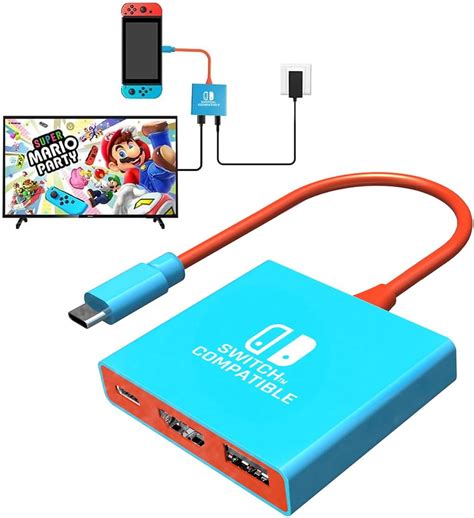
Wat heb je nodig om te streamen met de Nintendo Switch?
Om te beginnen met streamen vanaf je Nintendo Switch, heb je een aantal essentiële items nodig. Het is belangrijk om te weten dat de Nintendo Switch Lite deze functionaliteit niet ondersteunt vanwege het ontbreken van de benodigde hardware, zoals een HDMI-uitgang.
De benodigdheden voor streaming met de standaard Nintendo Switch of Switch OLED-model zijn:
- Nintendo Switch (standaard of OLED-model)
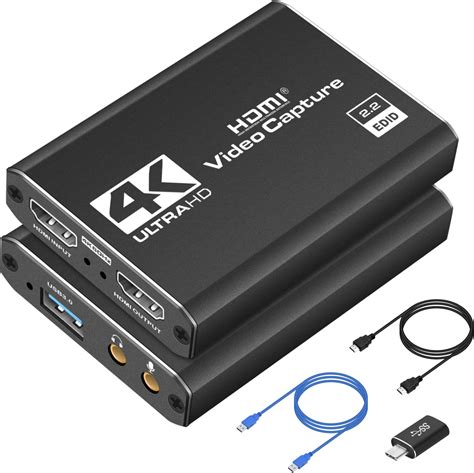
- Capture card: Dit is het cruciale onderdeel dat de video- en audio-uitvoer van je Switch vastlegt en naar je computer stuurt. Sommige capture cards worden intern geïnstalleerd en vereisen slechts één HDMI-kabel naar de Switch.
- Computer (Mac of PC): Hierop draait de streamingsoftware.
- Streaming software: Populaire gratis opties zijn OBS Studio en Streamlabs.
- HDMI-kabels: Meestal heb je er twee nodig om de Switch aan te sluiten op de capture card en de capture card aan je monitor of computer.
- USB-kabel: Om de capture card met je computer te verbinden.
Er bestaan ook alternatieve methoden, zoals sysDVR, die streamen zonder capture card mogelijk maken. Deze vereisen echter vaak onofficiële software of apparaatmodificaties en zijn mogelijk niet gebruiksvriendelijk voor iedereen. Daarom focussen we op de capture card-methode.
Hoe stream je op de Nintendo Switch?
Er zijn verschillende manieren om je Nintendo Switch gameplay te streamen, afhankelijk van het platform waar je naartoe wilt streamen.
Streamen naar Twitch
Je kunt je Switch-games naar Twitch streamen via twee hoofdmethoden:
Methode 1: Streamen met een Capture Card
Dit is over het algemeen de beste optie voor de hoogste kwaliteit en laagste latentie.
- Hardware-aansluitingen:
- Sluit een HDMI-kabel aan op de docking station van je Switch en het andere uiteinde op de IN-poort van je capture card.
- Sluit een tweede HDMI-kabel aan van de OUT-poort van je capture card naar je computer of monitor. (Let op: niet alle capture cards hebben zowel IN als OUT HDMI-poorten. Als je capture card slechts één HDMI-poort heeft, sluit dan de HDMI-kabel van je Switch direct aan op die poort.)
- Verbind je capture card met je computer via de meegeleverde USB-kabel.
- Software-configuratie (OBS Studio als voorbeeld):
- Open OBS Studio op je computer.
- Ga naar Instellingen > Stream.
- Selecteer Twitch als service en kies Auto voor de server.
- Klik op Account verbinden. Mogelijk moet je je Stream Key vinden in je Twitch-account.
- Voeg in OBS Studio een nieuwe bron toe door op het '+' icoon te klikken en kies Video Capture Device om je capture card toe te voegen.
- Configureer de software om ook de audio van je Switch vast te leggen.
- Klik op Start Streaming of Go Live om je gameplay te streamen.
Methode 2: Streamen zonder Capture Card (via Xbox One)
Als je geen capture card hebt, kan een Xbox One een uitkomst bieden. De Xbox One heeft ingebouwde Twitch-streaming en HDMI IN/OUT-poorten.
- Sluit een HDMI-kabel aan van de OUT-poort van je Xbox One naar je TV.
- Sluit een andere HDMI-kabel aan van de IN-poort van je Xbox One naar de docking station van je Nintendo Switch.
- Zet zowel de Xbox One als de Switch aan.
- Navigeer op de Xbox Home naar de OneGuide app en selecteer Connect your cable or satellite box.
- Volg de stappen in OneGuide om de Switch-verbinding te configureren. Je Switch-scherm wordt nu weergegeven op je Xbox One.
- Druk op de Xbox Home-knop, ga naar Capture & share en selecteer Live streaming (Setup a stream).
- Kies Go live now om je Switch-gameplay naar Twitch te streamen.
Streamen naar YouTube
Voor het streamen van je Switch-gameplay naar YouTube is de capture card-methode vereist, aangezien de Xbox One geen directe YouTube-streaming vanaf de console ondersteunt.
- Bereid de hardware-aansluitingen voor zoals beschreven in Methode 1 (capture card).
- Open OBS Studio (of vergelijkbare software) op je computer en ga naar Bestand > Instellingen.
- Klik op Stream en selecteer YouTube in het keuzemenu.
- Klik op Account verbinden. Mogelijk moet je je Stream Key van je YouTube-account opzoeken.
- Volg de instructies voor Google-verificatie.
- Configureer in OBS Studio de capture card als bron en start de stream.
Streamen naar Discord
Ook voor Discord-streaming heb je de capture card-methode nodig.
- Bereid de hardware-aansluitingen voor met de capture card.
- Download en installeer de Discord-applicatie op je computer en log in.
- Selecteer het voice channel waarin je wilt streamen.
- Klik op het schermicoon om je scherm te delen ('Share Your Screen').
- Selecteer je streaming software (bijvoorbeeld OBS Studio) en klik op Go Live of Start Streaming. Zorg ervoor dat je game op volledig scherm staat.
How To Capture Nintendo Switch 2 Gameplay in OBS (DOCKED or UNDOCKED)
Hoe verbetert u de videokwaliteit op de Switch?
Om de best mogelijke beeldkwaliteit te garanderen, zijn er enkele instellingen die je kunt aanpassen op je Nintendo Switch:
- Navigeer naar Systeeminstellingen op de Switch.
- Scroll naar beneden en selecteer TV-instellingen.
- Pas de volgende instellingen aan:
- TV-resolutie: Wijzig naar 1080p.
- RGB-bereik: Wijzig naar Volledig bereik (Full Range).
- Schermgrootte aanpassen: Zorg ervoor dat de beeldverhouding correct is voor je TV.
- TV-geluid: Stel in op Surround Sound indien aangesloten op een compatibele TV.
Het is aan te raden om deze instellingen aan te passen terwijl de Switch is aangesloten op de docking station en de TV, zodat je de effecten direct kunt zien.
Bonus: Hoe cast je de Nintendo Switch naar een TV?
Hoewel de Switch als draagbaar apparaat fungeert, kan gamen op een groter scherm de ervaring verbeteren, vooral voor multiplayer games of het ontdekken van details.
Verbinden met een TV via USB-kabel (met Dock)
Gebruik de meegeleverde Switch docking station en kabels om je Switch op de TV aan te sluiten.
- Open het achterpaneel van de docking station en sluit de USB- en voedingskabels aan.
- Sluit de USB-kabel aan op de USB-poort van je TV.
- Sluit de voedingskabel aan op een stopcontact.
- Plaats de Switch in de sleuf van de docking station.
- Verwijder de Joy-Con controllers van de zijkanten van de Switch.
Je Switch-scherm verschijnt nu op de TV.
Draadloos casten: Hoewel er momenteel geen ingebouwde draadloze castingfunctie is zoals AirPlay of Chromecast, wordt er in de toekomst een functie verwacht via AirDroid Cast die draadloos casten vanaf de browser naar de TV mogelijk maakt.
De Nintendo Switch mist ingebouwde draadloze functionaliteiten voor schermspiegeling. De HDMI-uitgang is specifiek bedoeld voor TV's en monitoren, niet voor de USB-C of Lightning-poorten van moderne apparaten.
Screenshots en video's overzetten naar een smartapparaat
Screenshots en video's die zijn opgeslagen op het interne geheugen of een microSD-kaart van je Switch, kunnen draadloos naar een smartapparaat worden overgezet.
- Kies in het HOME-menu ALBUM en selecteer een screenshot of video.
- Kies POSTEN EN BEWERKEN en vervolgens NAAR SMARTAPPARAAT VERSTUREN.
- Kies INDIVIDUEEL VERSTUREN of MEERDERE TEGELIJK VERSTUREN.
- Scan met de camera van je smartapparaat de QR-code die op de Switch wordt weergegeven.
- Als de verbinding tot stand is gekomen, worden de media overgezet naar je smartapparaat.
Veelgestelde Vragen over Streamen met de Nintendo Switch
Wat is de beste capture card voor hoogwaardige Switch-streaming in 2025?
In 2025 wordt de Elgato 4K X beschouwd als de beste capture card voor hoogwaardige Nintendo Switch-streaming. Voor een goede balans tussen prestaties en prijs is de Elgato HD60 X een topkeuze. Budgetbewuste gebruikers kunnen overwegen de Razer Ripsaw HD.
Kun je streamen op de Nintendo Switch Lite?
Nee, je kunt niet direct streamen vanaf een Nintendo Switch Lite. De Switch Lite mist de benodigde hardware, zoals video-uitvoercomponenten, om verbinding te maken met een extern display of streamingapparaat zoals een capture card. Het apparaat heeft alleen een ingebouwd scherm.
Hoe stream ik de Nintendo Switch naar een PC?
Je hebt streaming software en een capture card nodig om de video en audio van je Switch op te vangen en naar je PC te streamen. Sluit eerst je capture card aan op je Switch en PC, en configureer vervolgens de instellingen van je capture card in de streaming software.
Waarom werkt het streamen naar de Switch niet?
De kabels zijn vaak de hoofdoorzaak. Zorg ervoor dat je HDMI- en voedingskabels correct zijn aangesloten op de juiste poorten. Verkeerd aangesloten HDMI-kabels kunnen ervoor zorgen dat er niets op het scherm verschijnt.
Welke streamingdiensten zijn beschikbaar op de Switch?
De Nintendo Switch ondersteunt diverse streamingdiensten, waaronder Hulu, YouTube, Pokémon TV en Twitch.