Het verbinden van een beamer met een laptop is een veelvoorkomende taak, zowel voor zakelijke presentaties als voor thuisgebruik. Dit proces kan echter soms voor verwarring zorgen, vooral vanwege de verscheidenheid aan aansluitingen en instellingen. Deze gids biedt een gedetailleerde uitleg om u te helpen uw laptop succesvol aan te sluiten op een beamer, met aandacht voor de verschillende soorten verbindingen en mogelijke problemen.
Stap-voor-Stap Aansluiting
Het aansluiten van een beamer op een laptop is over het algemeen een eenvoudig proces, mits u de juiste stappen volgt. Hieronder worden de essentiële stappen beschreven:
Stap 1: Controleer de Beschikbare Aansluitingen
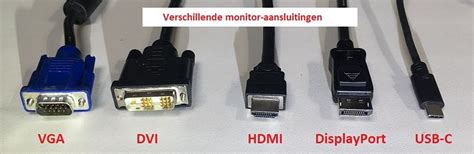
Voordat u begint, is het cruciaal om te bepalen welke poorten beschikbaar zijn op zowel uw beamer als uw laptop. De meest voorkomende aansluitingen die u zult tegenkomen zijn HDMI, VGA en USB (waaronder USB-C).
Stap 2: Schakel de Beamer In
Zet de beamer aan en wacht tot deze volledig is opgestart. Dit zorgt ervoor dat de beamer klaar is om signalen van de laptop te ontvangen.
Stap 3: Verbind de Beamer met de Laptop
Afhankelijk van de beschikbare poorten, kunt u de volgende methoden gebruiken:
- HDMI (Aanbevolen): Indien zowel de beamer als de laptop een HDMI-poort hebben, sluit dan een HDMI-kabel aan op de respectievelijke poorten. HDMI biedt de beste beeld- en geluidskwaliteit omdat het een digitale verbinding is die zowel video als audio overdraagt.
- VGA: Als HDMI niet beschikbaar is, kunt u een VGA-kabel gebruiken. Sluit deze aan op de VGA-poorten van beide apparaten. VGA is een oudere, analoge aansluiting die alleen videosignalen overdraagt.
- USB-C: Sommige moderne laptops beschikken over een USB-C poort die video-uitvoer ondersteunt. In dit geval heeft u een USB-C naar HDMI adapter nodig om de laptop aan te sluiten op de HDMI-poort van de beamer.
Stap 4: Selecteer de Juiste Invoerbron op de Beamer
Op de beamer moet u de juiste invoerbron selecteren die overeenkomt met de gebruikte kabel. Druk op de "Source" of "Input" knop op de beamer of de afstandsbediening en kies de juiste ingang (bijvoorbeeld HDMI 1, VGA).
Stap 5: Configureer Beeldinstellingen op de Laptop (Indien Nodig)
In sommige gevallen moet u de beeldinstellingen op uw laptop aanpassen om het beeld correct op de beamer weer te geven. Dit kan worden gedaan in de beeldscherminstellingen van uw besturingssysteem:
- Windows: Druk op de Windows-toets + P. U krijgt dan opties zoals "Alleen PC-scherm", "Dupliceren", "Uitbreiden" of "Alleen tweede scherm". Kies de gewenste optie.
- macOS: Ga naar "Systeemvoorkeuren" > "Beeldschermen". Hier kunt u de weergavemodus aanpassen.
Als het beeld niet correct wordt weergegeven, kan het zijn dat de resolutie of de verversingssnelheid van de laptop niet overeenkomt met wat de beamer ondersteunt. Pas de resolutie aan naar een lagere instelling, zoals 1920x1080 (Full HD) of 1280x720, en stel de verversingssnelheid in op 60 Hz.
Stap 6: Geniet van de Projectie
Als alle stappen correct zijn uitgevoerd, zou u nu het beeld van uw laptop op de beamer moeten zien.
Overzicht van Beamer Aansluitingen
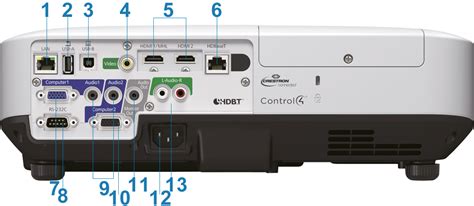
Beamers kunnen verschillende aansluitingen hebben, afhankelijk van het model en het segment. Hieronder volgt een gedetailleerde uitleg van de meest voorkomende aansluitingen die u op een beamer kunt aantreffen:
Gedetailleerde Toelichting van Aansluitingen:
- LAN (Ethernet): Deze netwerkaansluiting wordt steeds vaker toegepast. Het maakt gegevensoverdracht mogelijk en kan de verouderde RS232C-poort vervangen als controlepoort. Hoewel de datakwaliteit minder is dan bij HDMI of VGA, biedt het netwerkfunctionaliteit.
- USB A: Deze poort heeft diverse functies. Sommige beamers kunnen bestanden (foto's, video's) afspelen vanaf een USB-stick of externe harde schijf. Andere USB-ingangen dienen voor het opladen van smartphones, tablets of wifi-adapters, of voor het aansluiten van een visualiser. Let op: een "Service" USB-poort is vaak alleen bedoeld voor software-updates.
- USB B: Deze poort wordt vaak gebruikt voor directe verbinding met een computer, bijvoorbeeld voor software-updates of als bedieningspoort.
- Composiet video (CVBS): Een analoge aansluiting voor het uitwisselen van videosignalen tussen apparaten, vaak herkenbaar aan de gele tulpstekker.
- HDMI 1 en 2: De standaard digitale aansluiting voor de overdracht van hoge kwaliteit beeld en geluid. Essentieel voor HDTV en ondersteunt ook 3D-content. Digitale verbindingen bieden superieure beeldkwaliteit ten opzichte van analoge verbindingen. Kabels zijn beschikbaar in diverse lengtes, met een maximum van 15 meter voor optimale kwaliteit.
- HDBaseT: Deze aansluiting maakt het mogelijk om HDMI-signalen over lange afstanden te transporteren via een CAT5/6 kabel, tot wel 70 meter. Ideaal voor grote ruimtes.
- VGA in: Een analoge grafische standaard voor het aansluiten van pc's en laptops op displays. Deze poort stuurt gescheiden rode, groene en blauwe (RGB) signalen.
- RS-232C: Een seriële poort voor het verzenden van besturingssignalen, zoals het op afstand aan- of uitzetten van de beamer. Handig voor centrale besturing in bijvoorbeeld scholen.
- Audio in (3,5 mm jack): Met deze ingang kunt u externe speakers aansluiten op de beamer, aangezien de ingebouwde speakers vaak beperkt zijn. Het geluidssignaal van een bron (laptop) wordt via deze poort naar de speakers gestuurd.
- VGA out: Hiermee kunt u het beeld van de beamer doorsturen naar een tweede monitor of beamer, waardoor de eerste beamer als bron fungeert.
- Audio out (3,5 mm jack): Deze uitgang laat toe om een binnenkomend geluidssignaal door te lussen naar externe luidsprekers, bijvoorbeeld wanneer deze in de buurt van de beamer worden geplaatst.
- Stroomtoevoer: De aansluiting voor de stroomkabel om de beamer van energie te voorzien.
- RCA (Tulpstekkers): Deze aansluiting, bestaande uit rode en witte connectoren, wordt gebruikt voor het overbrengen van stereogeluid van bijvoorbeeld een televisiekastje of laptop naar de beamer. Biedt potentieel betere transmissiekwaliteit over lange afstanden dan een 3,5 mm jack.
Veelvoorkomende Problemen en Oplossingen
Ondanks de relatieve eenvoud van het aansluiten van een beamer, kunnen er toch problemen optreden. Hier zijn enkele veelvoorkomende scenario's en mogelijke oplossingen:
Geen Beeld op de Beamer
- Controleer de verbindingen: Zorg ervoor dat alle kabels stevig zijn aangesloten aan beide zijden (laptop en beamer).
- Selecteer de juiste invoerbron: Dubbelcheck of de juiste HDMI-, VGA- of andere ingang op de beamer is geselecteerd.
- Controleer de kabel: Probeer indien mogelijk een andere kabel om uit te sluiten dat de kabel defect is.
- Beeldscherminstellingen: Pas de weergave-instellingen op uw laptop aan (zie Stap 5).
- HDCP-fout: Digitale content (zoals Netflix) is beveiligd met HDCP. Een defecte of goedkope adapter kan de beveiligingshandshake verstoren, wat resulteert in een "geen signaal"-fout.
- Resolutie/Verversingssnelheid: Een mismatch tussen de instellingen van de laptop en de beamer kan problemen veroorzaken. Probeer de resolutie te verlagen naar 1080p en de verversingssnelheid naar 60 Hz.
- "Blank" of "A/V Mute" knop: Controleer of deze knop op de afstandsbediening niet per ongeluk is ingedrukt.
- Lamp defect: Hoewel minder waarschijnlijk bij nieuwe apparaten, kan een defecte lamp de oorzaak zijn van een zwart scherm.
Wel Beeld, Maar Geen Geluid
Als u beeld ontvangt, maar geen geluid via de beamer, controleer dan de volgende punten:
- Audio-instellingen op de laptop: Zorg ervoor dat de audio-uitvoer is ingesteld op de beamer of de juiste HDMI-uitgang. In Windows kunt u dit aanpassen door met de rechtermuisknop op het luidsprekericoon in de taakbalk te klikken en het uitvoerapparaat te selecteren.
- Audioformaat: Veel beamers ondersteunen niet alle audioformaten, zoals Dolby Digital Plus. Pas de audio-instellingen op uw bronapparaat aan naar een compatibeler formaat.
- Audio kabel: Als u een aparte audiokabel gebruikt (naast HDMI of VGA), controleer dan of deze correct is aangesloten op de "Audio In" poort van de beamer.
Problemen met USB-C Aansluiting
Niet elke USB-C poort op een laptop ondersteunt video-uitvoer. Controleer de specificaties van uw laptop of zoek naar een DisplayPort (DP) Alt Mode-logo naast de poort. Indien uw laptop alleen USB-C heeft voor data, kunt u een USB-C naar HDMI adapter gebruiken.
Draadloos Aansluiten
Voor meer flexibiliteit kunt u overwegen om uw beamer draadloos aan te sluiten. Moderne beamers ondersteunen vaak draadloze verbindingen via Wi-Fi, Miracast (voor Windows) of AirPlay (voor Apple-apparaten). Voor een stabielere en hogere kwaliteit draadloze verbinding, vooral voor video, worden speciale oplossingen zoals Barco Clickshare of Airtame aanbevolen.
AirPlay & Miracast Portable Monitor: Unboxing & Demo
Conclusie
Het correct aansluiten van een beamer op een laptop is essentieel voor een succesvolle presentatie of kijkervaring. Door de beschikbare aansluitingen te begrijpen, de juiste kabels te gebruiken en de instellingen van zowel de laptop als de beamer correct te configureren, kunt u de meeste verbindingsproblemen voorkomen. Raadpleeg bij aanhoudende problemen altijd de handleiding van uw beamer of neem contact op met de fabrikant voor ondersteuning.