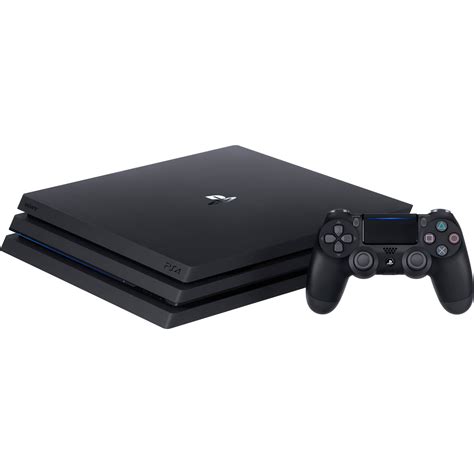
De PlayStation 4 (PS4), een populaire spelconsole onder gamers wereldwijd, kan meer dan alleen games spelen. Veel gebruikers ontdekken dat de PS4 ook functioneert als een mediaspeler, waarmee films en andere video's bekeken kunnen worden. Hoewel de handleiding aangeeft dat de PS4 dvd's en Blu-ray-schijven ondersteunt, melden sommige gebruikers problemen bij het afspelen van dvd's. Deze gids biedt een uitgebreid overzicht van hoe je dvd's kunt bekijken op je PS4, inclusief de bediening, mogelijke problemen en oplossingen.
Direct afspelen van dvd's op PS4
De PS4 is uitgerust met een optische drive die het afspelen van dvd- en Blu-ray-schijven ondersteunt. Om direct een dvd af te spelen, volg je deze stappen:
- Zet de PS4 aan.
- Plaats de dvd in de disc lezer van je PS4. Zorg ervoor dat je PS4 een optische drive heeft.
- Speel de dvd af. Nadat je de schijf hebt geplaatst, verschijnt er een dynamisch menu. Navigeer naar en selecteer het schijfpictogram en klik op de "Afspelen" knop om de dvd te starten.
Belangrijke overwegingen voor direct afspelen:
- Zorg ervoor dat de PS4-systeemsoftware up-to-date is.
- Niet alle dvd-schijfformaten worden ondersteund. Formaten zoals onvoltooide gebrande dvd's en BD-RE versies worden mogelijk niet herkend.
- De PS4 kan regionale beperkingen hebben. dvd's uit andere regio's dan waarvoor je PS4 is aangeschaft, kunnen mogelijk niet worden afgespeeld.
- Als dit de eerste keer is dat je een dvd afspeelt, kan het zijn dat je PS4 verbinding moet maken met internet om de schijfweergavefunctie eenmalig in te schakelen. De coderingssleutel wordt dan automatisch vernieuwd.
- Gegevens-dvd's met video's worden mogelijk geweigerd als de videoformaten niet compatibel zijn. PS4 ondersteunt de volgende videoformaten vanaf een gegevens-dvd: MP4, MKV, AVI, MPEG-2 PS, MPEG-2 TS en AVCHD.
Problemen met dvd-afspelen op PS4
Ondanks de ondersteuning voor dvd's, kunnen gebruikers verschillende problemen ondervinden:
- Schijfformaat incompatibiliteit: Niet alle dvd-formaten worden herkend door de PS4.
- Regiocodering: dvd's zijn vaak gebonden aan een specifieke regio, en de PS4 kan dit afspeelgedrag weerspiegelen.
- Auteursrechtbeperkingen: Sommige dvd's kunnen beschermd zijn, wat direct afspelen bemoeilijkt.
- Verouderde software: Een verouderde systeemsoftware kan problemen veroorzaken bij het verwerken van dvd's.
- Beschadigde of vuile schijven: Krassen, stof of andere beschadigingen op de schijf kunnen afspelen verhinderen.
Als je PS4 problemen heeft met het afspelen van dvd's, is er een betrouwbare oplossing: het rippen van de dvd naar een digitaal formaat dat compatibel is met de PS4.
Dvd's rippen voor afspelen op PS4
Het converteren van dvd's naar digitale videoformaten zoals MP4 of MKV is een effectieve methode om compatibiliteitsproblemen te omzeilen. Deze formaten worden breed ondersteund door de PS4 en doorbreken formaat- en regiocodebeperkingen.
Professionele DVD-rippers
Er zijn diverse softwaretools beschikbaar om dvd's te rippen. Een aanbevolen optie is Tipard DVD Ripper. Dit programma biedt:
- Conversie van dvd's naar veelgebruikte videobestanden met behoud van originele kwaliteit.
- Beschikbaarheid van zowel Windows- als Mac-versies.
- De mogelijkheid om instellingen aan te passen, zoals het kiezen van een PS4-ondersteund videoformaat (bijvoorbeeld MP4) uit de encoderlijst.
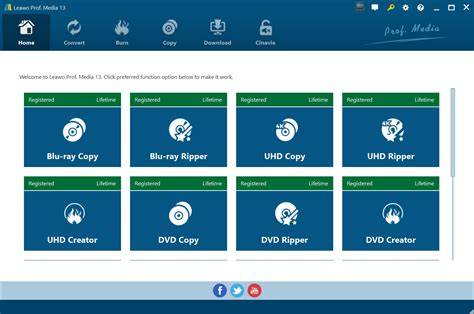
Een andere krachtige optie is Leawo Blu-ray Ripper. Hoewel de naam "Blu-ray Ripper" suggereert, kan deze software ook dvd's rippen. De voordelen zijn onder andere:
- Intuïtief interfaceontwerp, waardoor het gemakkelijk te gebruiken is, zelfs voor beginners.
- Eenvoudige bediening met slechts enkele stappen om complexe conversietaken te voltooien.
- Verliesloze videoconversie, die de originele video- en audiokwaliteit behoudt.
- Ondersteuning voor 2D naar 3D-conversie.
- Een breed scala aan meerdere uitvoerformaten.
- Regiobeveiliging wordt verwijderd, waardoor dvd's van elke regio afspeelbaar worden.
- Flexibiliteit bij het behouden van ondertiteling en audiotracks.
Stappen voor het rippen met Leawo Blu-ray Ripper:
- Download en installeer Leawo Blu-ray Ripper op je computer.
- Voer de software uit en kies "Converteren" > "UHD/Blu-ray/DVD toevoegen".
- Importeer het DVD-bestand.
- Klik op de knop "Wijzigen" om het "Profiel"-paneel te openen en selecteer het gewenste video-/audioformaat dat door de PS4 wordt ondersteund (bijvoorbeeld MP4 of MKV).
- Ga terug naar de homepagina en kies "Convert".
- Klik op de groene knop "Convert" om de uitvoermap in te stellen en start het rip-proces.
- Nadat het rippen is voltooid, kopieer je de geconverteerde video naar een USB-station.
- Plaats de USB-stick in je PS4 en speel de video af via de Mediagalerie of Mediaspeler. Zorg ervoor dat het USB-station geformatteerd is met exFAT of FAT32.
Gratis DVD-rippers
Voor gebruikers die een gratis oplossing zoeken, zijn er ook opties:
- HandBrake: Een open-source DVD-ripper voor Mac. Om gecodeerde dvd's te rippen, moet je mogelijk libdvdcss installeren.
- DVD Shrink en DVD Decrypter: Deze freeware-applicaties voor Windows kunnen een back-up van dvd's maken op de computer. De back-up kan vervolgens worden geconverteerd naar een PS4-ondersteund formaat met behulp van een aparte video-converter.
- AnyMP4 DVD Ripper: Biedt meer dan 500 uitvoerformaten en aanpasbare profielen, waarmee je dvd's kunt converteren naar formaten die compatibel zijn met PS4, zelfs zonder internetverbinding.
Andere opties voor films kijken op PS4
Naast het afspelen van fysieke dvd's en Blu-rays, biedt de PS4 ook mogelijkheden voor het streamen van content:
- Streamingdiensten: Download apps zoals Netflix, Disney+, Amazon Prime Video of YouTube vanuit de PlayStation Store. Log in met je account en geniet van een breed scala aan films en series.
- YouTube: De YouTube-app is beschikbaar in de PlayStation Store, waarmee je video's kunt bekijken.
Niet-ondersteunde schijftypen
De PS4 ondersteunt niet alle soorten discs. Gebruik de volgende schijven niet, aangezien dit je systeem kan beschadigen:
- 8 cm schijven.
- Niet-ronde schijven (bijv. in de vorm van een kaart, ster of hart).
- Beschadigde, vervormde of gerepareerde schijven.
- Schijven met stickers of papieren etiketten.
- De audio-only zijde van een DualDisc.
Daarnaast worden de volgende disc-formaten niet ondersteund door PS4- en PS5-systemen:
- CDBD-RE ver. 1.0
- BD-R/RE XLD
- Niet-geïnitieerde dvd's
How to Watch Video on PS4 with a USB Flash Drive
Conclusie
Hoewel de PS4 is ontworpen om dvd's en Blu-rays af te spelen, kunnen compatibiliteits- en regiocodebeperkingen soms voor problemen zorgen. Door dvd's te rippen naar digitale formaten zoals MP4 of MKV met behulp van gespecialiseerde software, kun je deze beperkingen omzeilen en genieten van je filmcollectie op je PlayStation 4. Streamingdiensten bieden bovendien een gemakkelijke alternatieve manier om films te bekijken.
tags: #dvd #kijken #via #playstation #4