In eerdere artikelen hebben we de basis van iMovie behandeld, van het omzetten van DVD's naar bruikbare video-bestanden voor je Mac tot het begrijpen van resolutie en Retina-schermen. Nu is het tijd om een stap verder te gaan en te kijken naar wat je kunt doen met je voltooide filmprojecten. Welke opties heb je om je creaties te delen met de wereld, of juist met een select gezelschap?
Hoewel deze gids zich richt op iMovie, zijn de principes van het delen en opslaan van video's universeel en gelden ze ook voor video's die buiten iMovie zijn gemaakt.

Kiezen van de Juiste Deelmethode: Publiek en Toegankelijkheid
De eerste belangrijke overweging bij het delen van je video is bepalen wie je publiek zal zijn. Dit beïnvloedt direct de keuze voor een deelmethode.
Voor Iedereen Bestemd of een Besloten Groep?
Als je bijvoorbeeld een natuurdocumentaire hebt gemaakt over lokale vogels, is het waarschijnlijk wenselijk dat een breed publiek deze kan bekijken. Daarentegen is een vakantievideo met familie wellicht beter geschikt om binnen de familiekring of met specifieke vrienden en kennissen te delen.
Voor zeer persoonlijke video's, zoals een speciaal gemaakte boodschap voor één persoon, is het essentieel om de toegang strikt te beperken tot die ene ontvanger.
Online of Offline Delen: De Opties Verkend
Nadat je hebt bepaald of je video voor iedereen of een besloten groep is, kun je de volgende stap zetten: kiezen tussen online of offline delen.
Offline Delen: Persoonlijk en Tastbaar
Voor video's die je persoonlijk wilt overhandigen, zoals een verjaardagsvideo of een bruiloftsvideo, kan offline delen een meer intieme touch geven. Tegenwoordig is een USB-stick een praktische keuze, omdat deze compatibel is met veel televisies en Macs. Een DVD met een mooie hoes kan echter nog steeds een gewaardeerd persoonlijk gebaar zijn.
Online Delen: Bereik en Efficiëntie
Als je een groot publiek wilt bereiken, is online delen de meest efficiënte methode. Het is online aanzienlijk gemakkelijker om een breed publiek te bereiken, vergelijkbaar met hoe online platforms helpen om meer mensen te bereiken met educatieve content.
Voor het delen van video's met mensen die ver weg of verspreid wonen, is online delen eveneens de meest geschikte optie.
Kosten, Privacy en Online Delen
Bij het kiezen van een deelmethode staan vaak kosten en privacy tegenover elkaar. Meer privacy kan gepaard gaan met hogere kosten. Voor het regelmatig delen van veel video's kan online delen voordeliger zijn, aangezien dit vaak (bijna) gratis kan. Offline methoden, zoals DVD's of USB-sticks, kunnen sneller oplopen in kosten, hoewel de prijs van DVD's gelukkig is gedaald.
Privacy is een cruciaal aspect. Houd er rekening mee dat content die online wordt geplaatst, potentieel publiek kan worden. Zelfs na verwijdering kan gedownloade content weer opduiken. Dit geldt des te meer bij het direct publiek delen. Het is belangrijk om je hiervan bewust te zijn.
Ter illustratie: 4K-video's kunnen aanzienlijk groter zijn dan 1080p-video's. Een iPhone 6S filmt bijvoorbeeld 4K-video's met een bestandsgrootte van ongeveer 375 MB per minuut, vergeleken met 130 MB per minuut voor 1080p.

Specifieke Deelopties in iMovie en Daarbuiten
iMovie biedt diverse manieren om je projecten te delen. Daarnaast zijn er methoden die iMovie overstijgen.
Video Delen via iTunes
Het delen via iTunes houdt in dat je de video importeert in je iTunes-bibliotheek. Van daaruit kun je deze synchroniseren met je iPhone, iPad of iPod om de video te bekijken of te delen met vrienden en familie.
Video Delen via YouTube
YouTube is een bekend platform met drie privacy-niveaus:
- Publiek: Iedereen kan de video zien en deze zal verschijnen in zoekresultaten.
- Niet vermeld: De video is niet zichtbaar in zoekresultaten of op je profiel, maar kan worden bekeken door iedereen met de directe link. Dit biedt een zekere mate van privacy, mits de link discreet wordt gedeeld.
- Privé: Alleen jij, als eigenaar, kunt de video bekijken na het inloggen. Dit is handig voor het opslaan van lange video's die je later op je mobiele apparaten wilt bekijken zonder de opslagruimte op te nemen.
Video Delen via Vimeo
Vimeo wordt beschouwd als een professioneler alternatief voor YouTube en biedt vergelijkbare privacy-opties:
- Iedereen: Vergelijkbaar met "Publiek" op YouTube.
- Personen die ik volg: De video wordt alleen gedeeld met gebruikers die je volgt op Vimeo.
- Iedereen met een wachtwoord: Biedt vergelijkbare functionaliteit als "Niet vermeld" op YouTube, maar met de extra beveiliging van een wachtwoord.
- Mij alleen: Alleen zichtbaar voor de eigenaar na inloggen.
Een belangrijk verschil is dat YouTube gratis is, terwijl Vimeo een betaald abonnement vereist. Voor maximale vindbaarheid worden YouTube en Vimeo aanbevolen.
DVD's Maken met iMovie Projecten
Hoewel iDVD niet meer bestaat en het direct branden van DVD's uit iMovie niet meer standaard is, is het nog steeds mogelijk om een DVD te maken van je iMovie project. Dit vereist extra stappen, waaronder het exporteren van het project als een videobestand en het vervolgens branden met aparte software. De iMovie cursus besteedt hier uitgebreid aandacht aan.
Welke Optie is Juist Voor Jou?
De uiteindelijke keuze hangt af van het aantal mensen dat je wilt bereiken:
- Alleen voor jezelf: iTunes, Exporteren als bestand, Branden op DVD, YouTube Privé, Vimeo Privé.
- Delen met één specifieke persoon: Dit kan via een privélink op YouTube of Vimeo, of door het bestand te exporteren en te delen via een USB-stick of e-mail (indien het bestand niet te groot is).
- Delen met een kleine groep: Niet vermelde links op YouTube of Vimeo, of via AirDrop naar nabije Apple-apparaten.
- Delen met een groter publiek: Publieke video's op YouTube of Vimeo, of via social media platforms.
Voor het delen met mensen die verder weg wonen, is online delen vaak de meest praktische oplossing.
Exporteren en Opslaan van iMovie Projecten
Het proces van het exporteren en opslaan van iMovie projecten kan soms verwarrend zijn, maar met de juiste procedures is het beheersbaar.
Automatisch Opslaan en Handmatig Exporteren
iMovie slaat projecten automatisch op terwijl je eraan werkt. Wanneer een project voltooid is, kun je het exporteren als een videobestand. Dit bestand kan vervolgens worden opgeslagen op verschillende media, zoals een DVD, USB-stick of externe harde schijf.
Stappen voor het Opslaan van een Voltooid Project
- Navigeer in de iMovie menubalk naar 'Bestand'.
- Selecteer 'Project opslaan'. Het project wordt automatisch op je systeem opgeslagen en is klaar voor export.
Zorg ervoor dat je projecten opslaat in een map die je gemakkelijk kunt terugvinden.
Opslaan van Onvoltooide Projecten
Als je een project wilt pauzeren en later wilt verderwerken, is het belangrijk om de voortgang extern op te slaan. Dit doe je door de iMovie-applicatie te sluiten en vervolgens de mappen 'iMovie events' en 'iMovie projects', die zich in de map 'Films' bevinden, naar een extern opslagapparaat te kopiëren (bijvoorbeeld een USB-stick).
Bij terugkeer kun je deze mappen eenvoudig terugplaatsen naar de 'Films'-map op je Mac om verder te werken.
Specifieke Stappen voor Delen en Exporteren op Mac
Hieronder volgt een gedetailleerde uitleg van het delen en exporteren van je iMovie projecten op een Mac:
- Tik (of klik) in de projectkiezer op de film die je wilt delen.
- Als je een project nog aan het bewerken bent, tik (of klik) je op 'Gereed' in de linkerbovenhoek.
- Tik (of klik) op de knop 'Deel'.
- Om de resolutie of structuur van de film te wijzigen, tik (of klik) je op 'Opties'.
- Nadat je de opties hebt ingesteld, tik (of klik) je op 'Gereed'.
- Kies waarnaartoe je de film wilt exporteren:
- Om AirDrop te gebruiken, tik (of klik) je op 'AirDrop' en vervolgens op de profielfoto van de gebruiker bovenaan het scherm. Je kunt AirDrop ook gebruiken tussen je eigen Apple apparaten.
- Tik (of klik) op 'Bewaar video' om de film te exporteren naar je fotobibliotheek.
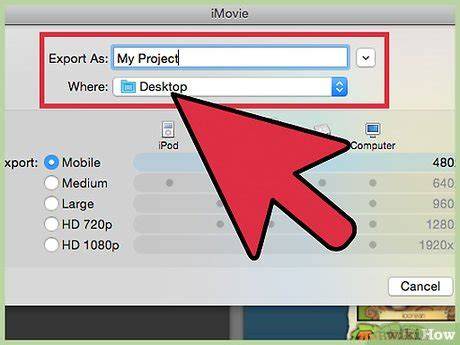
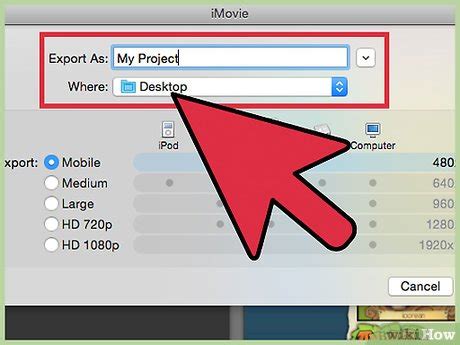
Als je je film opslaat als een bestand:
- Selecteer in de projectkiezer het iMovie-project dat je wilt versturen.
- Klik op de knop 'Meer' en kies 'Deel project'.
- Klik op 'Bestand'.
- Klik op het keuzemenu 'Resolutie' en kies een formaat voor de video. Een lagere resolutie resulteert in een kleiner bestand dat sneller wordt geüpload. Een hogere resolutie genereert een groter bestand dat er beter uitziet op grote schermen.
- Kies de locatie waar je het videobestand wilt bewaren en klik op 'Bewaar'.
- Sleep het geëxporteerde filmbestand naar de Foto's-app om de film aan je fotobibliotheek toe te voegen.
Belangrijk: Exporteer nooit direct naar een USB-stick, aangezien dit het proces aanzienlijk vertraagt. Exporteer eerst naar een map op je computer en verplaats het bestand vervolgens naar de USB-stick.
Delen naar een USB-drive
Het overzetten van iMovie projecten naar een USB-drive kan op verschillende manieren:
- Exporteren als bestand: Deel je project als een 'Bestand' naar je bureaublad. Vervolgens kun je dit geëxporteerde videobestand naar een USB-drive slepen. Zorg ervoor dat de USB-drive geformatteerd is als ExFAT, zodat deze compatibel is met zowel pc's als Macs, en televisies.
- iMovie-bibliotheek naar extern apparaat: Je kunt een iMovie-bibliotheek, die alle media en projectgegevens bevat, opslaan op een extern opslagapparaat zoals een USB- of Thunderbolt-schijf. Zorg ervoor dat het apparaat is geformatteerd als APFS of Mac OS Uitgebreid (journaled).
- Stop iMovie.
- Selecteer het externe opslagapparaat in de Finder en kies 'Archief' > 'Toon info'.
- Schakel bij 'Delen en bevoegdheden' het aankruisvak 'Negeer eigendomsrechten op dit volume' in (mogelijk moet je eerst het hangslot ontgrendelen met beheerdersrechten).
- Open de map 'Films' in je thuismap en sleep het bestand 'iMovie-bibliotheek' naar het externe opslagapparaat.
- Wanneer het externe opslagapparaat is aangesloten, wordt de bibliotheek automatisch geopend in iMovie.
Als je een project niet kunt overzetten, controleer dan of je de juiste exportmethode gebruikt. Het is niet het iMovie-project zelf dat je overzet, maar het geëxporteerde videobestand ervan.
Tips voor Geluid en Beeldweergave
Bij het delen van je video is het ook belangrijk om na te denken over de weergave. Heb je de juiste aansluitingen voor je beamer (HDMI/VGA)? En hoe zit het met het geluid? Zorg ervoor dat je video soepel afspeelt op de beoogde apparaten, zowel op je computer als op andere systemen. Door het bestand eerst af te spelen op verschillende apparaten, kun je compatibiliteitsproblemen voorkomen.