Het aanpassen van het formaat van een video voor verschillende platforms en het creëren van aantrekkelijke thumbnails zijn cruciale stappen om de zichtbaarheid en betrokkenheid van uw videocontent te maximaliseren. Dit artikel biedt een uitgebreide gids voor het beheren van videoformaten, het optimaliseren van thumbnails en het gebruik van diverse tools om dit proces te vereenvoudigen.
Video Formaten Aanpassen voor Elk Platform
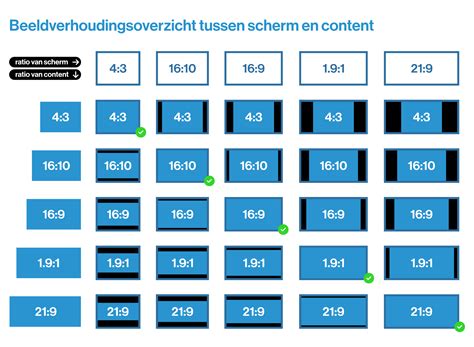
Een enkele video kan worden aangepast om op alle platforms goed te presteren. U kunt kiezen uit vooraf ingestelde formaten voor populaire sociale mediaplatforms of aangepaste afmetingen invoeren. Het is mogelijk om verticale video's om te zetten naar liggend formaat en vice versa. Uw video zal er in elke beeldverhouding goed uitzien, inclusief standaard breedbeeld (16:9), standaard staande video's (9:16) en perfecte vierkanten (1:1).
Behoud van Videokwaliteit
Het Magic Resize gereedschap verkleint uw video online zonder kwaliteitsverlies, zodat de bewegingen helder en de kleuren levendig blijven. Vervolgens kunt u de clip downloaden, delen of publiceren als een MP4-bestand zonder watermerk. Door uw scène te kadreeren, kunt u de perfecte hoek in de nieuwe beeldverhouding vastleggen. U kunt uw video verder aanpassen met gratis sjablonen en ontwerpelementen uit een rijke mediabibliotheek. Dit alles is mogelijk met een gratis online video-editor.
Hoe een Video te Vergroten/Verkleinen
Veelgestelde vragen beantwoorden de meest voorkomende scenario's:
- Instagram Video's: Om een video te verkleinen voor Instagram, uploadt u deze, sleept u deze naar de editor en kiest u "Resize" op de werkbalk. Typ "Instagram" en kies het gewenste formaat: Instagram Story, Reels, IGTV, of post.
- Beeldverhouding 16:9: Een resolutie van 1920 x 1080 pixels is een beeldverhouding van 16:9. Dit is de meest voorkomende beeldverhouding in televisies en videospelers.
- Mobiele Apps: U kunt het formaat van een video aanpassen met gebruiksvriendelijke iOS- of Android-apps. Download de app, log in op uw account, upload uw videobestand en klik op de drie-stippen-knop op de werkbalk om de optie "Resize" te vinden. Kies vooraf ingestelde afmetingen of voer aangepaste afmetingen in.
De beeldverhouding is de verhouding tussen de breedte en de hoogte van een video. Een video met een beeldverhouding van 16:9 is 78% breder dan hij hoog is, terwijl een beeldverhouding van 4:3 33% breder is dan hij hoog is.
Het Magic Resize gereedschap snijdt video's bij zodat ze passen in vooraf ingestelde of aangepaste afmetingen. Upload uw videobestand en kies "Resize" op de werkbalk. Kies een vooringestelde maat of vink het vakje voor Aangepaste afmetingen aan en voer de gewenste waarden in. Dit is van toepassing of u nu een YouTube-thumbnail, een Instagram-post of iets anders wilt maken.
Het Belang van Effectieve Video Thumbnails
YouTube-videominiaturen zijn de kleine afbeeldingen die kijkers zien voordat ze op een video klikken. Ze bieden een snelle preview en helpen kijkers aan te trekken. Om effectieve miniaturen te maken, is het gebruik van felle kleuren, grote tekst en interessante afbeeldingen een goede aanpak. Goede miniaturen kunnen ervoor zorgen dat meer mensen uw video bekijken, dus het is belangrijk om miniaturen te maken die er geweldig uitzien en bij uw inhoud passen.
Waarom zijn Thumbnails Belangrijk?
Het maken van opvallende miniaturen is essentieel om de zichtbaarheid en betrokkenheid van uw video te vergroten. Dit is waarom YouTube-miniaturen zo belangrijk zijn en hoe ze het succes van uw inhoud kunnen verbeteren:
- Kijkers Aantrekken: Miniatures zijn het eerste dat kijkers zien. Een goede miniatuur kan hun aandacht trekken en ervoor zorgen dat ze op uw video willen klikken.
- Klikfrequentie Verhogen: Een goed ontworpen miniatuur kan uw video onderscheiden van andere, wat leidt tot meer klikken en een grotere betrokkenheid.
- Snel Inhoud Overbrengen: Miniatures geven kijkers een snel idee van waar uw video over gaat. Ze helpen in één oogopslag het onderwerp of thema van uw video te communiceren.
- Kanaalgroei Stimuleren: Door consequent aantrekkelijke miniaturen te gebruiken, kunt u het merk van uw kanaal opbouwen, waardoor uw inhoud herkenbaarder en betrouwbaarder wordt voor kijkers.
- Zoekresultaten Verbeteren: Het maken van opvallende miniaturen kan de klikfrequenties van uw video's aanzienlijk verhogen. Dit kan uw positie bij het algoritme van YouTube verbeteren, waardoor de zoekrangschikking van uw kanaal verbetert.
Goede miniaturen fungeren als de eerste indruk van uw video en trekken kijkers aan om te klikken en te kijken. Het gebruik van de juiste tools, zoals de CapCut desktop video-editor, kan dit proces eenvoudiger en effectiever maken.
Een Opvallende Thumbnail Maken met CapCut
Het maken van een opvallende miniatuur van uw video kan de kijkersbetrokkenheid aanzienlijk vergroten. Volg deze eenvoudige stappen om een aantrekkelijke miniatuur te maken met behulp van de CapCut desktop video-editor:
Stap 1: Importeer een Video
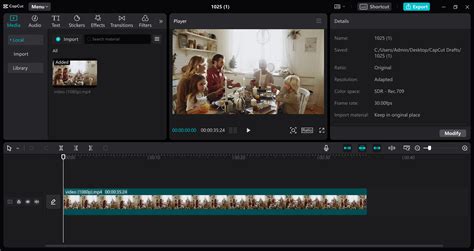
Nadat u de CapCut desktop video-editor op uw pc hebt geïnstalleerd, start u deze en gaat u naar 'Project maken'. Klik vervolgens op de knop "Importeren" met het plusteken om het gewenste bestand naar de bibliotheek van het platform te uploaden.
Stap 2: Maak je Thumbnail van Video's
Zodra uw video is geïmporteerd, sleept u deze en plaatst u deze in de bewerkingstijdlijn. Klik vervolgens op de knop "Omslag" met het potloodteken aan de rechterkant van de tijdlijn. Kies de optie "Selecteer uit de video", selecteer het frame dat u als miniatuur wilt instellen en klik op de knop "Bewerken".
Hier kunt u uw omslag bewerken door filters toe te voegen, stickers te gebruiken en tekst in te voegen, zoals de titel van uw video. U kunt ook de ingebouwde sjablonen gebruiken om het ontwerp van uw tekst te wijzigen en aantrekkelijker te maken.
Stap 3: Exporteren en Delen
Nadat u tevreden bent met uw creatie, klikt u op de knop "Exporteren". Pas de instellingen aan volgens uw voorkeuren en klik nogmaals op de knop "Exporteren".
Tips voor het Creëren van Effectieve YouTube Thumbnails
Hoe u een miniatuur voor uw YouTube-kanaal maakt, speelt een belangrijke rol in uw klikfrequentie. Hier zijn enkele richtlijnen die u moet volgen:
- Hoogwaardige Beelden: Begin met een duidelijke afbeelding met een hoge resolutie. Kies levendige en visueel aantrekkelijke afbeeldingen die uw video-inhoud nauwkeurig weergeven. Een afbeelding van hoge kwaliteit zet de toon en trekt de aandacht.
- Houd de Tekst Beknopt en Leesbaar: Voeg een korte, pakkende tekst toe aan uw miniatuur. Gebruik gedurfde, grote lettertypen die in één oogopslag gemakkelijk te lezen zijn, zelfs op kleine schermen. Zorg ervoor dat de tekst goed contrasteert met de achtergrond om de zichtbaarheid te verbeteren.
- Merkelementen Opnemen: Voeg uw merkkleuren, logo of consistente stijl toe aan uw miniaturen om een herkenbare identiteit te creëren. Dit helpt bij het opbouwen van uw merk en maakt uw inhoud gemakkelijk herkenbaar.
- Markeer Gezichten en Emoties: Miniatures met menselijke gezichten en emoties trekken meer klikken aan. Gebruik expressieve gezichten die de emotie of reactie met betrekking tot uw videocontent overbrengen.
- Creëer een Gevoel van Nieuwsgierigheid: Maak miniaturen die mensen nieuwsgierig maken door naar de inhoud te hinten zonder al te veel te onthullen. Gebruik teasers, aantrekkelijke afbeeldingen of gedeeltelijke weergaven om kijkers aan het denken te zetten en te klikken om meer te weten te komen.
Het maken van een boeiende miniatuur is essentieel om de aandacht van kijkers te trekken en de klikfrequentie van uw video te verhogen. U kunt unieke en aantrekkelijke miniaturen maken door afbeeldingen van hoge kwaliteit, beknopte tekst en opvallende kleuren te gebruiken.
Veelgestelde Vragen over Video Thumbnails
- Hoe groot zijn YouTube-miniaturen?
- YouTube-miniaturen moeten 1280x720 pixels zijn, met een beeldverhouding van 16:9, zodat ze er op alle apparaten goed uitzien. U kunt echter de CapCut desktop-video-editor gebruiken om eenvoudig het formaat te wijzigen en miniaturen van perfecte grootte te maken.
- Wat maakt een goede YouTube-miniatuur?
- Een goede YouTube-miniatuur maakt gebruik van afbeeldingen van hoge kwaliteit, leesbare tekst en felle kleuren om kijkers aan te trekken. Het opnemen van branding en menselijke gezichten kan ook helpen bij het maken van een uitstekende YouTube-miniatuur. De CapCut desktop video-editor kan u helpen bij het ontwerpen van professionele, opvallende miniaturen.
- Hoe maak je een miniatuur van een video?
- Om een miniatuur van een video te maken, kunt u de video uploaden naar thumbnail-generating software en de gewenste miniatuurafbeelding krijgen. Met de CapCut desktop video-editor kunt u miniaturen genereren tijdens het bewerken van uw video. U kunt eenvoudig miniaturen bewerken door op de knop "Omslag" aan de rechterkant van de bewerkingstijdlijn te klikken en het frame te kiezen dat u wilt. Bovendien kunt u ze ook rechtstreeks binnen de interface bewerken om ze aantrekkelijker te maken.
- Hoe maak je een aantrekkelijke miniatuur voor een YouTube-video?
- Een aantrekkelijke YouTube-miniatuur moet duidelijke afbeeldingen, vetgedrukte tekst en contrasterende kleuren hebben om de aandacht te trekken. Bovendien moet u ook emoties benadrukken en aantrekkelijke beelden gebruiken. Clickbait kan ook worden gebruikt om uw publiek te overtuigen om op uw video's te klikken.
Tools voor het Aanpassen van Video Thumbnails
Het aanpassen van de thumbnail van een video kan het verschil maken in hoe uw content wordt ontvangen. Verschillende tools bieden functionaliteit voor het wijzigen of instellen van video thumbnails:
Vormats Video Editor
Deze functie helpt u bij het selecteren van de beste thumbnail voor een video. Open de videopagina op Vormats web, kies de optie Thumbnail in de rechterzijbalk. U ziet de huidige statische en geanimeerde miniaturen. Klik op de knop om een thumbnail te wijzigen en selecteer thumbnails. In het geopende modale venster kunt u het perfecte frame kiezen als thumbnail voor uw video's. U kunt kiezen tussen een statische afbeelding of een geanimeerde GIF.
Windows en Mac met AnyMP4 Video Converter Ultimate
Voor Windows 10 en 11, en Mac, kunt u de miniatuurafbeeldingen van video's wijzigen met AnyMP4 Video Converter Ultimate. Dit programma fungeert als een complete suite voor het converteren en bewerken van video's, inclusief een Media Metadata Editor. Hiermee kunt u eenvoudig de titel, artiest, album, componist, genre, etc. bewerken. U kunt direct vanuit videobestanden een omslagafbeelding maken door op het '+' pictogram te drukken om de gewenste videominiatuur toe te voegen en te bewerken.
Clipchamp
Clipchamp, een video-editor van Microsoft, is standaard ingebouwd in Windows 11 en is gratis te gebruiken. Open een video op uw Windows 11-computer, blader door de werkbalk om de verschillende bewerkingsopties te bekijken en klik op de optie om de miniatuurafbeeldingen aan te passen. Deze tool is gemakkelijk te gebruiken en de stappen zijn intuïtief, waardoor u videominiaturen kunt wijzigen zonder opnieuw te coderen.
GitHub Tag Editor
GitHub Tag Editor is een eenvoudige, lichtgewicht metadata-editor waarmee u gemakkelijk informatie voor uw videobestanden kunt bijwerken, waaronder miniaturen. De meest opvallende functie is de mogelijkheid om de miniatuur van een video te vervangen door een afbeelding naar keuze. Dit kan de metadata van de video wijzigen zonder opnieuw te coderen.
Mp3tag
Mp3tag is een krachtige, universele metadata-editor die ook functioneert voor populaire videoformaten zoals MP4, M4V en MKV. Het onderscheidt zich door de mogelijkheid om eenvoudig aangepaste miniaturen te wijzigen of in te voegen door hoogwaardige JPG- of PNG-afbeeldingen als 'cover art' te gebruiken. De afbeelding wordt direct in de metadata van het bestand ingevoegd, zodat de miniatuur vaak bij het bestand blijft.
Miniaturen Toevoegen aan YouTube-video's
De optie om unieke miniatuurafbeeldingen te plaatsen is niet standaard beschikbaar in uw YouTube-account; u moet deze eerst activeren. Zodra deze is ingeschakeld, is het toevoegen van een aangepaste miniatuurafbeelding aan een geüploade video eenvoudig:
- Ga naar YouTube Studio en selecteer het tabblad 'Content'.
- Zoek uw nieuwste video en klik op het potloodpictogram (Details) in de rechterbovenhoek.
- Op het volgende scherm ziet u een sectie 'Thumbnail' onder het menu 'Basic'.
- Selecteer de aangepaste afbeelding die u wilt gebruiken en klik vervolgens op 'Open'.
- Klik in de rechterbovenhoek op de knop 'Opslaan' om te voltooien.
U kunt ook kiezen uit de door YouTube gegenereerde miniatuuropties, de titel van uw film wijzigen en tags en een beschrijving toevoegen.
Problemen met Miniatuurweergave in Windows Oplossen
Sommige gebruikers ondervinden problemen met het weergeven van miniatuurafbeeldingen van video's in Windows 11/10. Het wijzigen van een miniatuurafbeelding van een video rechtstreeks via de bestandseigenschappen is niet mogelijk. De eenvoudigste manier is om een metadata-editor te gebruiken, zoals AnyMP4 Video Converter Ultimate of Tag Editor, om een nieuwe miniatuurafbeelding in te stellen.
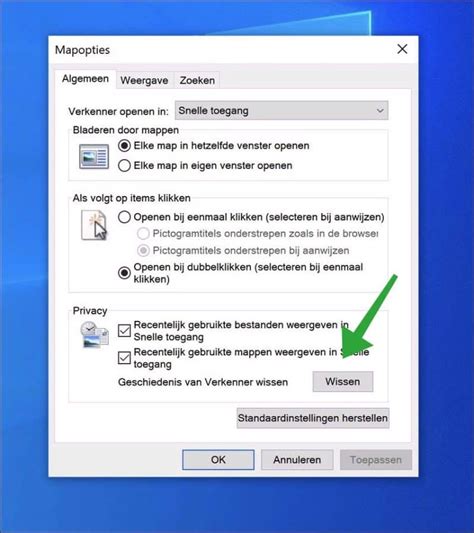
Als miniaturen nog steeds niet verschijnen, controleer dan of de juiste codecs zijn geïnstalleerd (HEVC, H.264, enz.). Het uitschakelen van de optie "Altijd pictogrammen weergeven, nooit miniaturen" in de mapopties kan ook helpen.