Het kan voorkomen dat je na het afsluiten van een eigen abonnement bij Videoland nog steeds het account van een ander te zien krijgt op je smart tv. Dit is een veelvoorkomend probleem, vooral wanneer je eerder via een gedeeld account keek. Gelukkig zijn er stappen die je kunt ondernemen om dit op te lossen en je eigen hoofdprofiel correct in te stellen.
Het Probleem: Oude Accountgegevens Blijven Verschijnen
Na het verkrijgen van een eigen Videoland-abonnement, kan het gebeuren dat de app op je smart tv nog steeds de gegevens van het vorige account toont. Dit kan frustrerend zijn, zeker na het opnieuw opstarten van zowel de tv als het tv-kastje. Het probleem blijft zich dan voordoen, wat suggereert dat de app nog niet correct is overgeschakeld naar je nieuwe, persoonlijke account.
Oplossingen voor het Hoofdprofiel Probleem
Om dit probleem op te lossen, is het essentieel om de Videoland-app correct af te melden van het oude account en vervolgens in te loggen met je nieuwe gegevens. Hieronder worden de stappen beschreven, afhankelijk van het type ontvanger dat je gebruikt.
Uitloggen via de Videoland App Instellingen
De meest directe manier om dit op te lossen, is door uit te loggen via de instellingen van de Videoland-app zelf. Deze optie is meestal te vinden onder een klein tandwieltje, vaak links onderin het scherm.
- Open de Videoland-app op je smart tv.
- Navigeer naar de instellingen van de app. Dit wordt vaak aangeduid met een klein tandwiel-icoon.
- Zoek naar de optie 'Uitloggen' en selecteer deze.
Als je gebruik maakt van een Arris of Arcadyan ontvanger, of de nieuwere TV+ ontvanger, kan de exacte procedure licht verschillen. Raadpleeg indien nodig de handleiding van je specifieke apparaat.
Belangrijke Informatie over RTL Accounts en Abonnementen
Videoland werkt met een RTL Account. Dit is je persoonlijke registratie waarmee je toegang krijgt tot de dienst. Bij het aanmaken van een RTL Account worden persoonlijke gegevens gevraagd, zoals voornaam, achternaam, leeftijd en geslacht. Deze gegevens worden toegevoegd aan je profiel. Het RTL Account en het bijbehorende wachtwoord zijn strikt persoonlijk en bedoeld voor niet-commercieel gebruik. Het wachtwoord dient vertrouwelijk te worden behandeld en niet gedeeld te worden met personen buiten je huishouden.
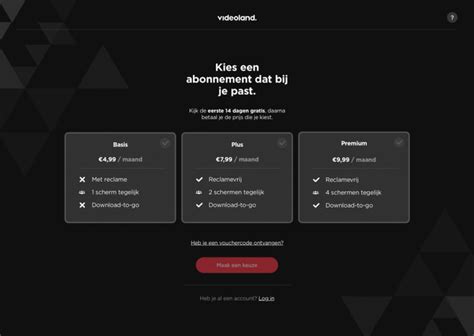
Om toegang te krijgen tot de volledige content van Videoland, is een betaald abonnement vereist. Er zijn drie soorten abonnementen beschikbaar: Basis, Plus en Premium. Deze abonnementen gaan in op de datum waarop Videoland de aanmelding bevestigt en toegang verleent na ontvangst van de eerste betaling of verificatiebetaling.
Belangrijk om te weten:
- Je kunt je Videoland abonnement eenmaal per betaalperiode wijzigen naar een ander type abonnement (Basis, Plus, Premium).
- Je kunt je abonnement op elk gewenst moment opzeggen, mits dit minimaal één dag voor de volgende incassodatum gebeurt. Tijdelijke abonnementen kunnen niet tussentijds worden opgezegd en worden automatisch verlengd.
- Je RTL-account blijft actief, zelfs na het opzeggen van je Videoland abonnement. Je kunt dan nog steeds gemiste content bekijken.
- Door een abonnement af te sluiten, stem je ermee in dat de dienst direct wordt geleverd, zelfs voor het verstrijken van de bedenktermijn.
Aanpassen van Instellingen en Functionaliteiten
Videoland biedt verschillende opties om je kijkervaring te personaliseren, waaronder het aanpassen van ondertiteling.
Ondertiteling Instellen en Aanpassen
Als je problemen ondervindt met de ondertiteling of deze wilt aanpassen, zijn er meerdere mogelijkheden:
- Aanzetten: Ga naar het menu en kies de optie 'ondertitels'. Hier kun je de ondertiteling inschakelen. Voor veel content is Nederlandse ondertiteling standaard ingeschakeld.
- Taal wijzigen: Indien beschikbaar, kun je ook de taal van de ondertiteling aanpassen via dezelfde optie in het menu.
- Op televisie: Gebruik de instellingen van je televisie om ondertiteling aan te zetten. Raadpleeg de handleiding van je tv voor specifieke instructies.
- Op mobiel en tablet: Open de Videoland-app, zoek de gewenste video en tik op het ondertitelingsicoontje (vaak een tekstballonnetje) om de ondertiteling in te schakelen.
- Via Chromecast: Tijdens het afspelen op je telefoon of tablet, tik op het schermicoontje en selecteer de ondertitelingsoptie.
- Uitzetten: Ga naar de instellingen van je televisie en selecteer de optie om ondertiteling uit te schakelen.
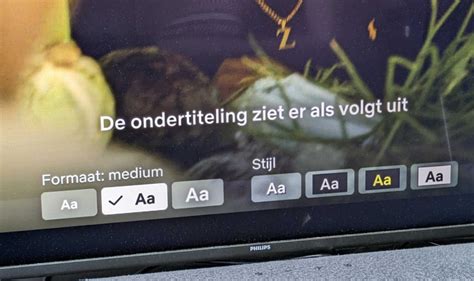
- Positie, grootte en kleur: In de instellingen van de video kun je vaak de positie, grootte en kleur van de ondertitels aanpassen.
- Gesloten ondertiteling opnieuw instellen: Als je problemen hebt met gesloten ondertiteling, probeer dan de instellingen te wijzigen of schakel de ondertiteling uit en weer in.
Videoland biedt ook toegankelijkheidsvoorzieningen voor mensen met een visuele beperking of slechthorendheid, waaronder sneltoetsen om ondertiteling eenvoudig aan en uit te zetten en de grootte en positie aan te passen.
Toekomstige Wijzigingen en Account Delen
Videoland, net als andere streamingdiensten zoals Netflix en Disney Plus, onderzoekt momenteel maatregelen om het delen van accounts te beperken. Dit betekent dat het in de toekomst mogelijk niet meer toegestaan zal zijn om je account te delen met personen buiten je huishouden.
Deze mogelijke wijzigingen worden onderzocht om de kosten voor contentproductie te dekken. Er wordt gekeken naar hoe dit proces zo soepel mogelijk kan verlopen voor gebruikers, zelfs wanneer zij onderweg zijn. Het is nog niet bekend wanneer deze maatregelen precies ingevoerd zullen worden, noch hoe de prijzen van de abonnementen zullen veranderen.
Het kan zijn dat er in de toekomst een optie komt om extra personen toe te voegen aan je profiel, waarvoor mogelijk een maandelijks bijbetaling gevraagd wordt. Het stoppen van account delen lijkt een kwestie van tijd te zijn.
Technische Aspecten en Klantenservice
Videoland kan de prijzen aanpassen indien er een objectieve en legitieme reden voor is, zoals hogere kosten voor content of techniek. Abonnees worden hierover minstens één maand van tevoren geïnformeerd.
Indien je problemen ondervindt met de Videoland app, zoals problemen met de ondertiteling of het niet correct weergeven van content, wordt aangeraden om eerst de app opnieuw op te starten. Als het probleem aanhoudt, kun je contact opnemen met de klantenservice van Videoland. De gegevens hiervoor zijn te vinden op hulp.videoland.com.
Videoland is niet aansprakelijk voor eventuele gevolgen of schade die direct of indirect ontstaan door het gebruik van de dienst of wanneer deze niet bereikbaar is, tenzij er sprake is van opzet of grove roekeloosheid van Videoland zelf. Ook garanties met betrekking tot afspeelproblemen door eigen apparatuur of internetverbinding worden niet gegeven.
Veelgemaakte fouten die de productie van je animatiefilm kunnen verpesten
tags: #videoland #verander #hoofdprofiel