VLC media player is een veelzijdige en gratis mediaspeler die moeiteloos een breed scala aan muziek- en videobestanden afspeelt. Naast zijn afspeelmogelijkheden, biedt VLC ook functionaliteiten voor het samenvoegen en bewerken van videobestanden, wat het tot een waardevol hulpmiddel maakt voor zowel beginners als gevorderde gebruikers. Deze handleiding biedt een gedetailleerd overzicht van hoe u videobestanden kunt samenvoegen en bewerken met VLC, inclusief alternatieve oplossingen en veelgestelde vragen.
Deel 1: Video's Samenvoegen met VLC Media Player
Het samenvoegen van meerdere videobestanden tot één enkel bestand is een veelvoorkomende taak, en VLC media player biedt hiervoor een toegankelijke oplossing. Of u nu clips van uw vakantie wilt combineren of een serie tutorials wilt samenstellen, VLC maakt dit proces eenvoudig.
Stap-voor-stap Gids voor het Samenvoegen van Video's
Volg deze stappen om uw videobestanden naadloos samen te voegen:
-
Start VLC Media Player: Open VLC op uw computer. De software is beschikbaar voor Windows, Mac, Linux, iOS en Android, maar de samenvoegfunctie is primair bedoeld voor desktopversies.
-
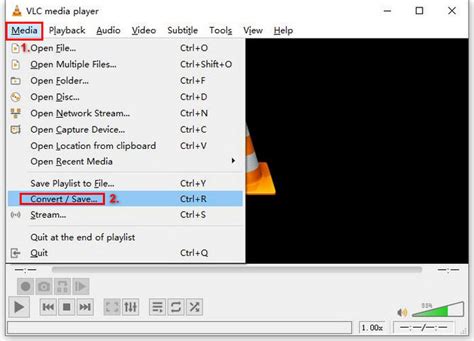
Toegang tot de 'Converteren/Opslaan' Functie: Klik in het bovenste menu op Media en selecteer vervolgens Converteren / Opslaan uit het vervolgkeuzemenu.
-
Voeg Videobestanden Toe: Ga naar het tabblad Bestand en klik op de knop Toevoegen om de videobestanden te selecteren die u wilt samenvoegen. VLC ondersteunt een breed scala aan formaten, waaronder MP4, WebM, MOV, MKV, AVI en meer. U kunt meerdere bestanden selecteren door de Ctrl-toets ingedrukt te houden.
-
Regel de Volgorde: Nadat u de bestanden hebt toegevoegd, verschijnt er een lijst. Gebruik de knoppen Omhoog en Omlaag om de gewenste afspeelvolgorde in te stellen.
-
Kies Uitvoerformaat: Klik op de knop Converteren / Opslaan onderaan het venster. In het volgende venster, 'Converteren', selecteert u een doelbestand door op Bladeren te klikken. Geef uw samengevoegde bestand een naam en kies het gewenste uitvoerformaat (bijvoorbeeld MP4 of AVI) uit het keuzemenu.
-
Pas Instellingen Aan (Optioneel): Klik op het gereedschap-icoon naast het gekozen profiel om de instellingen aan te passen voor een vloeiendere weergave. Het is aan te raden om de Videocodec in te stellen op H.264 en de Audiocodec op AAC. Behoud de originele videoresolutie om kwaliteitsverlies te voorkomen. Klik vervolgens op Opslaan.
-
Start het Samenvoegproces: Klik op de knop Start om het samenvoegen van de video's te beginnen. VLC zal de bestanden verwerken in de volgorde waarin u ze hebt gerangschikt. Zodra het proces is voltooid, vindt u de samengevoegde video in de door u geselecteerde doelmap.
Warme Tips voor Naadloos Samenvoegen in VLC
- Zorg ervoor dat alle videobestanden hetzelfde formaat en dezelfde resolutie hebben om problemen te voorkomen.
- Overweeg om kortere clips samen te voegen, aangezien het verwerken van zeer grote bestanden soms tot afspeelproblemen kan leiden.
- Vermijd speciale tekens in de bestandsnamen, omdat dit fouten kan veroorzaken.
Deel 2: Voor- en Nadelen van het Gebruik van VLC voor het Samenvoegen van Video's
VLC media player is een krachtige en gratis tool, maar het is belangrijk om de beperkingen ervan te begrijpen.
Voordelen
- Gratis en Geen Watermerken: VLC is volledig gratis te gebruiken en voegt geen watermerken toe aan uw video's.
- Ondersteuning voor Diverse Formaten: Het programma kan een breed scala aan audio- en videoformaten afspelen en samenvoegen.
- Basisbewerking Mogelijk: U kunt eenvoudige taken zoals het samenvoegen uitvoeren zonder extra software te hoeven installeren.
Nadelen
- Gebruikersinterface: De interface kan voor nieuwe gebruikers wat overweldigend zijn, vooral bij het benaderen van geavanceerdere functies.
- Beperkte Bewerkingstools: VLC mist geavanceerdere bewerkingsmogelijkheden die te vinden zijn in gespecialiseerde videobewerkingssoftware. U kunt bijvoorbeeld clips niet inkorten, knippen of herschikken in een tijdlijn.
- Potentiële Afspeelproblemen: Het samenvoegen van video's met verschillende specificaties kan leiden tot afspeelproblemen, zoals ontbrekend geluid of een zwart scherm.
- Geen Voorbeeld: U kunt niet zien hoe de samengevoegde video eruit zal zien voordat het proces is voltooid.
Deel 3: Alternatieve Hulpmiddelen voor het Samenvoegen van Video's
Hoewel VLC een uitstekende optie is voor basistaken, zijn er alternatieve hulpmiddelen die meer geavanceerde functies, een gebruiksvriendelijkere interface en snellere verwerkingstijden bieden.
1. Tipard Video Converter Ultimate / ArkThinker Video Converter Ultimate
Deze software is een uitgebreide multimediatool die het converteren, bewerken en samenvoegen van video's vereenvoudigt. Het ondersteunt een breed scala aan formaten en biedt een gebruiksvriendelijke interface.
Hoe Tipard/ArkThinker te Gebruiken:
-
Download en Installeer: Download de gratis versie voor Windows of Mac.
-
Open 'Meer tools' of 'Gereedschapskist': Zoek en open de functie Videofusie of Video Joiner.
-
Voeg Videoclips Toe: Klik op de Plus-knop om de videoclips die u wilt samenvoegen te selecteren.
-
Rangschik en Bewerk: Sleep en plaats de clips om de volgorde te wijzigen. U kunt ook clips inkorten of bewerken indien nodig.
-
Exporteren: Klik op Exporteren om de video's samen te voegen tot één bestand.
Let op: De gratis proefversie van sommige van deze tools kan beperkingen hebben op de lengte van de geëxporteerde video.
2. FFmpeg
FFmpeg is een krachtige command-line tool voor het verwerken van multimedia-bestanden. Het is zeer flexibel, maar vereist kennis van commando's.
Hoe FFmpeg te Gebruiken:
-
Installeer FFmpeg: Download en installeer FFmpeg op uw computer.
-
Maak een Tekstbestand: Maak een tekstbestand waarin u de paden naar uw videobestanden vermeldt.
-
Gebruik de Command-line: Voer de juiste FFmpeg-commando's in om de bestanden samen te voegen.
3. iMovie (voor Mac-gebruikers)
iMovie is een gebruiksvriendelijke videobewerkingssoftware van Apple, ideaal voor Mac-gebruikers die een helder en vloeiend resultaat willen bij het samenvoegen van video's.
Hoe iMovie te Gebruiken:
-
Open iMovie: Start de applicatie op uw Mac.
-
Importeer Videoclips: Laad uw videoclips in de bibliotheek.
-
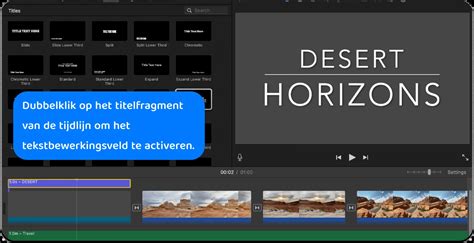
Sleep naar de Tijdlijn: Sleep de video's naar de tijdlijn en rangschik ze in de gewenste volgorde.
-
Voeg Samen: iMovie voegt de clips automatisch samen wanneer ze op de tijdlijn naast elkaar staan.
4. Clideo (Online Tool)
Clideo biedt een online tool om video's eenvoudig te combineren. Het is toegankelijk via elke browser en vereist geen software-installatie, maar kan beperkingen hebben op videogrootte en -lengte in de gratis versie.
Hoe Clideo te Gebruiken:
-
Upload Video's: Klik op Kies documenten of sleep uw videobestanden naar de tool.
-
Rangschik en Pas Aan: Sleep de bestanden om de volgorde te bepalen en kies uw gewenste videoformaat.
-
Exporteer: Klik op Exporteren en download het samengevoegde bestand.
Deel 4: Video's Bijsnijden en Bewerken in VLC
VLC Media Player, hoewel primair een mediaspeler, biedt ook de mogelijkheid om video's bij te snijden. Dit is een verborgen juweeltje voor gebruikers die geen speciale videobewerkingssoftware willen installeren.
Hoe een Video Bij te Snijden in VLC
Het bijsnijden van een video in VLC is een proces dat gebruikmaakt van de opnamefunctie:
-
Open VLC en Laad de Video: Start VLC Media Player en open de video die u wilt inkorten.
-
Identificeer Start- en Eindpunten: Speel de video af om de exacte punten te identificeren waar u wilt beginnen en eindigen met opnemen. Pauzeer de video bij het startpunt van het segment dat u wilt behouden.
-
Start Opname: Navigeer naar Afspelen in het menu en selecteer Opnemen.
-
Stop Opname: Speel de video verder af en pauzeer deze opnieuw op het eindpunt van het gewenste segment. Ga opnieuw naar Afspelen en selecteer Opnemen om de opname te stoppen. Het bijgesneden segment wordt automatisch opgeslagen op uw computer.
-
Herhaal voor Elk Segment: Herhaal deze stappen voor elk deel van de video dat u wilt behouden. U zult meerdere bijgesneden clips van uw originele video hebben.
Met deze methode kunt u eenvoudig een video knippen en bijsnijden met VLC, waardoor kortere, meer gerichte clips ontstaan.
Voordelen van Bijsnijden in VLC
- Eenvoud en Bereikbaarheid: VLC is gratis en breed beschikbaar op verschillende platforms.
- Gebruiksvriendelijke Interface: De intuïtieve interface maakt het navigeren door de functies eenvoudig.
- Precisie Bewerken: Zorgt voor nauwkeurig bijsnijden en knippen van de gewenste segmenten.
- Breed Formaat Ondersteuning: Werkt met een breed scala aan multimedia-indelingen.
- Vrij van Kosten: Open-source software zonder verborgen kosten.
Beperkingen van Bijsnijden in VLC
- Beperkte Bewerkingen: VLC's bewerkingsmogelijkheden zijn primair gericht op trimmen. Het toevoegen van effecten, tekst of geavanceerdere bewerkingen is niet mogelijk.
- Geen Voorbeeld van Resultaat: Het uiteindelijke resultaat van het bijsnijden is pas zichtbaar na het opslaan.
Deel 5: Alternatieven voor Bijsnijden in VLC
Voor gebruikers die meer geavanceerde bewerkingsfuncties nodig hebben, zijn er uitstekende alternatieven beschikbaar.
1. CapCut (Video-editor)
CapCut is een populaire video-editor die nauwkeurige bijsnijdingen en bewerkingen biedt, vaak zonder watermerken of extra kosten.
Hoe CapCut te Gebruiken:
-
Video Uploaden: Upload uw video naar CapCut.
-
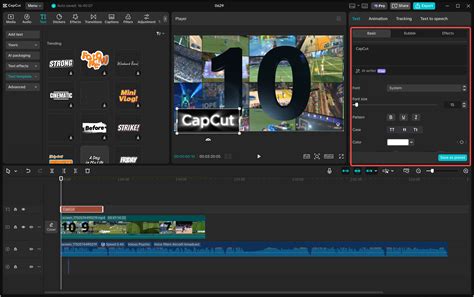
Video's Bewerken en Bijsnijden: Sleep de video naar de tijdlijn. Plaats de afspeelkop op de gewenste plek, klik op het splits-icoon en verwijder ongewenste delen. U kunt ook keyframe-animatie gebruiken voor soepele overgangen.
-
Exporteren en Delen: Exporteer uw bewerkte video in het gewenste formaat.
CapCut is ideaal voor alle niveaus van gebruikers en biedt een gebruiksvriendelijke en kosteloze ervaring.
Deel 6: Veelgestelde Vragen
Kan VLC video's van verschillende formaten samenvoegen?
VLC werkt het beste bij het samenvoegen van video's van hetzelfde formaat. Het is raadzaam om ze eerst naar één formaat te converteren.
Hoe kan ik de videokwaliteit garanderen bij het samenvoegen in VLC?
Gebruik dezelfde codec en resolutie voor alle video's. Controleer de instellingen onder "Profiel" tijdens het samenvoegingsproces.
Wat zijn de beste alternatieven voor VLC voor het samenvoegen van video's?
Hulpmiddelen zoals Tipard Video Converter Ultimate, ArkThinker Video Converter Ultimate, FFmpeg, iMovie en online tools zoals Clideo bieden meer geavanceerde functies en gebruiksgemak.
Heeft VLC een trimfunctie?
Ja, VLC biedt een methode om video's bij te snijden met behulp van de opnamefunctie, maar voor geavanceerdere bewerkingen zijn gespecialiseerde programma's zoals CapCut aan te raden.
Kan ik effecten of tekst toevoegen aan de bijgesneden video in VLC?
Nee, de bewerkingsmogelijkheden van VLC zijn beperkt tot trimmen. Voor effecten en teksttoevoeging zijn speciale videobewerkingssoftware nodig.