Het afspelen van videobestanden, met name in populaire formaten zoals MKV, kan soms gepaard gaan met frustrerende problemen, zoals het ontbreken van geluid. Dit is een veelvoorkomend probleem dat gebruikers van mediaspelers zoals VLC Media Player kan overkomen. Gelukkig zijn er diverse oplossingen om dit op te lossen, variërend van eenvoudige instellingen aanpassen tot het gebruik van gespecialiseerde software.
Veelvoorkomende Oorzaken van Geluidsproblemen in VLC
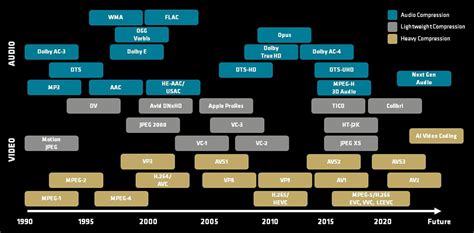
Een van de meest voorkomende redenen voor het ontbreken van geluid bij het afspelen van MKV-bestanden in VLC Media Player is dat de applicatie mogelijk op mute staat. Daarnaast kan het zijn dat het audiokanaal niet correct is geselecteerd in de codec-instellingen, wat resulteert in een gebrek aan audio tijdens de conversie of weergave van het bestand. Een videostream en een audiostream vormen samen een video, die wordt verpakt in een videocontainer zoals MKV.
Een andere mogelijke oorzaak is dat VLC Media Player niet alle audioformaten binnen een MKV-container ondersteunt. Hoewel VLC bekend staat om zijn brede compatibiliteit, zijn er altijd specifieke codecs die problemen kunnen veroorzaken. In dergelijke gevallen kan het converteren van het bestand naar een formaat dat VLC beter ondersteunt, zoals MP4 of WebM, een effectieve oplossing zijn.

Oplossingen voor Geen Geluid in VLC Media Player
Wanneer u geconfronteerd wordt met het probleem van geen geluid in VLC bij het afspelen van MKV-bestanden, zijn er verschillende stappen die u kunt ondernemen:
1. Controleer VLC-instellingen
- Audio Inschakelen: Zorg ervoor dat de optie 'Audio inschakelen' is aangevinkt in de audio-instellingen van VLC. Ga hiervoor naar 'Media' > 'Meerdere bestanden' > 'Toevoegen' om de betreffende video te laden. Zorg er vervolgens voor dat bij de audio-instellingen 'Audio inschakelen' is geselecteerd en klik op 'Opslaan'.
- Standaardinstellingen Herstellen: Als de VLC-audio plotseling stopt met werken, is het raadzaam om de instellingen van VLC terug te zetten naar de standaardconfiguratie. Dit kan eenvoudig worden gedaan door in het optievenster te kiezen voor 'Voorkeuren resetten'. Hierdoor worden alle audio-instellingen teruggezet naar de standaardwaarden, wat het geluidsprobleem kan oplossen.
- Audiotrack Wisselen: Soms helpt het om de audiotrack binnen het MKV-bestand uit en weer in te schakelen. Dit kan gedaan worden via de audio-instellingen van VLC.
2. Converteer het Videobestand
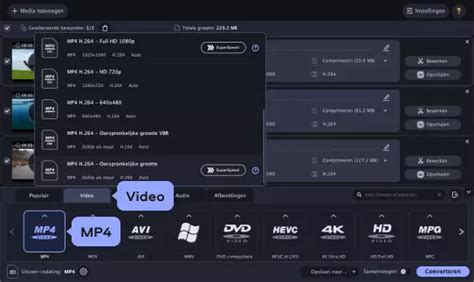
VLC Media Player werkt efficiënt met mediabestanden van specifieke formaten, maar ondersteunt niet alle codecs. Als conventionele methoden niet werken, kan het converteren van het MKV-bestand naar een beter compatibel formaat, zoals MP4 of WebM, een uitstekende manier zijn om afspeelproblemen op te lossen.
Stappen voor conversie:
- Download en installeer een MKV-converter.
- Start het programma en voeg het MKV-bestand toe.
- Kies een uitvoerformaat, zoals MP4 of WebM.
- Selecteer de bestemmingsmap en voeg eventueel clips samen indien nodig.
- Start het conversieproces.
3. Controleer de Volumemixer
Het controleren van de volumemixer van uw besturingssysteem is een andere eenvoudige, maar effectieve oplossing voor het VLC-geen-geluid-probleem. Zorg ervoor dat VLC niet op mute staat in de systeemmixer.
4. Update VLC Media Player
Een verouderde versie van VLC Media Player kan leiden tot compatibiliteitsproblemen en bugs, waaronder het ontbreken van geluid. Zorg ervoor dat u de nieuwste versie van VLC Media Player gebruikt. U kunt dit controleren via de updatefunctie binnen de applicatie.
Stappen voor het controleren op updates:
- Ga naar de instellingen van VLC.
- Zoek naar de optie 'Controleren op updates'.
- Download en installeer de nieuwste versie indien beschikbaar.
5. Gebruik Gespecialiseerde Videoreparatiesoftware
Wanneer conventionele methoden niet volstaan, kunnen gespecialiseerde tools zoals EaseUS Fixo Video Repair een uitkomst bieden. Deze software is ontworpen om beschadigde of corrupte videobestanden te repareren, wat een oorzaak kan zijn van het geluidsprobleem.
Hoe EaseUS Fixo Video Repair te gebruiken:
- Klik in de interface op 'Videoreparatie' en voeg de videobestanden toe die u wilt repareren.
- Selecteer een video en klik op 'Repareren' of kies voor 'Advanced Repair' bij ernstige beschadigingen, waarbij u een voorbeeldvideo toevoegt.
- Bekijk een voorbeeld van de gerepareerde video's en sla ze op.
MKV-bestanden en Chromecast: Compatibiliteit en Casten
Het direct casten van MKV-bestanden naar een tv via Chromecast kan beperkingen hebben. Chromecast ondersteunt MKV-bestanden met specifieke codecs, met name H.264-video of AAC-audio.
Compatibiliteit van MKV met Chromecast
- Codec-ondersteuning: Alleen MKV-bestanden met H.264-videocodec of AAC-audiocodec worden officieel ondersteund.
- Generatieverschillen: Verschillende Chromecast-generaties hebben variërende ondersteuning voor framesnelheden. Eerste en tweede generatie ondersteunen 720P/60FPS of 1080P/30FPS, terwijl de derde generatie en Ultra 1080P/60FPS ondersteunen.
Ondertitels en Alternatieven
Als ondertitels niet beschikbaar zijn bij het casten van MKV-video's naar een tv met Chromecast, kunt u overwegen om gebruik te maken van alternatieven zoals Videostream of Plex Media Server.
Voor het succesvol casten van geconverteerde MKV-bestanden:
- Zorg ervoor dat uw computer en Chromecast zich in hetzelfde Wi-Fi-netwerk bevinden.
- Gebruik de Chrome-browser op uw computer en de 'Cast'-functie om de geconverteerde video af te spelen.
MKV-bestanden en Windows Media Player
Windows Media Player 12 herkent het MKV-bestandsformaat niet standaard. Om MKV-bestanden af te spelen in Windows Media Player, is een videosplitter noodzakelijk. Een populaire optie is Haali Media Splitter.
Installatie van Haali Media Splitter
Tijdens de installatie van Haali Media Splitter is het belangrijk om de juiste instellingen te kiezen:
- Zorg ervoor dat het vinkje bij 'Associate mkv and mka files with Windows Media Player' is geplaatst.
- Schakel het splitsen van AVI- en MP4-bestanden uit als u dit niet wenst.
Codecs en Ondertitels voor Windows Media Player
Als het afspelen na installatie van de videosplitter nog steeds problemen oplevert, kan het zijn dat er een video- of audio-codec ontbreekt. Het installeren van een codec pack, zoals Shark007, kan dit probleem oplossen. Voor ondertitels (.srt of .sub bestanden) is het nodig om het ondertitelbestand dezelfde naam te geven als het MKV-bestand en deze in dezelfde map te plaatsen. Vervolgens kan de DirectVobSub (vsfilter) worden geactiveerd voor ondertitelweergave.
Video en Audio Doorlussen naar de TV
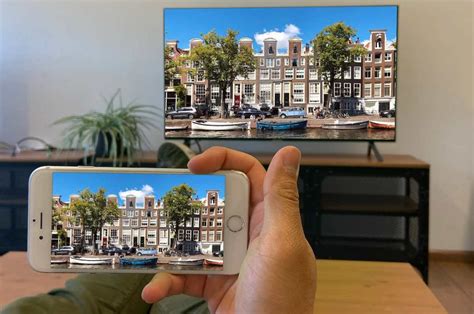
Het doorlussen van beeld en geluid van MKV-bestanden naar een tv kan op verschillende manieren:
HDMI-aansluiting
Met de nieuwere videokaarten die zijn uitgerust met een HDMI-uitgang, kunt u direct beeld en geluid via één kabel naar een tv met HDMI-aansluiting sturen. Pas indien nodig de schermresolutie aan.
Audio-instellingen voor NVIDIA Kaarten
NVIDIA-videokaarten vereisen soms extra configuratie voor audio via HDMI. U moet mogelijk gebruik maken van een bijgeleverde SPDIF-kabel en de luidsprekerinstellingen aanpassen naar 'Digitale Audio (SPDIF)' in zowel Windows als Windows Media Player.
Netwerkstreaming (DLNA en Mediaservers)
Als de computer niet dicht bij de tv staat, zijn er alternatieve methoden:
- DLNA-ondersteuning: Als uw hdtv een netwerkaansluiting en DLNA-ondersteuning heeft, herkent Windows Media Player 12 de tv automatisch.
- Mediaserver Software: Heeft u geen netwerkaansluiting op uw tv, maar wel een mediaspeler, Xbox 360 of PlayStation 3, dan kunt u mediaserversoftware installeren. PS3 Media Server is een voorbeeld dat UPnP ondersteunt om bestanden te delen en te streamen, inclusief ondersteuning voor transcodering van audio en ondertitels.
Specifieke Problemen en Oplossingen
Soms kunnen updates van specifieke applicaties, zoals de videostation app op Synology NAS-apparaten, leiden tot nieuwe problemen met het afspelen van MKV-bestanden, met name die met E-AC3 of DTS audio. In dergelijke gevallen kan het zijn dat de geïnstalleerde FFMPEG package niet meer correct functioneert, wat zowel MKV- als DTS-bestanden treft. Het achterhalen van het exacte moment van transcodering kan hierbij helpen.
Voor gebruikers van Windows Vista of XP die MKV-bestanden met H.264-video willen afspelen, is het installeren van een aparte H.264-videocodec noodzakelijk, aangezien deze niet standaard wordt ondersteund zoals in Windows 7. Ook hier biedt het Shark007 codec pack een oplossing.
tags: #videostream #geen #geluid #mkv