Veel gebruikers waarderen VLC Media Player als een betrouwbare en veelzijdige mediaspeler. Voor wie VLC de voorkeur geeft boven de standaard mediaspelers van Windows, is het eenvoudig om VLC in te stellen als de standaardsoftware voor het afspelen van video- en audiostanden op Windows 10. Dit geldt voor zowel computers als laptops die draaien op Microsoft Windows.
VLC Media Player blinkt met name uit in videoweergave, maar is ook een uitstekende keuze voor audiostanden. Door VLC als standaard mediaspeler in te stellen, wordt deze automatisch geopend wanneer u een video- of audiostream opent. Dit proces kan voor alle bestandsformaten tegelijk worden ingesteld, zonder dat dit per extensie afzonderlijk hoeft te gebeuren.
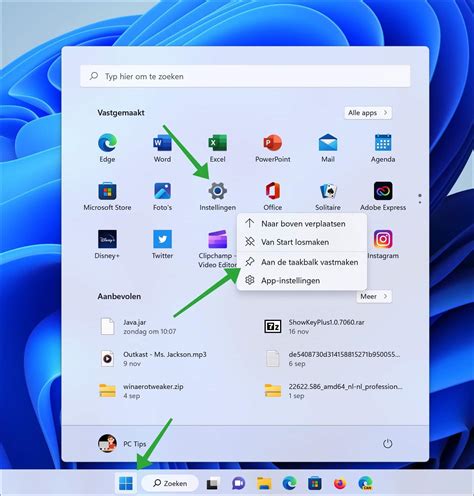
Standaard mediaspeler instellen via Windows Instellingen
De meest directe methode om VLC als standaard mediaspeler in te stellen, is via de hoofdinstellingen van Windows. Volg hiervoor de volgende stappen:
- Open de Instellingen van Windows. Dit kan door op de Startknop te klikken en vervolgens op het tandwiel-icoon (Instellingen) te klikken, of door de sneltoets Windows-toets + I te gebruiken.
- Navigeer naar Apps.
- Selecteer in het linkermenu Standaard-apps.
- Scroll naar beneden naar de sectie Mediaspeler.
- Klik op de huidige standaard mediaspeler (meestal Films & tv of Windows Media Player).
- Kies uit de lijst met geïnstalleerde applicaties VLC media player.
De wijzigingen worden onmiddellijk opgeslagen. Vanaf nu zal VLC media player automatisch worden geopend wanneer u een video- of audiostream opent.
Standaard mediaspeler instellen per bestandstype
Als u specifieke bestandstypen, zoals .mp4, wilt koppelen aan VLC, terwijl andere bestandstypen met de standaard mediaspeler moeten openen, kunt u dit aanpassen via de optie Standaard-apps per bestandstype.
- Ga opnieuw naar Instellingen > Apps > Standaard-apps.
- Klik op de link Standaard-apps per bestandstype.
- Er verschijnt een lijst met verschillende bestandsextensies die door Windows worden herkend.
- Scroll door de lijst totdat u de gewenste extensie vindt, bijvoorbeeld .mp4 of .3gp.
- Klik op de huidige standaard app die aan deze extensie is gekoppeld.
- Kies VLC media player uit de opties die verschijnen.
Deze methode biedt meer controle over welke applicaties specifieke bestandstypen openen.
Standaard mediaspeler instellen via Verkenner
Een alternatieve methode om een bestandstype aan VLC te koppelen, is direct vanuit de Windows Verkenner:
- Zoek een video- of audiostreambestand met de extensie die u wilt koppelen aan VLC.
- Klik met de rechtermuisknop op het bestand.
- Selecteer Openen met.
- Kies uit de getoonde lijst VLC media player. Als VLC niet direct zichtbaar is, klikt u op Kies een andere app en selecteert u VLC.
- Vink het vakje Altijd openen met dit programma aan.
- Klik op OK.
Vanaf nu zal dit specifieke bestandstype altijd geopend worden met VLC media player.
Hoe installeer ik VLC Media Player op een Windows-pc en -laptop?
Downloaden en installeren van VLC Media Player
Als u VLC media player nog niet op uw systeem heeft, kunt u dit gratis downloaden en installeren:
- Ga naar de officiële downloadpagina van VLC media player.
- De download start meestal automatisch. Indien dit niet het geval is, klik dan op de link click here (klik hier) om de download te starten.
- Open de gedownloade installer vanuit uw Downloads map.
- Tijdens de installatie kunt u de taal instellen.
- De installatiewizard zal verschijnen. Accepteer de licentieovereenkomst.
- Standaard worden de geselecteerde onderdelen geïnstalleerd. U kunt de standaardinstellingen behouden of aanpassen indien gewenst.
- De installatie kan enige tijd duren.
- Na voltooiing van de installatie kunt u de wizard afsluiten.
- Bij de eerste keer opstarten van VLC media player kan een venster verschijnen met informatie over het privacy- en netwerkbeleid. U kunt de standaardinstellingen hierbij handhaven.
VLC media player is een gratis en open-source multimediaspeler die bekend staat om zijn brede ondersteuning voor diverse audio- en videocodecs, waardoor het een uitstekende keuze is voor vrijwel elk bestandstype.