Het aansluiten van een Humax HP all-in-one apparaat op een televisie via HDMI kan verschillende voordelen bieden, waaronder het afspelen van video's van een pc op uw tv. Hoewel toepassingen zoals XBMC (met OpenElec) populair zijn, is dit niet de enige mogelijkheid; videoconferencing is een ander voorbeeld. Om een succesvolle verbinding te garanderen, is het essentieel dat zowel de tv als de pc dezelfde connectoren en signaalformaten ondersteunen.
De Voordelen van HDMI
Wanneer u de mogelijkheid heeft om zowel uw tv als uw pc met HDMI te verbinden, is dit sterk aan te raden. HDMI biedt een gecombineerde digitale overdracht van zowel audio als video via één enkele kabel. Bovendien beschikt het over handige functies die andere formaten missen. Digitale audio en video worden aanbevolen vanwege de superieure kwaliteit, de verminderde gevoeligheid voor interferentie en de algehele gebruiksgemak, met name bij het gebruik van HDMI.
Connectoren en Signaalformaten
Om een tv op een pc aan te sluiten, is het cruciaal dat beide apparaten compatibele connectoren en signaalformaten ondersteunen. Hieronder volgt een overzicht van veelgebruikte connectoren, gerangschikt op voorkeur, met inachtneming van videokwaliteit, frequentie van voorkomen en audio-ondersteuning.
HDMI
HDMI (High-Definition Multimedia Interface) is de huidige standaard voor A/V-connectoren. Oorspronkelijk ontworpen voor televisies, wordt het tegenwoordig steeds vaker gebruikt voor pc's en monitoren. Het biedt digitale audio en video in één kabel, wat zorgt voor een superieure beeld- en geluidskwaliteit en minder gevoeligheid voor storingen.
DVI
DVI (Digital Visual Interface) was bedoeld als de opvolger van VGA. DVI-D Dual Link biedt een hogere bandbreedte, waardoor hogere resoluties mogelijk zijn. Verwar "Dual" niet met het aansluiten van meerdere monitoren. Een andere variant, DVI-I, is ontworpen om de overgang van VGA naar DVI te vergemakkelijken, omdat het naast digitale signalen ook een analoog VGA-vergelijkbaar signaal kan doorgeven.
DisplayPort en Mini DisplayPort
DisplayPort is een digitale display-interface. De connector is vergelijkbaar met de Thunderbolt-poort op Apple-apparaten, hoewel het symbool anders is. Een DisplayPort-monitor kan op een Thunderbolt-poort worden aangesloten.
VGA
VGA (Video Graphics Array) is een oudere connector die nog steeds op veel computers en monitoren te vinden is. Deze wordt soms aangeduid als HD15 of D-15 connector en is vaak blauw van kleur. VGA is een analoog signaal.
SCART
SCART (Syndicat des Constructeurs d'Appareils, Radioélectriques et Télévision) is een grote connector die voornamelijk in Europa wordt gebruikt. Deze kan een verscheidenheid aan signalen bevatten, zowel voor input als output, zoals Component Video of Composiet Video.
S-Video
S-Video (Separate Video) biedt een videokwaliteit die dicht in de buurt komt van Component Video en is populair bij laptops vanwege zijn compacte vorm. De 7-pins S-Video is een variant van de 4-pins S-Video en biedt extra signalen.
Composiet Video (RCA)
Composiet Video is de meest eenvoudige videoaansluiting die op vrijwel elk apparaat te vinden is. Dit is de bekende rode en witte stekkercombinatie die vaak wordt gebruikt voor audio.
Probleemoplossing en Conversie
Het kan voorkomen dat uw tv en pc niet over dezelfde connectoren beschikken. In dergelijke gevallen kunt u ervoor kiezen om het videosignaal of de connector te converteren van het ene formaat naar het andere. Dit gebeurt meestal via adapters.
Adapter vs. Conversie
Wanneer we spreken over het omzetten van de ene connector naar de andere, hebben we het vaak over adapters, niet zozeer over signaalconversie. Met de juiste hardware, die soms prijzig kan zijn, is het mogelijk om analoge signalen om te zetten naar digitale en vice versa. Analoge signalen, met uitzondering van VGA, kunnen geen formaten als 720p en 1080p aan.
Compatibiliteitsproblemen
Conversie kan complex zijn, vooral bij VGA en andere analoge formaten. SCART en de verschillende varianten van S-Video (7-pins versus 4-pins) kunnen eveneens voor problemen zorgen, met name als de computer (vaak de 7-pins S-Video) extra pinnen gebruikt voor tv-detectie.
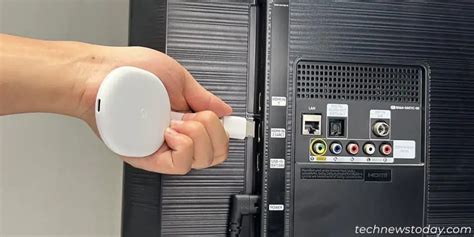
Vanwege de afnemende populariteit van analoge video worden converters vaak goedkoop aangeboden.
RF Modulator
Oude televisies beschikken vaak niet over een Video Input, of alle beschikbare inputs zijn reeds in gebruik. In zo'n situatie kan een RF modulator uitkomst bieden. Dit apparaat zet het audio- en videosignaal om naar een tv-signaal dat via de antenne-aansluiting wordt doorgegeven. Houd er rekening mee dat dit vaak alleen werkt met een analoge tv-tuner.
USB naar Video Adapters
Sommige computers, vooral compacte laptops, hebben mogelijk geen geschikte video-output. Een alternatief is het gebruik van een USB-poort (mits USB 2.0 of 3.0) met een speciale adapter. Deze adapters zijn ook verkrijgbaar in draadloze versies, hoewel niet elk besturingssysteem even goed wordt ondersteund.
Wireless USB C to HDMI Transmitter and Receiver Kit Mirroring Screen Wirelessly - True Plug and Play
Audio Aansluitingen
Naast video is ook audio van belang. De bekende rode en witte RCA-stekkers worden gebruikt voor audio-input op de meeste televisies. De 3.5mm connector, oorspronkelijk bedoeld voor koptelefoons, kan ook worden gebruikt om speakers aan te sturen, hoewel deze een hoger voltage gebruiken dan RCA-connectoren.
RCA naar 3.5mm Adapters
Om audio van een apparaat met een 3.5mm uitgang op een tv met RCA-ingangen aan te sluiten, zijn speciale adapters nodig. De illustratie toont twee varianten die dit probleem kunnen oplossen.
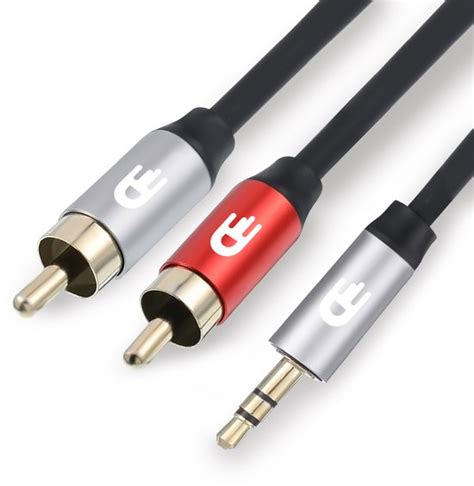
Vergelijkbare kabels en adapters zijn beschikbaar voor SCART-aansluitingen.
Driver en Beeldscherminstellingen
Video drivers zijn vaak een bron van verwarring en problemen. Het is raadzaam om altijd te beginnen met de meest recente drivers van de computer- of videokaartfabrikant. Als dit niet werkt, probeer dan de nieuwste drivers van de video chipset.
Projectie-instellingen
Sommige drivers bieden geavanceerdere scherminstellingen. U kunt de Windows-toets gecombineerd met de 'P'-toets gebruiken om de "Projectie"-instellingen op te roepen. Als alternatief kunt u met de rechtermuisknop op het bureaublad klikken en "Schermresolutie" kiezen om vergelijkbare instellingen aan te passen.
Linux Distributies
De instellingen onder verschillende Linux-distributies kunnen variëren en soms vereisen specifieke driverhandelingen. XBMC-distributies zoals OpenElec bevatten zowel het besturingssysteem (Linux) als een breed scala aan videodrivers. Veel van deze distributies kunnen zelfs vanaf een USB-drive worden opgestart zonder installatie.
Audio/Video Receivers
A/V-receivers hoeven niet duur te zijn en kunnen een significante verbetering bieden voor het geluid. Modellen van Yamaha worden vaak aanbevolen vanwege hun betaalbaarheid en uitgebreide aansluitmogelijkheden.
Audio Return Channel (ARC)
Wanneer een A/V-receiver is aangesloten, kan het voorkomen dat audio van smart-tv apps of interne tuners niet via de receiver loopt, maar alleen via de tv-speakers. Om dit te verhelpen, moet ARC (Audio Return Channel) op de tv worden ingeschakeld. De beschikbaarheid en activatie van deze optie variëren per tv-model.
Specifieke Problemen en Oplossingen
HP All-in-One en HDMI
Bij het aansluiten van een HP All-in-One desktop op een monitor of tv via HDMI, volg deze stappen:
- Selecteer de Invoerbron: Gebruik de afstandsbediening of fysieke knoppen van uw monitor, tv of projector om de invoerbron te selecteren die overeenkomt met de HDMI-poort waarop u de HP all-in-one hebt aangesloten. Zoek naar knoppen zoals "Input", "Source", "AV", "TV/Video" of iets vergelijkbaars.
- Controleer de HP All-in-One: De HP all-in-one desktop zou de HDMI-verbinding automatisch moeten detecteren en het beeld naar het HDMI-apparaat moeten uitvoeren. Als er geen beeld verschijnt, controleer dan of de desktop is ingesteld op dupliceren of uitbreiden van het beeldscherm.
- Pas Beeldscherminstellingen aan (Optioneel): Als het HDMI-beeldscherm niet correct wordt weergegeven, kunt u de beeldscherminstellingen op uw HP all-in-one desktop aanpassen. Ga naar de "Beeldscherm" instellingen, waar u de aangesloten schermen kunt zien en configureren.
Als uw post het probleem heeft opgelost, klik dan op "Accepted Solution" om anderen te helpen de oplossing te vinden.
LG TV en USB-poort Problemen
LG TV-gebruikers kunnen te maken krijgen met problemen met de grootte van USB-poorten en compatibiliteit. De USB-poort op LG TV's is doorgaans bedoeld voor gegevensoverdracht of software-updates, niet voor directe video-input van apparaten zoals een Humax-box. Humax-boxen maken doorgaans verbinding via HDMI of SCART, niet via USB. Als de Humax-kabel te groot lijkt voor de LG USB-poort, gebruik dan de HDMI-poort. Controleer de instellingen voor de invoerbron van de tv om HDMI te selecteren. Forceer geen incompatibele kabels in USB-poorten om schade te voorkomen.
Chromecast en SCART TV
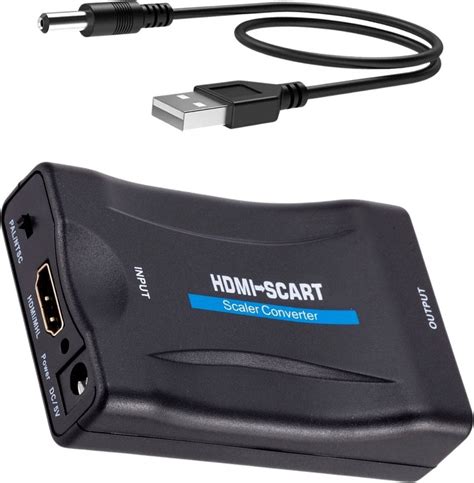
Een veelvoorkomend scenario is het aansluiten van een Chromecast op een oudere tv met een SCART-aansluiting. Hiervoor is een HDMI naar SCART omvormer nodig die ook Composiet-video en Audio L/R signalen kan doorgeven. Dit stelt u in staat om high-definition content te bekijken op oudere tv's die geen HDMI ondersteunen. Houd er rekening mee dat deze omvormers niet altijd compatibel zijn met alle generaties Apple TV. De Chromecast zelf heeft mogelijk ook een externe stroombron nodig, aangezien deze niet altijd voldoende spanning uit de HDMI-poort haalt.
Humax Box en USB-aansluiting
Wanneer u een Humax-box aansluit op een tv die een USB-poort heeft, is het belangrijk te weten dat de USB-poort op de meeste televisies niet bedoeld is voor video-output van een externe bron zoals een Humax-box. De Humax-box maakt doorgaans verbinding via HDMI. Als de USB-kabel van de Humax-box niet past in de USB-poort van de tv, gebruik dan de HDMI-poort van de tv en selecteer de juiste invoerbron.
Netwerk en Connectiviteit
De discussie over 2.4 GHz en 5 GHz Wi-Fi frequenties is relevant voor veel apparaten, waaronder ook mediaboxen en smart-tv's.
2.4 GHz vs. 5 GHz Wi-Fi
2.4 GHz Wi-Fi biedt een groter bereik en beter penetrerend vermogen door muren, wat het ideaal maakt voor apparaten met een laag dataverbruik zoals lampen, dataloggers en alarmsystemen. Het is echter langzamer en gevoeliger voor interferentie. 5 GHz Wi-Fi is aanzienlijk sneller en beter geschikt voor streaming-diensten en apparaten die veel data verbruiken. Routers hebben vaak de neiging om verbinding te maken met het sterkste signaal (2.4 GHz) in plaats van het snelste (5 GHz), tenzij de Wi-Fi-functie van het apparaat wordt uit- en weer ingeschakeld.
Ziggo Netwerk
Het Ziggo-netwerk, hoewel mogelijk verouderd, kan nog steeds hoge snelheden ondersteunen. De infrastructuur is ontworpen met geavanceerde versterkers die een lange levensduur hebben. Individuele kabels worden waar nodig vervangen. Bij de uitrol van glasvezelnetwerken (FTTH) is het belangrijk dat de vezels op de juiste diepte worden gelegd om beschadiging door graafwerkzaamheden te voorkomen. Coaxkabels zijn over het algemeen eenvoudiger te repareren dan glasvezelkabels.