Wanneer je met je iPhone of camera leuke filmpjes maakt, is het zeker de moeite deze eens onder handen te nemen met iMovie. In iMovie zitten namelijk tal van leuke audio- en video-effecten die je filmpje een extraatje geven. Veel Mac-gebruikers laten iMovie vaak links liggen, omdat deze volgens sommigen niet erg handig is in gebruik. Echter, wanneer je weet hoe bepaalde effecten, functies en opties werken, is het een feest om de applicatie te gebruiken. Daarnaast kun je leuke filmpjes afleveren en deze onmiddellijk uploaden naar bijvoorbeeld YouTube of Vimeo.
Standaard wordt iMovie meegeleverd bij een nieuwe Mac. Wanneer je echter niet in het bezit bent van iMovie, kun je deze kopen in de Mac App Store voor €13,99.
Werken met Audio- en Video-effecten in iMovie
Volg onderstaande procedure om audio- en video-effecten toe te voegen. Voor je van start kunt gaan, dien je een video toe te voegen aan de iMovie-bibliotheek.
In het verkregen pop-up menu kun je een video- of audio-effect selecteren bij de opties 'video-effect' en 'audio-effect'. Zo is het mogelijk om de video te spiegelen, zwart-wit weergave, voorzien van een gloed, een echo toe te voegen, het geluid dempen, enzovoorts. Ook zitten er een aantal komische effecten in, zoals stemvervormers of een cartoon-effect.
Zodra je een effect selecteert, kun je deze toepassen op de video door op 'Gereed' te klikken. Op deze manier is het dus ook mogelijk om een bepaald gedeelte van de video te voorzien van een effect. Het volstaat dan om een gedeelte van de video te selecteren en met behulp van de rechtermuisknop de optie 'Split Fragment' te kiezen.
Meer tips over iMovie kun je hier terugvinden.
Synchroniseren van Audio en Video in iMovie
iMovie heeft veel bewerkingsfuncties waarmee je je videoclips kunt bewerken en de problemen die je tegenkomt met je videobeelden kunt wijzigen. Een van de meest voorkomende problemen waarmee elke gebruiker wordt geconfronteerd, is wanneer de audio niet synchroniseert met de video die ze aan het bekijken zijn. Als gevolg hiervan zullen ze natuurlijk niet kunnen genieten van de volheid van de video die ze bekijken. U vraagt zich misschien af hoe u de iMovie-app kunt gebruiken om eenvoudig uw videoclips aan te passen; u kunt op dit artikel vertrouwen.
Omdat we u duidelijke handleidingen zullen geven over: hoe audio en video te synchroniseren in iMovie op Mac en iPad. Bekijk de gegevens hieronder.
Deel 1: De beste manier om audio en video in iMovie te synchroniseren
De iMovie-app is oorspronkelijk gemaakt voor Mac-, iPad- en iPhone-apparaten. Er zijn echter verschillende manieren om de audio en video te synchroniseren, afhankelijk van het apparaat dat u gebruikt. Om het juiste proces voor het synchroniseren van audio met video in iMovie te kennen, moet u de onderstaande stappen bekijken.
1. Synchroniseer audio en video in iMovie op iPhone/iPad
-
Open eerst de iMovie-app op uw telefoon en klik vervolgens op Nieuw project, dat het Plus-icoon symboliseert. Klik vervolgens op Film en zoek de video die je nodig hebt om de audio te synchroniseren.
-
Nadat u op de videoclip hebt geklikt, tikt u op Maak een film dat verschijnt op de Tijdlijn. Selecteer daarna het gedeelte waar de audio niet synchroniseert met de video. Tik vervolgens op de video en klik op de Splitsen knop en Verwijderen. Tik daarna op het Plus pictogram opnieuw en zoek de video die u nodig hebt om te synchroniseren met de audio.
-
Tik nogmaals op de video en er verschijnen enkele opties, klik op de Audiografiek om de audio te extraheren en in te voegen op de Tijdlijn. Klik vervolgens op de videoclip en zoek naar het Volume onder de miniatuur van de video. Verplaats de schuifregelaar naar links om de audio van de video te verwijderen en de audio te gebruiken die u extraheert. En dat is het!
2. Synchroniseer audio en video in iMovie op Mac
-
Open uw iMovie-app en ga naar Bestand, en toen Films importeren. Klik vervolgens op de video en klik vervolgens op Kiezen.
-
Selecteer de videoclip en ga naar het Bewerken menu. Klik vervolgens op Bijsnijden tot selectie om de audioclip bij te snijden zodat deze overeenkomt met de videoclip.
-
Als u akkoord gaat met de aanpassing van uw audio- en videoclips, gaat u naar Bestand en klikt u op Opslaan.
Deel 2: Hoe audio en video op Windows te synchroniseren
Voorheen hadden we geen mogelijkheid om de audio te bewerken die niet wegzakte bij de video's die we bekeken. Of als er een tool is die dit kan doen, is het inderdaad moeilijk om te navigeren. Goed dat er nu Vidmore Video Converter is. Het is een professionele tool die veel audio- en videobewerkingsfuncties kan uitvoeren. Met deze tool kunt u het bestandsformaat voor uw audiotracks en videoclips kiezen. Afgezien daarvan heeft het een gebruiksvriendelijke interface, zodat u geen probleem hebt om hier door uw bestanden te navigeren. Een ander ding dat het nog indrukwekkender maakt, is het vermogen om op zijn best te presteren, zelfs met een slechte internetverbinding. Vidmore Video Converter heeft veel te bieden. Dat is de reden waarom als u de audio met de video wilt synchroniseren, u op dit programma kunt rekenen in slechts een paar dia's. Ten slotte is deze tool beschikbaar op Mac en Windows om een probleem met de compatibiliteit van het apparaat te voorkomen.
Om u te laten zien hoe deze professionele tool werkt, vindt u hieronder een handleiding.
Stap 1: Verkrijg de audio- en videosynchronisatie
Voordat u verder gaat, moet u eerst de software aanschaffen door op een van de Downloaden onderstaande pictogrammen te klikken en deze op uw apparaat te installeren. Daarna kunt u uw apparaat gebruiken om de tool uit te voeren.
Stap 2: Upload de videoclips die u wilt bewerken
Begin met het toevoegen van het videobestand aan de Tijdlijn door te klikken op Bestanden toevoegen in de linkerbovenhoek van het scherm, of sleep simpelweg het Plus-icoon naar de centrale interface van de tool nadat u deze op uw apparaat hebt geïnstalleerd.
Stap 3: Begin met het synchroniseren van audio en video
Dan is het tijd om de audio- en videosynchronisatieproblemen aan te pakken. Kies het bewerkingssymbool, dat eruitziet als een Ster. Ga vervolgens naar de audio-instellingen door te tikken op het Audio-tabblad. U kunt nu de audiovertraging corrigeren door de Vertraging-schuifregelaar in de audio-instellingen te gebruiken. Breng de nodige aanpassingen aan totdat de audio en video synchroon lopen. Klik vervolgens op de OK-knop.
Stap 4: Converteer de audio en video die gesynchroniseerd waren
Begin het conversieproces nadat u de voorgaande stappen hebt voltooid. Wacht tot uw videobestand is geconverteerd nadat u op de knop Alles omzetten hebt geklikt.
Deel 3: Veelgestelde vragen over het synchroniseren van audio en video in iMovie
- Wat is audiosynchronisatie precies?
Met audiosynchronisatie kunt u het audiotempo aanpassen zodat het overeenkomt met de video. - Hoe Android Video Audio Sync-problemen op te lossen?
U kunt verschillende hulpmiddelen gebruiken om het probleem op uw Android-apparaat op te lossen. Avidemux, VLC, MX Player, enzovoort. Al deze spelers hebben functies die u kunt gebruiken om de video's te verwerken en het probleem op te lossen. - Hoe gebruik ik audio en video die niet synchroon lopen met Kapwing?
Start om te beginnen Kapwing Studio, een webgebaseerde app die beschikbaar is voor alle apparaten, en upload uw videobestand. Druk vervolgens bovenaan op Audio en upload je audiobestand. Als je de perfecte synchronisatie hebt gevonden, ga je terug naar de studio en klik je op de knop Publiceren in de rechterbovenhoek. Wacht tot de video is geladen voordat je doorgaat naar de downloadknop.
Converteren van WMV naar iMovie
iMovie is de standaard videobewerkingssoftware die op Mac-computers is geïnstalleerd. Met iMovie kunt u eenvoudig films maken van clips van uw digitale videocamera's, camcorders, foto's, enz. Wat kun je in zo'n toestand doen? In feite zou je WMV beter kunnen converteren naar een iMovie-compatibel videoformaat en de geconverteerde WMV-bestanden importeren in iMovie voor verdere bewerking.
Om WMV naar iMovie te importeren, moet u eerst de bestandsindelingen kennen die door iMovie worden ondersteund. iMovie ondersteunt een breed scala aan videoformaten, waaronder DV, HDV, AVCHD, Apple Intermediate Codec, Apple Animation Codec, Motion JPEG/A, iFrame, H.264 en de meeste soorten MP4 en MOV. Nadat u de met iMovie compatibele indelingen begrijpt, hebt u ook een professionele WMV naar iMovie-converter nodig om WMV-bestanden te converteren naar ondersteunende indelingen voor iMovie.
Download en installeer de WMV naar iMovie-converter en open deze op uw Mac. Klik op de knop "Bestand toevoegen" om de WMV-bestanden te selecteren die u naar iMovie-indelingen wilt converteren. Na het importeren van WMV-bestanden, klikt u op "Profiel" om de vervolgkeuzelijst, .mov, .mp4 of .m4v videoformaat in de categorie "Algemene video" te openen. Klik vervolgens op de knop "Instellingen" om video- en audio-instellingen te maken. U kunt de encoder, beeldsnelheid, resolutie, beeldverhouding, enz. aanpassen.
Bovendien kunt u op de knop "Bewerken" in het bovenste menu van de interface klikken; u kunt roteren, bijsnijden, verbeteren, effect toevoegen, watermerk toevoegen, enz. Nadat u klaar bent, klikt u op de knop "Converteren" om te beginnen met de conversie van het WMV naar iMovie-formaat op uw Mac-computer. Over het algemeen is de conversiesnelheid hoog en kunt u uw geconverteerde WMV-bestanden snel ophalen.
Start na conversie iMovie op uw Mac, kies Bestand > Importeren > Films... en open de map met de geconverteerde WMV-bestanden. Kies de bestanden die u wilt importeren en klik op "Importeren". In deze tutorial introduceren we u voornamelijk de beste manier om WMV-bestanden te converteren en te importeren naar iMovie met de professionele video-omzetter.
Werken met BDMV-bestanden en AVCHD
Het is een soort Matroesjka-poppetje dit: het BDMV-bestand is óók weer een pakket! Niet openen dus, maar weer hetzelfde doen: rechtsklik 'Toon pakketinhoud'. Daarna ben je er en zie je iets dat hier op lijkt:
In de STREAM-folder zullen waarschijnlijk je .MOV-bestanden staan (op het plaatje zijn het MTS-bestanden, maakt niet uit). Daar kopieer je er een van (niet verplaatsen, verander niets aan het AVCHD-bestand zelf of de inhoud daarvan). En zo'n kopie van een .MOV-bestand probeer je dan te importeren in iMovie.
Het is een soort Matroesjka-poppetje dit: het BDMV-bestand is óók weer een pakket! Niet openen dus maar weer hetzelfde doen, rechtsklik 'Toon pakketinhoud'. Daarna ben je er en zie je iets dat hier op lijkt:
Ja, dit is gelukt zoals je aangaf. De clips een voor een converteren zou ik in een handomdraai doen, want dat is niks vergeleken met al het andere computergeploeter - gelukkig wel flink verlicht door jullie hulp! Maar de Handbrake is dus niet nodig denk ik omdat je de extensie gewoon op het bureaublad kunt veranderen, en de Mac dat dan wel accepteert. Ik neem aan dat er dan ook echt geconverteerd wordt.
Ik zou een .MTS-bestand niet hernoemen naar MP4, dat werkt volgens mij niet (met andere formaten kan dat soms wel inderdaad). Mijn MTS-bestanden uit het plaatje (ook van een Sony camera..) kan ik openen in Quicktime, zonder te hernoemen dus. En ik kan ze ook in iMovie slepen, dat werkt. Al geprobeerd?
En anders moeten ze omgezet naar MP4, met Handbrake bijvoorbeeld zoals HEXDIY zei.
Ik heb een clipje op bureaublad gezet (=gekopieerd), maar ik weet niet of 'openen in Quicktime' zo lukt. (Gek dat je een mapje 'QuickTime Player' in de linkerkantlijn onder iCloud hebt staan..)
Ehh, hier opent een MTS-bestand in QuickTime. Mm, probeer eens..
QuickLookUIService is volgens mij als je een bestand met de spatiebalk wil 'previewen', regelt de 'thumbnails' in de Finder, de kleine voorvertoningen. Dat dacht ik al, het icoontje kwam me niet bekend voor.
Oké, wil niet afspelen in QuickTime. Heb je VLC op je Mac? Dat gebruikt vrijwel iedereen en speelt vrijwel alles af. Het doel is om te zien of er überhaupt audio in het bestand aanwezig is, van daaruit verder.
Onderdelen importeren niet mogelijk in iMovie en Foto: Maar op de camera-opnames zit gewoon geluid. En: QuickLookUIService niet meer proberen? Ja, die. QuickLookUIService verzorgt de preview in de Finder, staat hier verder los van, maar je kunt die melding accepteren.
Jaaa!! Met VLC afgespeeld hoor ik geluid! Maar wat dan nu te doen om ze ook mét geluid in iMovie te krijgen?
Oké, dat scheelt. Nog geen oplossing maar wel mogelijkheden. Ik vrees dat iMovie dan niet de 'codec' / het formaat audio ondersteunt. Je ziet in iMovie ook geen audiospoor onder de clip in de tijdlijn?
Omzetten met Handbrake naar een geschikt formaat kan natuurlijk nog steeds. Of toch even één clipje naar mij sturen, kan ik kijken of er nog een makkelijke weg is door bijvoorbeeld alleen het audiospoor te converteren.
Hier zal iMovie zich wel in verslikken. In Catalina geen probleem, QuickTime, iMovie, werkt allemaal met geluid. Hier zal iMovie zich wel in verslikken.
iMovie als Videobewerkingssoftware
Als je wilt weten of iMovie geschikt is als filmbewerkingssoftware, heb je geluk. De gratis videobewerkingssoftware voor Apple-apparaten is namelijk speciaal ontworpen voor beginners. In dit artikel bieden we een gedetailleerde handleiding om onze lezers te helpen bij het bewerken van video's in iMovie.
Deel 1: iMovie videobewerkingsfuncties
Als het gaat om videobewerkingsfuncties, is de iMovie Video-editor uitgerust met essentiële opties waarmee gebruikers eenvoudig aanpassingen kunnen aanbrengen in hun videobewerking met iMovie. Voor een overzicht van deze essentiële bewerkingsfuncties hebben we een overzicht gegeven van vijf belangrijke bewerkingsopties in het programma.
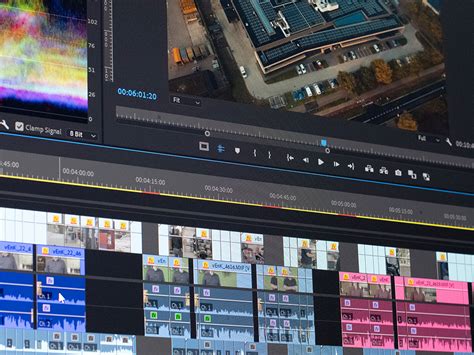
Hoewel iMovie is ontwikkeld als een beginnersvriendelijke bewerkingstool, is de software geoptimaliseerd voor ervaren videobewerkers. Dankzij dit ontwerpprincipe wordt er in de software gebruikgemaakt van een tijdlijngebaseerd bewerkingsvenster. Om het maken van videoprojecten te vereenvoudigen, biedt iMovie een naadloos projectmenu waarmee gebruikers eerder en toekomstig werk in het geheugen van de software kunnen opslaan. Dit maakte het bewerken van meerdere projecten een soepel en georganiseerd proces.
Om het bewerken van video's gemakkelijker te maken, is de video-bijsnijfunctie in iMovie ontworpen om gebruiksvriendelijk en geoptimaliseerd te zijn voor beginners. Er zijn meerdere opties beschikbaar om video's te knippen. De eenvoudigste is de sneltoets Command + B. Wat betreft het bijsnijden en splitsen van video's, is het ordenen van clips in het programma ook eenvoudig. Zodra je een deel van de video hebt geknipt, kun je het ordenen door de video naar een ander deel van de bewerkingstijdlijn te slepen. Deze gebruiksvriendelijke functies maken bewerken in iMovie eenvoudig.
Tot slot zijn tekstoverlays ook eenvoudig toe te voegen in het programma. Je kunt kiezen uit een ruime keuze aan titels in de software om het ontwerp van de tekstoverlay te selecteren. Zodra deze overlays in de tijdlijn zijn opgenomen, kun je de tekst in de video eenvoudig wijzigen.
Nu we de functies van de iMovie-video-editor hebben besproken, gaan we verder met de gedetailleerde, stapsgewijze handleidingen over het gebruik van de essentiële bewerkingsfuncties die beschikbaar zijn in de software.
1. Video's inkorten in iMovie
Een van de essentiële vaardigheden voor videobewerking is het leren inkorten van video's in de bewerkingstijdlijn. Gelukkig kan deze bewerkingsvaardigheid worden uitgevoerd met behulp van meerdere opties in iMovie. Omdat de clip-functie het meest toegankelijk is, zal dit het hoogtepunt zijn van onze tutorial over het inkorten van video's.
- Selecteer de video in de bewerkingstijdlijn die je wilt inkorten.
- Zodra je video is ingekort, kun je de ingekorte video naar de tijdlijn verplaatsen. Klik vervolgens op het ingekorte deel van de video en druk op Verwijdering om het van de tijdlijn te verwijderen.
Naast de sneltoetsoptie kunnen gebruikers ook de schuifregelaar voor de videoduur gebruiken om de duur in te korten wanneer ze op de video klikken.
2. Tekst toevoegen in iMovie
Om de informatieve inhoud van je video te verbeteren, is het toevoegen van tekst een goede stap. Gelukkig is het toevoegen van tekst in de iMovie-editor eenvoudig.
- Klik op het Titels-tabblad van het videobewerkingsvenster.
- Vanwege de ruime keuze aan tekstsjablonen is het raadzaam om alleen het tekstontwerp te selecteren dat van toepassing is op het type video dat u bewerkt.
3. Videoverbetering in iMovie
Omdat videoverbetering een van de meest veeleisende videobewerkers is, is het belangrijk om de basisopties, zoals kleurbalans, videofilters en kleurcorrecties, te leren, zodat je kleine maar opvallende aanpassingen in je projecten kunt doorvoeren.
- Klik op het Kleuren-tabblad van het videobewerkingsvenster.
- Nadat u een aanpassingsoptie hebt gekozen, zijn er verschillende geavanceerde tools beschikbaar. Deze aanpassingsopties variëren afhankelijk van de door u geselecteerde bewerkingsoptie.
Omdat videoverbetering de meest geavanceerde vaardigheid is onder video-editors, raden we in dit gedeelte aan om de beschikbare aanpassingstools in iMovie te verkennen en ermee te experimenteren, afhankelijk van je voorkeuren voor videokwaliteit.
4. Audio bewerken in iMovie
Bij het bewerken van video's is de audiokwaliteit ook van groot belang. Videobewerkers die iMovie gebruiken, moeten daarom ook leren hoe ze audio in de software kunnen bewerken. Gelukkig is dat ook eenvoudig.
- Om het volume van de clips in de bewerkingstijdlijn te wijzigen, selecteert u het Volume-pictogram in het voorbeeldvenster.
- Om achtergrondgeluid te bewerken, klikt u op het Equalizer-pictogram in het voorbeeldgedeelte. Klik vervolgens op Verminder achtergrondgeluid om het in te schakelen.
- Om audio-effecten toe te voegen, klikt u op het Filter-pictogram in het voorbeeldgedeelte.
Hoewel audioverbeteringen net zo belangrijk zijn, is het bewerken ervan op basisniveau iets eenvoudiger dan het bewerken van video's.
Deel 2: Alternatieven voor iMovie
Nu deze functies besproken zijn, is het wellicht redelijk om de gebruiksvriendelijkheid van iMovie als een tweesnijdend zwaard te bestempelen. Dit komt doordat de software zijn geavanceerdere mogelijkheden heeft ingeperkt om het geschikt te maken voor beginners. Bijvoorbeeld, het gebruik van iMovie als 4K video-editor is nu onmogelijk vanwege de technische beperkingen van de software.
Als die afweging het voor u niet waard is, is een even beginnersvriendelijke video-editor met geavanceerdere bewerkingsmogelijkheden wellicht een betere optie. Deze software voor multimediabewerking is beschikbaar op zowel Windows-pc's als macOS-platforms en is ontworpen om flexibel te zijn en meerdere videobewerkingen mogelijk te maken. Zoals de naam al doet vermoeden, bevat deze software een videoformaatconverter en een volledig functionele videobewerkingstool. De software is uitgerust met diverse video-, audio- en beeldbewerkingsfuncties en is ontworpen om te voldoen aan de uiteenlopende behoeften van gebruikers. Naast de genoemde praktische tools is er een volledig functionele MV-editor beschikbaar in de software. Deze ondersteunt het toevoegen van videothema'sjablonen, videobewerkingstools, videofilters en audio-aanpassingsopties onderweg.
Lees onze gedetailleerde handleiding hieronder om te leren hoe je video's kunt bewerken in AnyMP4 Video Converter Ultimate.
- Open AnyMP4 Video Converter Ultimate en ga naar het MV-editor-tabblad. Klik vervolgens op de Toevoegen-knop om de video te importeren die u wilt bewerken.
- Aan de andere kant, het selecteren van het Trimmen-tabblad opent de sectie voor het bijsnijden van video's. Pas eenvoudig de videoschuifregelaars in het menu aan om de geïmporteerde video bij te snijden.
- Zodra deze aanpassingen zijn toegepast, sluit u het bewerkingsmenu en keert u terug naar het tabblad MV Editor.
Hoewel de MV Editor-functie een extra hulpmiddel is in AnyMP4 Video Converter Ultimate, is het ontworpen als een capabel videobewerkingsprogramma dat qua gebruiksgemak en toegankelijkheid kan concurreren met andere video-editors, zoals iMovie.
Nu we je een gedetailleerde handleiding hebben gegeven over het bewerken van video's met iMovie en het alternatief, hopen we dat de handleidingen in dit artikel nuttig zullen zijn voor je volgende videobewerkingsprojecten.
iMovie is een gratis programma van Apple, wat ingebouwd zit in het besturingssysteem van Mac. Als je zelf wilt beginnen met video bewerken, dan is iMovie mijn absolute nummer 1 aanrader. Is monteren nieuw voor je, of doe je het al langer en wil je graag wat extra tips? Daarnaast is het goed om te weten dat iMovie (net als alle montageprogramma's) non-destructief werkt. Wat het programma doet is in feite werken met referenties naar je video clips.
In onderstaande tutorial leggen we je van A tot Z uit hoe iMovie werkt. Wil je doorklikken naar een specifiek onderdeel van de video? Open hem dan in Youtube, en kijk in de omschrijving. We hebben daar tijdcodes staan die gekoppeld zijn aan de verschillende onderwerpen die in de video worden behandeld.
iMovie complete gids voor beginners! // leren monteren in iMovie!
Begin je iMovie een beetje te leren kennen, en wil je je verder verdiepen in het monteren? Superleuk! Lees zeker ook dit artikel met 5 video's waarvan je beter gaat monteren. Veel succes met monteren! Als je na het zien van deze video nog vragen hebt, laat het dan zeker aan ons weten.