Heb je last van te grote videobestanden, waardoor je gegevensoverdracht en opslagruimte verloren gaan? Het is een veelvoorkomend en vervelend probleem, vooral in een tijd waarin videobestanden vaak de gigabytelimiet overschrijden. Veel mensen zoeken naar haalbare manieren om dit probleem op te lossen. Dit artikel geeft je 3 haalbare oplossingen.
Veelvoorkomende oorzaken van het probleem
Er zijn twee hoofdoorzaken voor het falen bij het kopiëren van grote videobestanden naar een USB-stick:
1. Videobestandsgrootte overschrijdt totale capaciteit van Pendrive
Een mogelijke reden is dat de totale grootte van uw videobestand de beschikbare opslagcapaciteit van de pendrive simpelweg overschrijdt. Als je bijvoorbeeld een bestand van 17 GB probeert te kopiëren naar een USB-stick met slechts 30 GB vrije ruimte, kan dit problemen opleveren, zelfs als er nog ruimte over is.
2. Beperkingen van het bestandssysteem van de Pendrive
USB-sticks worden vaak standaard geformatteerd met het FAT32-bestandssysteem, vooral als ze ouder of goedkoper zijn. Het feit dat FAT32 geen afzonderlijke bestanden groter dan 4 GB kan opslaan, vormt een ernstig probleem voor moderne videobestanden.
Een gebruiker meldde bijvoorbeeld dat het kopiëren van een bestand van 7,05 GB naar een USB-stick met ruim 46 GB vrije ruimte mislukte met de melding dat het bestand te groot was voor het doelsysteem. Dit werd verklaard doordat de USB-stick waarschijnlijk geformatteerd was met FAT32.
Een ander geval betrof een nieuwe 32 GB stick waarop nog niets had gestaan, maar die toch de foutmelding "het bestand is te groot voor het doelbestandssysteem" gaf. Ook hier lag de oorzaak bij het FAT32-bestandssysteem.
Zelfs bij een lege USB-stick van 30 GB die perfect werkte, kon een bestand van 17 GB niet worden gekopieerd, wat wederom duidt op een beperking van het bestandssysteem.

Oplossingen voor het probleem
Gelukkig zijn er verschillende manieren om dit probleem op te lossen. Hieronder worden drie haalbare oplossingen besproken.
Oplossing 1: Gebruik een pendrive met voldoende opslagcapaciteit
De eenvoudigste oplossing is om een andere pendrive te gebruiken met voldoende opslagcapaciteit. Controleer altijd de vrije ruimte op je USB-stick voordat je grote bestanden probeert over te zetten.
Om de beschikbare ruimte te controleren:
- Voor Windows: Open Bestandsverkenner (Deze pc), klik met de rechtermuisknop op je pen drive en selecteer 'Eigenschappen'.
- Voor Mac: Open Finder, selecteer je pen drive in de zijbalk en druk op Command + I (Informatie verkrijgen).
Oplossing 2: Formatteer de pendrive naar een nieuwer bestandssysteem
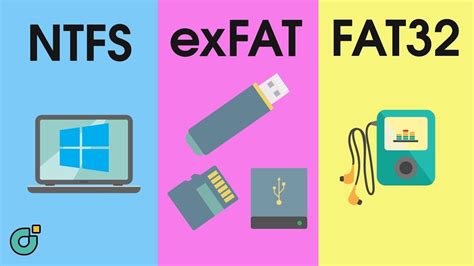
Om dit probleem op te lossen, moet de pendrive opnieuw worden geformatteerd naar een recenter bestandssysteem dat grotere individuele bestanden aankan. De meest voorkomende en geschikte opties zijn NTFS en exFAT.
NTFS
NTFS (New Technology File System) is een eigen journaling-bestandssysteem, ontwikkeld door Microsoft. Sinds de introductie ervan heeft NTFS zich ontwikkeld tot het standaardbestandssysteem voor Windows 10, 11 en andere huidige Windows-besturingssystemen. Het ondersteunt bestanden die veel groter zijn dan 4 GB.
exFAT
exFAT (Extended File Allocation Table) is een recenter bestandssysteem dat compatibel is met diverse besturingssystemen, waaronder Windows, macOS, Linux, Android, sommige smart-tv's en oudere apparaten. Het kan ook grote videobestanden tot wel 16 EB aan, wat ruim voldoende is voor de meeste toepassingen.
Belangrijke tip: Wanneer u een flashdrive formatteert, wordt de volledige inhoud ervan gewist en wordt er een nieuw bestandssysteem aangemaakt. Zorg er dus voor dat u belangrijke gegevens eerst back-upt.
Formatteren op Windows:
- Sluit de USB-stick aan op uw computer.
- Open Bestandsverkenner en klik met de rechtermuisknop op de USB-stick.
- Selecteer 'Formatteren...'.
- Kies in het pop-upvenster NTFS of exFAT onder het gedeelte 'Bestandssysteem'.
- Klik op 'Starten' om het formatteren te voltooien.
Formatteren op Mac:
- Plaats een flashdrive in de Mac-computer.
- Zoek en klik Schijfhulpprogramma (te vinden in Programma's > Hulpprogramma's).
- Selecteer de USB-stick in de linkerzijbalk.
- Klik op het tabblad Wissen bovenaan.
- Kies vervolgens het Formaat:
- exFAT is een goede keuze voor compatibiliteit met zowel Mac als Windows en ondersteunt grote bestanden.
- Mac OS Extended (Journaled) is specifiek voor macOS en ondersteunt ook grote bestanden, maar is minder compatibel met Windows.
- Klik op 'Wis' om het formatteren te voltooien.
Let op: Hoewel Macs standaard NTFS-schijven kunnen lezen, kunnen ze er niet op schrijven zonder extra software (zoals MacFuse). exFAT biedt daarom vaak de beste compatibiliteit tussen macOS en Windows.
Oplossing 3: Comprimeer de videobestandsgrootte
De derde oplossing is om de videobestandsgrootte te comprimeren. Dit kan met behulp van videobewerkingssoftware. Een voorbeeld hiervan is AnyMP4 Video Converter Ultimate.
Dit programma is een professionele videobewerkings- en conversietool waarmee je video's kunt comprimeren en tegelijkertijd de balans tussen videogrootte en -kwaliteit kunt behouden. Met de functies kun je de bestandsgrootte van video's verkleinen door videoparameters aan te passen, zoals resolutie, bitsnelheid en zelfs de doelbestandsgrootte.
Stappen voor compressie met AnyMP4 Video Converter Ultimate:
- Open de software en selecteer de sectie Meer tools in de bovenste menubalk.
- Klik op het grote pluspictogram om het videobestand toe te voegen dat u wilt comprimeren.
- U kunt de bestandsgrootte, resolutie, indeling en bitsnelheid aanpassen om de bestandsgrootte te verkleinen.
- Klik na de aanpassing op de knop Voorbeeld om de video-effecten te bekijken.
- Start het conversieproces om de gecomprimeerde video op te slaan.
Het comprimeren van video's wordt beschouwd als een uitstekende keuze om het probleem van het verzenden van te grote video's naar een USB-stick op te lossen.
AnyMP4 Video Converter Ultimate 🅲🆁🅰🅲🅺 : Convert, Edit, and Compress Videos Like a Pro
Belangrijke overwegingen en aanvullende tips
Bij het oplossen van het probleem "Het bestand is te groot voor het doelbestandssysteem" is het cruciaal om het onderliggende probleem van het FAT32-bestandssysteem te begrijpen.
FAT32 naar NTFS converteren zonder gegevensverlies:
Als je geen gegevens wilt verliezen tijdens het converteren van FAT32 naar NTFS, kun je gebruikmaken van partitiesoftware zoals EaseUS Partition Master Free. Deze tool kan het bestandssysteem converteren zonder dat je de schijf hoeft te formatteren.
- Installeer en start EaseUS Partition Master.
- Klik in Partitiebeheer met de rechtermuisknop op een FAT32-partitie en klik op 'Geavanceerd'.
- Selecteer de optie om te converteren naar NTFS.
- Klik op "Toepassen" om het conversieproces te starten.
Formatteren als alternatief:
Formatteren is de makkelijkste manier om FAT32 naar NTFS of exFAT te converteren. Maar let op: dit wist alle bestaande data op de drive. Het is dus alleen aan te raden als er geen belangrijke bestanden op uw externe harde schijf of USB flash drive staan. Als er bestanden op uw opslagapparaat staan, kunt u ze handmatig kopiëren of vooraf gratis back-upsoftware gebruiken.
Compatibiliteit met apparaten:
Bij het kiezen van een bestandssysteem is het belangrijk om rekening te houden met de apparaten waarop u de USB-stick wilt gebruiken. Sommige oudere smart-tv's ondersteunen mogelijk alleen FAT32, terwijl nieuwere modellen vaak exFAT en soms zelfs NTFS ondersteunen. Controleer altijd de handleiding van uw apparaat.
Een gebruiker merkte op dat zijn USB-stick geformatteerd met Mac OS Extended (Journaled) niet zichtbaar was op een smart TV of PC. Dit illustreert het belang van het kiezen van een compatibel bestandssysteem.
Kwaliteit van geconverteerde video's:
Bij het comprimeren of converteren van video's, met name van oudere bronnen zoals VHS, is het belangrijk om realistische verwachtingen te hebben. Hoewel de bestandsgrootte kan worden verkleind, zal de kwaliteit van de originele opname nooit verbeteren. Het doel is om de kwaliteit te behouden of minimaal te laten afnemen.
Het comprimeren van bestanden is vaak een betere optie dan het splitsen, omdat splitsen kan leiden tot een kleine pauze tijdens het afspelen.
Het probleem "Het bestand is te groot voor het doelbestandssysteem" wordt veroorzaakt door beperkingen van het bestandssysteem, met name FAT32. Door de USB-stick te formatteren naar NTFS of exFAT, of door de bestanden te comprimeren, kunt u dit probleem effectief oplossen.