Een VOB-bestand (DVD Video Object) is een essentieel onderdeel van de structuur van een dvd. Het bevindt zich doorgaans in de map TS VIDEO in de hoofdmap van de dvd en bevat de belangrijkste opgeslagen gegevens van de dvd, waaronder audio, video, dvd-menu's, ondertitels en andere navigatie-inhoud. Deze bestanden kunnen op een computer worden geopend en afgespeeld met behulp van diverse mediaspelers, zoals VLC Media Player en Windows Media Player 12.
Wanneer VOB-bestanden beschadigd raken, kunnen afspeelfouten de kijkervaring verstoren. Dit kan erg frustrerend zijn, maar gelukkig zijn er verschillende methoden en tools beschikbaar om deze corrupte bestanden te repareren en uw video's te herstellen.
Wat doet een VOB-bestand?
Met een VOB-bestand kan een dvd belangrijke gegevens opslaan en gebruiken om een film af te spelen op een dvd-speler. Dit bestand stelt de dvd-speler in staat om de benodigde audio-, video- en streaminggegevens te vinden om de film correct weer te geven.
Hoe open ik een VOB-bestand?
Een VOB-bestand kan eenvoudig worden geopend op een computersysteem door het af te spelen met de meeste moderne mediaspelers. Enkele populaire opties zijn:
- Windows Media Player
- VLC Media Player
- GOM Player
- 5K Player
- Media Classic Player
- En vele andere.
Oorzaken van beschadigde VOB-bestanden
VOB-videobestanden kunnen om verschillende redenen beschadigd raken. Het is nuttig om de oorzaak van de fout te kennen om het reparatieproces effectiever aan te pakken. Mogelijke oorzaken zijn:
- Onverwachte afsluitingen van de computer of mediaspeler tijdens het afspelen of kopiëren.
- Fouten tijdens het branden van de dvd.
- Defecte sectoren op de harde schijf of dvd.
- Corruptie door malware of virussen.
- Problemen tijdens de overdracht van bestanden.
- Hardwarestoringen.
Methoden om beschadigde VOB-bestanden te repareren
Beschadigde VOB-bestanden hoeven niet permanent verloren te gaan. Met de juiste tools en methoden kunt u ze repareren en uw video's herstellen.
Methode 1: Antivirus scan
Soms kunnen schadelijke software en ongewenste bestanden (malware, virussen) de videobestanden op uw systeem beschadigen. Voer een grondige scan uit met uw antivirussoftware om mogelijke bedreigingen te identificeren en te verwijderen.
Methode 2: Andere mediaspelers proberen
Als uw VOB-videobestand niet wordt afgespeeld, kunt u proberen het af te spelen in een andere mediaspeler. Sommige mediaspelers hebben mogelijk niet de juiste codecs of grafische drivers geïnstalleerd om een specifiek VOB-bestand correct af te spelen. Probeer alternatieven zoals VLC Media Player of Windows Media Player.
Methode 3: Bestandsformaat wijzigen (naar MPEG)
In sommige gevallen kan het wijzigen van de extensie van een VOB-bestand naar MPEG helpen om afspeelproblemen op te lossen. Hoewel VOB-bestanden over het algemeen in MPEG-formaat zijn, kan deze conversie soms compatibiliteitsproblemen oplossen. Controleer na de wijziging of het probleem is verholpen.
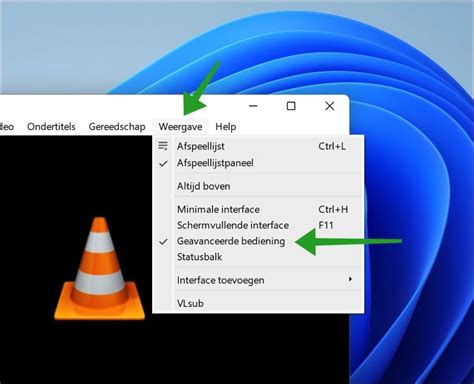
Methode 4: VLC Media Player gebruiken voor reparatie (AVI-bestanden)
VLC Media Player biedt een ingebouwde functie om videobestanden te repareren. Hoewel deze functie voornamelijk is ontworpen voor AVI-bestanden, kan het mogelijk kleine beschadigingen in andere formaten verhelpen. Als u een VOB-bestand wilt repareren met deze functie, moet u het mogelijk eerst converteren naar het AVI-formaat.
Als u deze functie wilt gebruiken:
- Open VLC Media Player.
- Ga naar Tools > Preferences.
- Selecteer onder Inputs/Codecs de optie voor Damaged or incomplete AVI file en kies Always fix.
- Klik op Save om de instellingen op te slaan.
Let op: Deze methode is het meest effectief voor kleine beschadigingen en werkt primair met AVI-bestanden.
Methode 5: Video Repair Software gebruiken
Voor ernstigere beschadigingen of wanneer handmatige methoden niet werken, is gespecialiseerde videoherstelsoftware de beste oplossing. Deze tools zijn ontworpen om corrupte VOB-bestanden efficiënt te repareren.
Video Repair Software (algemene term voor dit type tool) is een populaire optie die bekend staat om zijn gebruiksgemak en effectiviteit. Het is beschikbaar voor verschillende versies van Windows en Mac OS X.
De typische stappen voor het gebruik van dergelijke software zijn:
- Download, installeer en start de Video Repair software op uw systeem.
- Voeg het beschadigde VOB-bestand toe aan de software.
- Klik op de knop 'Repareren' om het reparatieproces te starten.
- De software zal het bestand analyseren en proberen de beschadigingen te herstellen.
- Na voltooiing kunt u het gerepareerde bestand opslaan.
Recoveryfix Video Repair is een ander voorbeeld van een professionele tool die elk beschadigd videobestand kan herstellen, inclusief VOB, MOV, WEBM, WMV, M4A, MP4, MTS, ASF, M4V, enzovoort. Deze tools helpen ook bij het herstellen van verwijderde of verloren video's met behoud van de originele kwaliteit.
Methode 6: DVDVob2Mpg gebruiken (voor VOB/VRO naar MPG)
DVDVob2Mpg is een gratis en effectief alternatief voor het repareren en converteren van VOB- en VRO-bestanden naar MPG-bestanden. Deze software repareert de MPEG-stream zonder de video of audio opnieuw te coderen, wat kwaliteitsverlies voorkomt.
Hoe DVDVob2Mpg werkt:
- Het herschikt de datastructuren.
- Het berekent de timing opnieuw.
- Het verwijdert slechte data.
Het resultaat is een perfect MPG-bestand dat compatibel is met de MPEG-standaard en goed afspeelt in mediaspelers zoals Windows Media Player. Deze MPG-bestanden kunnen ook worden gebruikt voor het maken van nieuwe Video DVD's of voor videobewerking.
Methode 7: IsoBuster gebruiken
IsoBuster is een krachtig hulpprogramma dat kan helpen bij het herstellen van gegevens van beschadigde media, waaronder dvd's. Het kan VOB-bestanden extraheren en soms de structurele integriteit verbeteren.
Met IsoBuster kunt u:
- Rechtermuisknop klikken op een VOB-bestand en kiezen voor "Extract but FILTER only MPG frames".
- Dit proces kan resulteren in een MPG-bestand dat beter afspeelbaar is.
Methode 8: VideoReDo gebruiken (Quick Stream Fix)
VideoReDo is een professionele tool die bekend staat om zijn "Quick Stream Fix" functie. Deze functie is specifiek ontworpen om MPEG2-programmastromen te herformatteren, tijdstempels opnieuw uit te lijnen en overtollige gegevens te verwijderen.
De Quick Stream Fix functie:
- Kopieert het invoerbestand naar een uitvoerbestand via de streamverwerkingsroutines van VideoReDo.
- Herrekent alle tijdstempels (PTS en GOP headers).
- Verwijderdt niet-sequentiële tijdstempels die problemen kunnen veroorzaken.
- Kan worden gebruikt om bestanden die van DVB Satellite of DVD VOB/VRO-bronnen komen te corrigeren.
Deze functie is bijzonder nuttig als andere mediaspelers of bewerkingssoftware de herstelde gegevens niet correct kunnen openen of slechts een beperkt deel van de stream kunnen afspelen.
Stappen voor het gebruik van Quick Stream Fix in VideoReDo:
- Open het programma en laad het problematische MPEG/VOB/VRO-bestand.
- Navigeer naar de "Quick Stream Fix" functie.
- Selecteer het invoer- en uitvoerbestand.
- Optioneel kunt u filters inschakelen om frames te verwijderen die niet overeenkomen met specifieke videodimensies, wat nuttig is als de videodimensies halverwege het bestand veranderen.
- U kunt ook specifieke audio- en/of videostromen selecteren om te verwerken.
- Klik op "Start Quick Fix" om het proces te starten.
VideoReDo kan ook in batchmodus worden gebruikt om meerdere bestanden tegelijk te verwerken.
Versiebeheer (terugkeren naar vorige stappen binnen een dossier)
VOB-bestanden op Mac herstellen
Als u een Mac-gebruiker bent en VOB-videobestanden bent kwijtgeraakt door per ongeluk verwijderen, formatteren of andere redenen, zijn er ook oplossingen beschikbaar.
Mac VOB Video Recovery software, zoals Mac Video Recovery Pro, kan helpen bij het herstellen van verwijderde of verloren VOB-videobestanden vanaf elk opslagmedium op uw Mac-computer.
Algemene stappen voor Mac VOB Video Recovery:
- Download en installeer de Mac VOB Video Recovery-software op uw computer.
- Sluit indien nodig externe opslagapparaten aan op uw Mac.
- Selecteer de herstelmodus (bijvoorbeeld "Verwijderde bestanden herstellen" of "Gedeeltelijk geformatteerde schijf herstellen").
- Klik op "Start" om het scanproces te beginnen.
- Selecteer de schijf waar de VOB-bestanden verloren zijn gegaan en klik op "Scannen".
- Na de scan selecteert u de VOB-video's die u wilt herstellen en klikt u op de knop "Herstellen" om ze op te slaan.
Voor Windows-gebruikers die VOB-bestanden willen herstellen, is er vaak een gratis videohersteltool beschikbaar die vergelijkbare stappen volgt.
Samenvatting en overwegingen
Een Video Object (VOB) bestand is cruciaal voor het opslaan van media-inhoud, zoals video, audio, menu-informatie en ondertitels, op een DVD. Hoewel deze bestanden over het algemeen robuust zijn, kunnen ze door technische problemen of hardwarestoringen beschadigd of vervormd raken. Dit blogartikel heeft diverse benaderingen geboden om corrupte VOB-bestanden volledig te repareren.
Diverse handmatige methoden, zoals het gebruik van alternatieve mediaspelers, het wijzigen van bestandsformaten, of het toepassen van reparatiefuncties in spelers als VLC, kunnen helpen bij kleine beschadigingen. Echter, voor ernstigere corruptie zijn gespecialiseerde tools zoals Recoveryfix Video Repair, DVDVob2Mpg, IsoBuster, en VideoReDo vaak noodzakelijk. Deze tools bieden geavanceerde functies om beschadigde datastromen te herstellen en de integriteit van de videobestanden te waarborgen.
Het is belangrijk om te onthouden dat de effectiviteit van de reparatiemethode afhangt van de mate van beschadiging van het VOB-bestand. In de meest ernstige gevallen, waarbij de data ernstig is aangetast, bieden professionele hersteltools de beste kans op succes.