Het streamen van content vanaf je iPhone naar een groter scherm kan soms complex zijn, zeker wanneer je te maken hebt met verschillende technologieën zoals AirPlay en Chromecast. Dit artikel biedt een uitgebreide uitleg over deze technologieën en hoe je ze kunt gebruiken, met specifieke aandacht voor problemen die kunnen optreden bij het gebruik van apps zoals Ziggo GO.
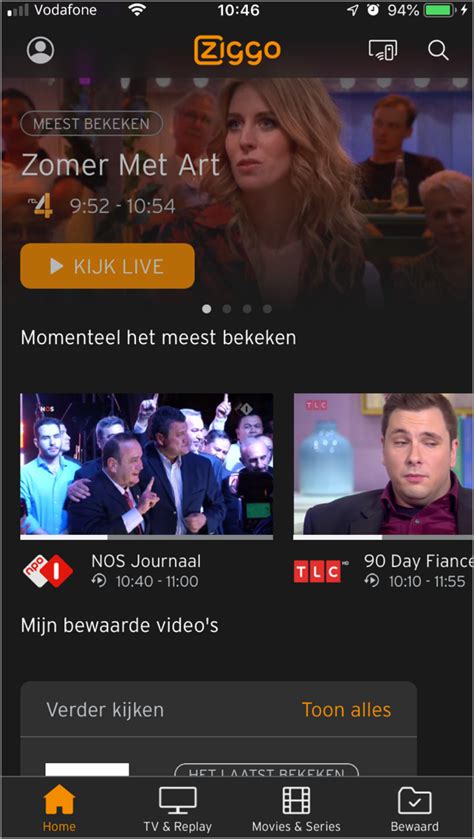
Problemen met het Chromecast-icoon in de Ziggo GO app
Een veelvoorkomend probleem dat gebruikers ervaren, is het ontbreken van het Chromecast-icoon in de Ziggo GO app op iOS-apparaten. Dit kan frustrerend zijn, vooral als je content wilt streamen naar je televisie.
Oplossingen voor het ontbreken van het Chromecast-icoon
Verschillende stappen kunnen worden ondernomen om dit probleem op te lossen. Een van de meest effectieve oplossingen is het verwijderen en opnieuw installeren van de Ziggo GO app. In sommige gevallen kan dit de verbinding met de Chromecast herstellen.
Een andere belangrijke oorzaak van het probleem lijkt te liggen bij de machtigingen van de app. Het is essentieel om de juiste machtigingen in te stellen, met name voor Bluetooth en het lokale netwerk. Om dit te controleren:
- Open de Instellingen op je iPhone.
- Scroll naar beneden en tik op Apps.
- Zoek de Ziggo GO app in de lijst (deze staat waarschijnlijk onderaan).
- Tik op Ziggo GO.
- Schakel de schakelaars in voor "Geef Ziggo GO toegang tot": Bluetooth en Lokaal Netwerk.
Hoewel Bluetooth niet per se ingeschakeld hoeft te zijn, zorgen deze twee machtigingen ervoor dat de app het mechanisme kan starten om de Chromecast te vinden. Na het aanpassen van deze instellingen zou het Chromecast-icoon vrijwel onmiddellijk zichtbaar moeten zijn.
Voor de ontwikkelaars van de Ziggo-app kan dit een punt van aandacht zijn. Het lijkt erop dat als de Ziggo-app eerder op de telefoon is geïnstalleerd dan dat de Chromecast in huis is, de Chromecast mogelijk niet correct wordt herkend.
AirPlay: Wat is het en hoe werkt het?
AirPlay is een technologie van Apple die het mogelijk maakt om draadloos content, zoals muziek, video's, foto's en schermweergave, te streamen vanaf Apple-apparaten naar compatibele ontvangers, zoals Apple TV of AirPlay-compatibele luidsprekers en televisies.
Algemene tips voor AirPlay
- Zorg ervoor dat je AirPlay-compatibele apparaten zijn ingeschakeld en zich dicht bij elkaar bevinden.
- Controleer of alle betrokken apparaten zijn bijgewerkt naar de nieuwste software en zich op hetzelfde wifi-netwerk bevinden.
- Sta AirPlay-ontvangst toe onder Instellingen > Algemeen > AirPlay & Continuïteit op je iPhone of iPad, en onder Systeeminstellingen > Algemeen > AirDrop & Handoff op je Mac.
- Herstart de apparaten die je wilt gebruiken met AirPlay.
- Als je probeert te streamen naar een apparaat dat is ingesteld in de Woning-app, controleer dan de instellingen in die app die AirPlay mogelijk beperken.
- Als je wordt gevraagd om een wachtwoord op je Apple TV, controleer dan de inhoudsbeperkingen van je Apple TV.
Problemen met geluid en beeld bij AirPlay
Als de muziek onverwacht stopt met afspelen, probeer dan het afspelen te hervatten via het apparaat zelf of via Siri. Soms kan de Woning-app een HomePod, Apple TV of AirPlay-compatibele luidspreker als hoofd audiobron gebruiken. Door Siri op dat apparaat te gebruiken of een andere taak uit te voeren, kan het afspelen onderbroken worden.
Wanneer je video streamt van een iOS-apparaat of Mac naar je Apple TV en er geen geluid is, zorg er dan voor dat het volume hoog genoeg is ingesteld en niet gedempt.
Chromecast: Wat is het en hoe werkt het?
Chromecast, oorspronkelijk van Google, is vergelijkbaar met AirPlay en staat tegenwoordig bekend als Google Cast. Het is een communicatieprotocol, hardware en software die het mogelijk maakt om content vanaf je smartphone, tablet of computer naar een televisie te streamen.
Een belangrijk aspect van Chromecast is hoe het streamen werkt. In tegenstelling tot wat sommigen denken, komt het signaal niet eerst binnen op je smartphone om vervolgens doorgestuurd te worden naar de tv. In plaats daarvan functioneert je smartphone als een afstandsbediening. De tv haalt zelf het tv-signaal binnen, aangestuurd door de smartphone.
Dit verklaart waarom sommige apps, zoals iPlayer van de BBC, mogelijk niet werken met Google Cast als je tv niet achter dezelfde VPN zit als je smartphone.
Chromecast versus AirPlay: de verschillen
- Compatibiliteit: Chromecast is een Google-product dat met een breed scala aan apparaten kan worden gebruikt. AirPlay is exclusief voor Apple-apparaten (iPhone, iPad, MacBook).
- Schermspiegeling: Chromecast ondersteunt standaard geen schermspiegeling; hiervoor zijn apps van derden nodig. AirPlay ondersteunt wel schermspiegeling vanaf Apple-apparaten.
- Hardware: Chromecast is een apart streamingapparaat dat op de HDMI-poort van elke tv kan worden aangesloten, wat het toegankelijker maakt.
Streamen met Chromecast en Apps van Derden
Hoewel AirPlay en Chromecast verschillende technologieën zijn, zijn er manieren om ze te laten samenwerken, vaak met behulp van apps van derden.
Apps om iPhone naar Chromecast te casten
Om je iPhone naar Chromecast te casten, moet je ervoor zorgen dat beide apparaten met hetzelfde wifi-netwerk zijn verbonden. Hier zijn enkele apps die je kunt gebruiken:
1. DoCast
DoCast is een app die Chromecast-ondersteuning voor AirPlay kan bieden. Hiermee kun je eenvoudig foto's en video's naar je Chromecast-tv casten. De app biedt een gratis proefperiode en ondersteunt ook streaming naar Fire TV/Fire Stick, Roku en DLNA-enabled tv's. Voor schermspiegeling is de premiumversie nodig.
Hoe te gebruiken (algemeen):
- Download de app uit de App Store.
- Sta toegang tot je lokale netwerk toe.
- Laat de app zoeken naar Chromecast-apparaten in de buurt.
- Tik op het Cast-icoon in de rechterbovenhoek en selecteer je Chromecast-apparaat.
Opmerking: DRM-beveiligde content van streamingapps zoals Netflix en Amazon Prime kan mogelijk niet worden bekeken.
2. Screen Mirror・Smart View Cast
De gratis versie van deze app staat beperkte schermspiegeling toe en kan worden gebruikt om offline foto's en video's naar je Chromecast TV te casten.
3. Replica・Screen Mirroring・Cast
Ook de gratis versie van deze app biedt beperkte schermspiegeling (ongeveer 15 minuten). Het is een goede optie voor algemene schermspiegeling en casten.
Algemene stappen voor het casten met apps van derden:
- Zorg dat je iPhone en Chromecast op hetzelfde wifi-netwerk zijn aangesloten.
- Download en open de gewenste cast-app.
- Volg de instructies in de app om je Chromecast-apparaat te detecteren en te verbinden.
- Selecteer de content die je wilt streamen of start de schermspiegeling.
Belangrijk: Ongeacht de app die je gebruikt, moet je de Chromecast eerst instellen met de Google Home app.
Chromecast from iPad: Your Complete Tutorial
Schermspiegeling zonder Wi-Fi
Als je je iPhone wilt spiegelen zonder Wi-Fi of mobiele data, kun je een Lightning-naar-HDMI-adapter gebruiken. Deze methode vereist echter dat je tv een HDMI-poort heeft. Houd er rekening mee dat Chromecast zelf altijd een Wi-Fi-verbinding vereist.
LG TV en Chromecast/AirPlay
Sommige recente LG TV's hebben ingebouwde Chromecast-functionaliteit en/of AirPlay-ondersteuning. De ervaring kan variëren; in een specifiek geval werd opgemerkt dat streamen via het Chromecast-icoon soepeler verliep dan via AirPlay op een LG TV.
De reden hiervoor kan zijn dat de focus van tv-fabrikanten ligt op het grote scherm zelf, en minder op de geavanceerde functionaliteit van de ingebouwde streamingprotocollen. Het kan zijn dat de ingebouwde Chromecast-functionaliteit van je LG TV beter werkt dan de AirPlay-implementatie.
Google TV Streamer
Voor een geoptimaliseerde streamingervaring is de Google TV Streamer een optie. Dit apparaat beschikt over een snellere processor, meer RAM, extra opslag, kan functioneren als een smart home-hub en biedt toegang tot een uitgebreide bibliotheek van Android TV-apps.
tags: #wel #airplay #icoon #geen #chromecast