Het aansluiten van je Xbox One op een Samsung Smart TV kan je game-ervaring aanzienlijk verbeteren. Door de juiste instellingen te optimaliseren, kun je de beeld-, kleur- en geluidskwaliteit op zowel je tv als je games maximaliseren.
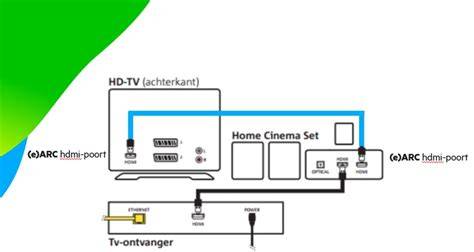
Stap-voor-stap aansluiting van de Xbox One op je Samsung TV
Volg deze eenvoudige stappen om je Xbox One succesvol aan te sluiten op je Samsung Smart TV:
Stap 1: Verbind de HDMI-kabel
Sluit de HDMI-kabel aan op de HDMI OUT poort van je Xbox One console. Deze poort is doorgaans gemarkeerd met een enkel verhoogd streepje. Verbind vervolgens het andere uiteinde van de HDMI-kabel met een beschikbare HDMI IN poort op je Samsung TV.
Stap 2: Schakel de apparaten in
Zet zowel je Samsung TV als je Xbox One aan. Als je tv een 4K UHD model is, zal de Xbox One X dit automatisch detecteren en je vragen of je 4K-resolutie wilt inschakelen voor een nog scherpere beeldkwaliteit.
Configuratie van de video-uitvoer op je Xbox One
Om de beste beeldkwaliteit te garanderen, is het raadzaam om de video-instellingen van je Xbox One te controleren en te configureren.
Stap 1: Open de Xbox gids
Druk op de Xbox-knop op je controller om het Xbox gidsmenu te openen.
Stap 2: Navigeer naar video-instellingen
Selecteer de optie Video-output en vervolgens Video fidelity & overscan.
Stap 3: Bevestig automatische detectie
Zorg ervoor dat de instelling Auto-detect geselecteerd is. Dit zorgt ervoor dat je Xbox One de mogelijkheden van je Samsung TV correct detecteert en de optimale resolutie en beeldinstellingen toepast.
Let op: De schermafbeeldingen en menu's die in deze handleiding worden getoond, zijn slechts voorbeelden en kunnen in het Engels zijn. Specifieke modellen kunnen variëren.
Aansluiten van oudere Xbox-consoles op moderne televisies
Een veelgestelde vraag is of oudere Xbox-consoles, zoals de Xbox Classic of Xbox 360, aangesloten kunnen worden op moderne monitoren of televisies. Het antwoord is een volmondig ja!
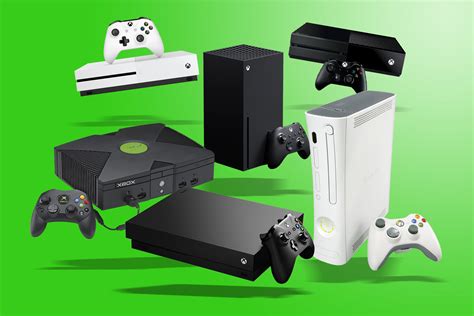
Hieronder worden de verschillende aansluitmogelijkheden uiteengezet, gerangschikt van de minst naar de best mogelijke beeldkwaliteit en gebruiksgemak:
- AV met een AV-kabel
- YPBPR kabel
- SCART met een AV-Kabel + SCART Adapter
- HDMI met een AV-kabel + AV-HDMI Converter + HDMI Kabel
- HDMI met een HDTV HDMI Kabel (alleen voor Xbox Classic)
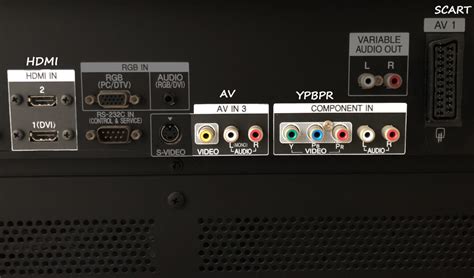
De beste optie voor jou hangt af van de beschikbare aansluitingen op je televisie. De volgende afbeelding toont de achterkant van een typische televisie met de meest voorkomende ingangen: AV, YPBPR, SCART en HDMI.
1. AV-kabel aansluiting
De AV-kabel is essentieel voor drie van de vijf aansluitopties. Je kunt hier de juiste AV-kabel voor je Xbox Classic of Xbox 360 vinden. Bij deze aansluiting steek je de gekleurde stekkers (geel voor beeld, wit en rood voor geluid) in de overeenkomstige gekleurde ingangen op de televisie. De grotere stekker gaat in de console.
Let op: Bij sommige televisies kan het beeld hierdoor erg licht worden. Het aanpassen van de tv-instellingen kan helpen. Indien dit niet het gewenste resultaat oplevert, wordt aangeraden een andere aansluitoptie te proberen.
2. YPBPR kabel aansluiting
Het aansluiten van een YPBPR kabel is eenvoudig. Deze kabel wordt gebruikt voor de Xbox Classic (ook bekend als Xbox Origineel). De vijf stekkers aan de tv-zijde (groen, blauw, rood voor beeld; wit en rood voor audio) sluit je aan op de corresponderende ingangen van de televisie.
3. AV-kabel + SCART aansluiting
Indien je televisie geen AV-ingang heeft, maar wel een SCART-ingang, kun je een AV-kabel gebruiken in combinatie met een SCART-adapter. Deze adapter converteert het signaal van de AV-kabel naar een SCART-formaat, waardoor je beeld en geluid via de SCART-poort op de televisie kunt ontvangen.
4. HDMI met AV-kabel + AV-HDMI Converter + HDMI Kabel
Een AV-HDMI converter, zoals de Armor 3, is een handige oplossing om een AV-signaal om te zetten naar HDMI. Deze optie is met name geschikt voor de Xbox Classic, aangezien de Xbox 360 en Xbox One standaard over een HDMI-uitgang beschikken.
Belangrijk: Deze converter is niet geschikt voor 2K of 4K televisies; ondersteuning is beperkt tot HD-Ready en HD televisies. Voor deze setup heb je naast de converter ook een AV-kabel, HDMI-kabel en USB-stroomadapter nodig. Sluit eerst de AV-kabel aan op de converter en de console, en vervolgens de HDMI-kabel op de converter en de televisie. Zorg ervoor dat de converter van stroom wordt voorzien als er geen beeld is.
5. HDMI met een HDTV HDMI kabel
De Hyperkin HDTV kabel wordt beschouwd als de beste en meest gebruiksvriendelijke optie, hoewel deze doorgaans duurder is. Het aansluiten is zeer eenvoudig: de grote stekker gaat in de Xbox, en de HDMI-kabel verbindt de console met de televisie. Hiermee kun je retro games in HD-kwaliteit herbeleven.
De Samsung One Connect Box: Een overzicht
Bij aankoop van bepaalde Samsung televisies, waaronder OLED, QLED en The Frame modellen, kan het zijn dat je een One Connect Box aantreft. Dit compacte kastje centraliseert alle belangrijke tv-aansluitingen, waardoor je al je randapparatuur hierop kunt aansluiten.
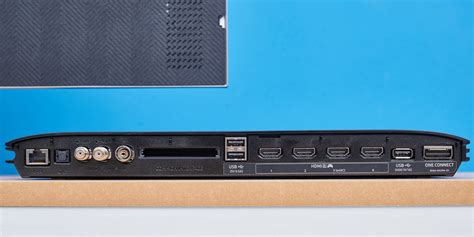
Het voordeel hiervan is dat er slechts één transparante kabel (de One Visible Cable) van de One Connect Box naar de televisie loopt, wat zorgt voor een opgeruimde installatie zonder overtollige kabels.
Hoe sluit je de One Connect Box aan?
- Zorg ervoor dat de One Connect Box is aangesloten op de stroomvoorziening.
- Verbind de One Visible Cable met zowel de One Connect Box (poort 'One Connect') als de televisie (de enige beschikbare ingang op de tv).
- Sluit al je randapparatuur aan op de One Connect Box.
Langere kabels voor de One Visible Cable zijn ook verkrijgbaar, mocht je de televisie niet direct naast de box willen plaatsen.
Aansluitingen op de One Connect Box
De One Connect Box biedt diverse aansluitmogelijkheden:
- 1x Powerkabel
- 4x HDMI-aansluitingen
- 3x ANT IN 13/18V-aansluitingen
- 1x Toslink digitale audio-aansluiting
- 3x USB 2.0 A-aansluitingen
Draadloze One Connect Box
Samsung introduceert in de toekomst een draadloze One Connect Box, die alle data via een omnidirectionele dual band verbinding naar de tv stuurt, waardoor er geen enkele kabel meer nodig is tussen de box en de televisie.
Randapparatuur aansluiten op de One Connect Box
- Soundbar: Sluit de soundbar aan via een HDMI-kabel.
- Externe speakers: Gebruik de Toslink optische (digitale) audio-aansluiting om een externe receiver aan te sluiten.
- TV-ontvanger: Sluit deze aan via een van de HDMI-poorten. Satellietontvangers en CI+ kaarten worden ook ondersteund.
- Gameconsole: Vrijwel alle moderne gameconsoles met HDMI-uitgang zijn compatibel.
De One Connect Box biedt flexibiliteit in het plaatsen van je apparatuur, waarbij rekening gehouden moet worden met de lengte van de benodigde kabels.