De Voice Afstandsbediening van de Ziggo Mediabox Next biedt twee manieren om het toetsenbord te gebruiken: een standaardmethode en een extra snelle methode. Beide methoden maken gebruik van de afstandsbediening zelf.
Het Toetsenbord van de Voice Afstandsbediening
Voordat we dieper ingaan op de instellingen, is het nuttig om te weten hoe het toetsenbord momenteel is ingesteld op uw afstandsbediening: of het nu de normale of de extra snelle modus is.
Gebruik van de Extra Snelle Toetsenbordmethode
Om te oefenen met de extra snelle toetsenbordmethode, zullen we het woord 'ziggo' intoetsen.
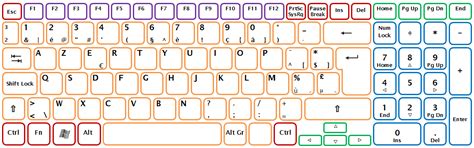
- Navigeer naar de tweede rij van links met behulp van de pijltjestoetsen.
- Voer de eerste letter van het woord 'ziggo' in: de letter 'z'.
- Ga naar de 4e rij van rechts met de pijltjestoetsen.
- Navigeer nu naar de middelste rij met de pijltjestoetsen.
- Voer nu tweemaal de letter 'g' in.
- De letter 'o' is de laatste letter van het woord 'ziggo'.
Bent u klaar met het invoeren van uw tekst?
Gebruik van het Standaard Toetsenbord
Hieronder leggen we uit hoe u het standaard toetsenbord van uw Voice Afstandsbediening kunt gebruiken.
Hoofdletters Invoeren
Wilt u hoofdletters invoeren? Ga naar de linkerbovenhoek en klik op de desbetreffende knop.
Instellingen Wijzigen van het Toetsenbord
U wilt de instelling van uw toetsenbord voor de Voice Afstandsbediening wijzigen? Hieronder leggen we uit hoe u het standaard toetsenbord van uw Voice Afstandsbediening gebruikt.
Sneller het Toetsenbord Gebruiken?
Bent u klaar met uw tekst? Wilt u sneller het toetsenbord gebruiken? Wilt u hoofdletters invoeren? Ga naar linksboven en klik op de desbetreffende knop.
Bent u klaar met uw tekst? U wilt de instelling van uw toetsenbord wijzigen voor de Voice Afstandsbediening?
Druk op de Back to TV-toets op uw afstandsbediening.
Toegankelijkheidsopties voor Ziggo-gebruikers
Ziggo biedt speciale toegankelijkheidsopties om uw Ziggo-ervaring te verbeteren, met name voor mensen die blind of slechtziend zijn.
Visuele Hulpmiddelen
Kunt u de knoppen op de afstandsbediening niet of moeilijk zien? Klik op de knop met het microfoonicoon. Op kanaal 555 is de vergrote tv-gids te vinden. Via het spraakcommando 'Open de vergrote tv-gids' wordt deze tv-gids ook geopend.
Is het voor u handig om dit overzicht als standaard in te stellen? Dat kan natuurlijk ook.
Hoog Contrast
Om de tv-gids beter leesbaar te maken, kunt u gebruikmaken van de optie voor hoog contrast. Dit houdt in dat de letters duidelijker naar voren komen doordat het contrast wordt aangepast. Na het inschakelen van hoog contrast moet de mediabox herstarten.
Instructies voor Hoog Contrast:
- Houd de microfoonknop ingedrukt op de afstandsbediening.
- Spreek rustig en duidelijk: 'Hoog contrast aan'.
Wilt u de optie hoog contrast weer uitschakelen?
Gesproken Ondertiteling
Sommige programma's, zoals het NOS Journaal, bevatten gesproken ondertiteling.
Instructies voor Gesproken Ondertiteling:
- Houd de microfoonknop ingedrukt op de afstandsbediening.
- Spreek rustig en duidelijk: 'Gesproken ondertiteling aan'.
Wilt u de optie gesproken ondertiteling weer uitschakelen?
Oplossingen voor Visuele Beperkingen
Smart devices bieden speciale toegankelijkheidsopties voor mensen met een visuele aandoening. Deze zijn zo ontworpen dat ze logisch werken en duidelijk is wat u kunt doen op een pagina of in een app.
De klantenservicemedewerker kan op verzoek via uw smartphone meekijken bij het oplossen van problemen. Dit is handig bij installatie, om te zien waar kabels moeten, of om mee te kijken waar in het televisie-menu u vastloopt.
Komt u er zelf niet uit? Dan kunt u een monteur aan huis laten komen.
Vergroten of Kleuren Aanpassen van Ondertiteling
Kunt u de ondertiteling niet of slecht zien? Dan kunt u deze vergroten of de kleuren aanpassen met de SENSOTEC VO-box.
Voorlezen van Ondertiteling
Als u de ondertiteling niet of slecht kunt zien, kunt u deze laten voorlezen met de SENSOTEC GO-box.
Audiodescriptie
Als u niet of slecht kunt zien wat er in beeld gebeurt, kunt u gebruikmaken van audiodescriptie. Dit is een gesproken beschrijving van wat er te zien is bij een programma, serie, film of documentaire. Tussen de dialogen door hoort u wat er in beeld gebeurt.
U kunt audiodescriptie downloaden en afluisteren via Earcatch.
Be My Eyes App
De app Be My Eyes kan beschrijven wat er te zien is. Dit is handig bij het beschrijven van afbeeldingen in een handleiding, of informatie die op de modem, wifi-versterker of mediabox staat.
Hulp Vinden en Community
Niet gevonden wat u zocht? Vind de oplossing met onze zoekmachine. Vul de belangrijkste trefwoorden in en vind de juiste informatie.
Zoekmachine en Suggesties
Onze community zit boordevol kennis. Met de functie voor automatische suggesties kunt u uw zoekresultaten snel verfijnen doordat mogelijke overeenkomsten worden voorgesteld terwijl u typt.
Community Forum
Stel uw vraag aan andere communityleden. Start uw eigen topic en krijg hulp van anderen. Op de community helpen ervaren klanten u graag op weg.
Daarnaast zijn er ook een Support Forum, Testpanel en Events.
De Ziggo Next Mini
Ja, dat kan. Met de Next Mini heeft u alle streamingsdiensten zoals Netflix, Disney+, Videoland en Viaplay op één plek. Wilt u 4K-beeldkwaliteit, of uw TV met uw stem bedienen?
Heeft u nu een korting op een tv- of internetproduct?
Heeft u al een Mediabox Next? Dan is het omruilen naar de Next Mini niet nodig. Met uw Mediabox Next heeft u al dezelfde ervaring als de Next Mini.
Als u al een Ziggo Mediabox Next heeft, kunt u voor uw tweede tv een extra Ziggo Next Mini bestellen.
Installatie van de Next Mini
Sluit uw Next Mini zelf rechtstreeks aan op een stopcontact. Dat scheelt ongeveer 60 seconden aan opstarttijd.
U start de app via voice control ("Radio") of in het hoofdmenu van de mediabox.
U ziet TV & Replay met daaronder uw meest bekeken zenders. Bent u de pincode vergeten?
Gebruik van de Mediabox Next
Stroomverbruik
De hoeveelheid stroom die de Mediabox Next per uur verbruikt, is afhankelijk van twee zaken: uw energie-instellingen en of de mediabox aan of in stand-by staat.
Verschillende Modellen
Van de Mediabox Next hebben we 2 verschillende modellen, omdat we met meerdere leveranciers werken. Zo proberen we leveringsproblemen te voorkomen. De modellen hebben dezelfde eigenschappen. Dus u kunt er gewoon mee tv-kijken, pauzeren en de afstandsbediening werkt met stembesturing.
Stembesturing
Houd de knop (microfoon) ingedrukt op uw afstandsbediening. Onder in beeld verschijnt het spraakscherm. Spreek vervolgens rustig en duidelijk uw opdracht in. Natuurlijk kunt u meer doen met stembesturing.
TV Gids
Druk op de knop (home) op de afstandsbediening van de mediabox. Vervolgens ziet u de TV Gids met de meest bekeken zenders.
Omruilen en Apparatuur
Bestelt u een Next Mini en heeft u een oude mediabox in bruikleen? In de bevestigingsbrief van het gewijzigde abonnement vermelden we of we uw apparatuur retour willen.