De Apple TV Remote, ook wel bekend als de Siri Remote, biedt ongekende controle over je Apple TV 4K dankzij het clickpad met aanraakfunctionaliteit. Deze handleiding helpt je de diverse aspecten van de afstandsbediening aan te passen en optimaal te benutten.
Aanpassen van de Afstandsbediening
Je kunt diverse aspecten van de afstandsbediening voor de Apple TV 4K aanpassen, zoals de gevoeligheid van het aanraakoppervlak en de bestemming van de tv-knop. Ga hiervoor naar Instellingen op de Apple TV 4K, vervolgens naar 'Afstandsbedieningen en apparaten' en pas een of meer van de onderstaande instellingen aan:
Opties voor Configuratie
- Clickpad (alleen zilverkleurige afstandsbediening): Selecteer 'Klikken en aanraken' om zowel klikken als tracking met het aanraakoppervlak ('vegen') toe te staan, of selecteer 'Alleen klikken' om tracking met het aanraakoppervlak uit te schakelen.
- Touchpadtracking: Kies 'Snel', 'Normaal' of 'Traag' voor de trackingsnelheid van het aanraakoppervlak. Met snellere tracking op het aanraakoppervlak kom je met een kleine veegbeweging met je duim verder op het Apple TV 4K-scherm.
- TV-knop: Hiermee wijzig je de functie van de tv-knop. Selecteer 'Apple TV-app' als je met een druk op de knop de Apple TV-app wilt openen.
Navigeren op de Apple TV
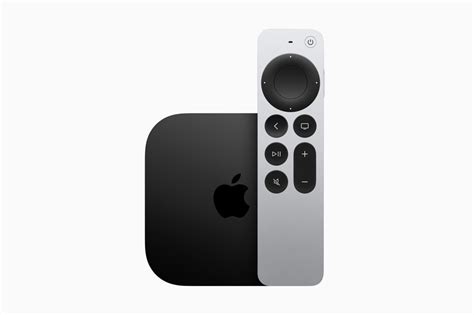
De Apple TV Remote geeft je ongeëvenaarde controle met een clickpad met aanraakfunctionaliteit. De bediening van de Apple TV gebeurt voornamelijk via het bovenste gedeelte van de Siri Remote. Op alle modellen vind je daar knoppen en een aanraakgevoelig vlak, waarmee je door de menu's navigeert, apps opent en nog veel meer.
Generaties Siri Remote en hun Bediening
Apple heeft diverse generaties van de Apple TV-afstandsbediening uitgebracht. Voor de Apple TV 2 en 3 was dat de Apple TV Remote, maar sinds de Apple TV HD heet dit de Siri Remote. In 2021 heeft Apple de tweede generatie Siri Remote uitgebracht, die in 2022 is opgevolgd door de 3e generatie. De Siri Remote heeft een oplaadbare batterij, die je kunt opladen met een Lightning- of usb-c-kabel.
Eerste generatie Siri Remote (Touchpad)
Op de eerste generatie Siri Remote vind je een touchpad. Om op het scherm omhoog, omlaag of opzij te navigeren, gebruik je het aanraakgevoelige oppervlak aan de bovenkant van de Siri Remote. Je veegt tot je het gewenste item hebt bereikt en drukt vervolgens het touchoppervlak in, zodat je een klikgeluid hoort. Je kunt ook door lijsten scrollen, ook extra snel door aan de rechterkant te vegen. Hoe sneller je veegt, hoe sneller je bladert. Als je liever niet wil vegen, is er ook een ander handig trucje met het touchpad van de eerste generatie Siri Remote: je kunt namelijk ook gewoon tappen op de linker- of rechterzijkant en de boven- en onderkant van het vlak.
Tweede en Derde generatie Siri Remote (Clickpad)
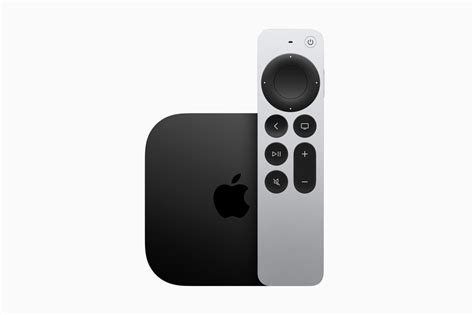
Op de Siri Remote 2021/2022 vind je hier het klikvlak. Dit is aanraakgevoelig, zodat je er met je duim overheen kunt vegen om door het menu en apps te navigeren. Veeg je helemaal rechts op het klikvlak in een lange verticale lijst, dan scroll je ook extra snel. In het midden zit de knop om je huidige selectie te bevestigen. Je gebruikt dit dus bijvoorbeeld om apps te openen. Dit klikvlak heeft ook een buitenste ring met vier richtingsknoppen: links, rechts, boven en onder. Als je liever klikt dan veegt, kan dat dus gewoon.
Specifieke Knoppen en Functies
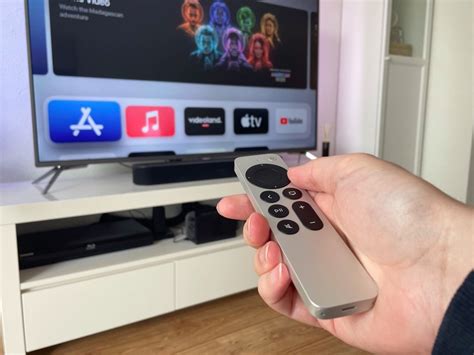
- Terug-knop (Menu-knop): Op alle modellen vind je een eigen knop om snel terug te keren naar het vorige scherm. Op de Siri Remote 2021/2022 herken je de Terug-knop aan het pijltje naar links. Op de eerste generatie Apple TV Remote is dit de Menu-knop. Door de knop meerdere keren achter elkaar in te drukken, kun je ook vanuit een app terugkeren naar het beginscherm.
- Thuisknop (TV-symbool): Op alle generaties vind je de thuisknop, te herkennen aan het symbool van een televisiescherm. Je kunt zelf kiezen welke functie de knop heeft: terugkeren naar het startscherm met alle geïnstalleerde apps, of direct naar de TV-app gaan. Door de knop ingedrukt te houden open je het Bedieningspaneel op de Apple TV, en door twee keer snel achter elkaar te drukken open je de appkiezer.
- Microfoonknop (Siri): Je gebruikt de microfoonknop om Siri op te roepen. Op de eerste generatie Siri Remote zit deze onder de menuknop en bij de Siri Remote 2021/2022 vind je deze aan de rechterzijkant. Houd de knop ingedrukt en spreek je opdracht in via de microfoon op de afstandsbediening. In landen waar geen ondersteuning voor Siri is, brengt de microfoonknop je direct naar de Zoek-app van de Apple TV.
- Mute-knop: Met de muteknop op de tweede generatie Siri Remote en nieuwer kun je in één keer het geluid van je televisie uitschakelen. Deze knop vind je niet op de eerste generatie Siri Remote.
- Aan/Uit-knop: Alleen op de Siri Remote 2021 (tweede generatie) en nieuwer vind je een aan/uitknop. Deze schakelt ook meteen je televisie in of uit.
Apple Music Zing
Je kunt je iPhone als microfoon gebruiken voor Apple Music Zing op de Apple TV 4K (3e generatie). Je kunt meezingen met miljoenen nummers waarvan de songteksten woord voor woord worden weergegeven en daarbij je stem horen via de luidsprekers van je tv. Iedere aanwezige met een iPhone met iOS 26 of nieuwer kan de microfoon overnemen en kan reageren met visuele effecten op het scherm.
Introducing: Sing with iPhone Mic on Apple TV | Apple Music
Aansluiten en Instellen van de Apple TV
Heb je een Apple TV gekocht of cadeau gekregen en sta je op het punt deze uit de doos te pakken? Onze Apple TV startersgids voor beginners legt uit hoe je de Apple TV aansluit en werkend krijgt. Het aansluiten van een Apple TV is erg simpel en werkt voor beide modellen nagenoeg hetzelfde. In de doos vind je de Apple TV, een afstandsbediening en een stroomkabel. Wat je verder nog nodig hebt is een HDMI-kabel om de Apple TV op je televisietoestel aan te sluiten. Let er wel op dat het minimaal een 1.4 HDMI-kabel betreft. We raden aan om te kiezen voor een “high-speed” kabel met ondersteuning voor 4K-resolutie.
Na het aansluiten begin je met het instellen van de Apple TV. Heb je al een iPhone, dan scheelt het erg veel werk. Wacht tot de Apple TV is opgestart. Indien je de Apple TV instelt vanaf een iPhone, zet je hierop Bluetooth aan en hou je de iPhone dichtbij de Apple TV. Koppel je iPhone aan de Apple TV door de viercijferige code die op de televisie getoond wordt in te voeren op de iPhone. In het volgende scherm verschijnt een samenvatting van de privacy-instellingen die overgezet worden vanaf de iPhone.
HomeKit en Apps
Je hebt een HomeKit hub nodig om apparaten of afstand te kunnen bedienen. Hiervoor kun je een HomePod, Apple TV of eventueel een iPad als woninghub gebruiken. Ook op de Apple TV ben je zonder apps nergens. In de tvOS App Store vind je duizenden apps en games die je op je Apple TV kan gebruiken.
Inhoud van de App Store
- YouTube: Bekijk alle video's van het bekende videoplatform, check de nieuwste video's van kanalen waar je op geabonneerd bent of bekijk de suggesties op basis van jouw kijkgeschiedenis.
- Streamingapps: (Netflix, Disney+, Videoland, Amazon Prime Video, HBO Max etcetera) Download de streamingapp van de diensten waar jij op geabonneerd bent.
- Televisie-apps: (NLZiet, Ziggo Go, T-Mobile TV Anywhere) Er zijn ook diverse (Nederlandse) tv-partijen die een televisie-app op de Apple TV hebben.
- Games: Speel je soms een spelletje? Of ben je geabonneerd op Apple Arcade?
Films en Video's Kijken
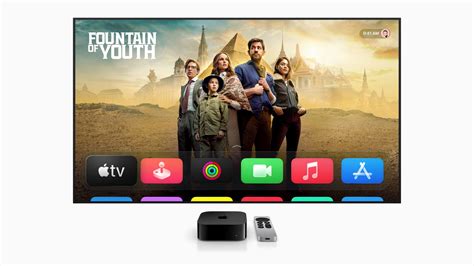
Er zijn meerdere manieren om films en video's te kijken via de Apple TV. Je kunt films kopen of huren via de iTunes Store of de TV-app, maar je kunt ook YouTube-video's bekijken en door het enorme aanbod van de vele videostreamingapps bladeren. Blader door de meest recente, meest populaire of best gewaardeerde video's of voer een zoekopdracht in.
De TV-app is een app waarmee je naar films en series kunt kijken. Je vindt er de Originals van Apple TV+ de eigen streaming videodienst van Apple. Daarnaast vind je er iTunes-films en content van andere diensten. Op de meest recente Apple TV-modellen moet je de apps van de streamingdiensten downloaden. De meeste partijen hebben een Apple TV-app beschikbaar, zoals Netflix, Disney+, Videoland, Amazon Prime Video, Pathé Thuis, HBO Max, Viaplay, en Discovery+.
Muziek Luisteren
Via de Apple TV heb je toegang tot de muziekcollectie. Dit kan op verschillende manieren. Open de Muziek-app om naar je Apple Music-bibliotheek te luisteren of te bladeren door het aanbod van miljoenen nummers. Je kan ook gebruikmaken van Thuisdeling via de Computer-app, waarmee je muziek uit iTunes of de Muziek-app op je Mac of pc via de Apple TV kan afspelen. Je kunt ook gebruikmaken van iTunes Match, waarbij je je complete iTunes-bibliotheek naar je Apple TV kan streamen.
In de Muziek-app vind je de standaard tabbladen die je ook op iOS vindt, zoals Luister nu, Ontdek en Bibliotheek. Heb je een Apple Music-abonnement, dan kun je onbeperkt muziek streamen, rechtstreeks op je Apple TV. Apple Music is de streaming muziekdienst van Apple. De muziekcollectie van Apple Music bestaat uit miljoenen nummers waar je onbeperkt naar kan luisteren.
Foto's Bekijken
Stel je voor: je komt terug van vakantie en hebt zin om al je vrienden te laten meegenieten van je vakantiefoto's. Een iPhone of iPad laten rondgaan is onhandig, het is veel leuker om met z'n allen rondom de tv te gaan zitten en naar een diashow van alle foto's te kijken. Ben je geabonneerd op gedeelde fotoalbums van vrienden en familie? Dan verschijnen die vanzelf op je Apple TV. Heb je iCloud-fotobibliotheek ingeschakeld, dan zie je al je gemaakte foto's ook op je Apple TV verschijnen. En met de gedeelde iCloud-fotobibliotheek bekijk je ook alle foto's van een gezamenlijke bibliotheek, bijvoorbeeld die met je partner.
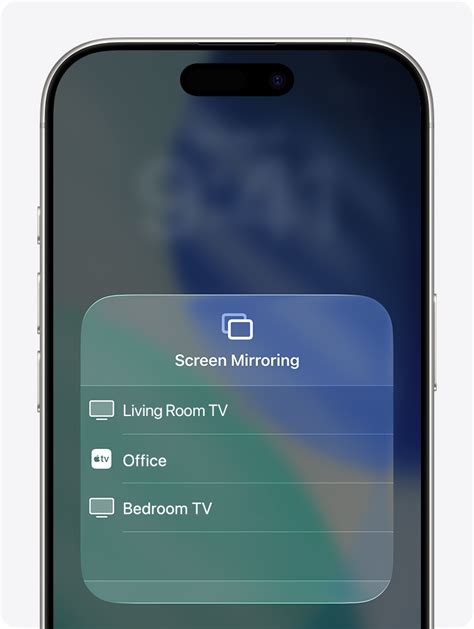
Wil je je (vakantie)foto's graag op de televisie laten zien? Dat kan op meerdere manieren als je beschikt over een Apple TV. Met AirPlay kun je alle content van de iPhone, iPad of Mac doorsturen naar de Apple TV en afspelen op je televisie. Je kunt AirPlay gebruiken om draadloos video's van je iPhone of iPad op de Apple TV weer te geven. Eén manier is om gebruik te maken van synchrone AirPlay (AirPlay Mirroring), waarmee je het gehele scherm van je iPhone of iPad op je Apple TV weergeeft. Op de Mac kun je Screen Mirroring gebruiken, ook wel Synchrone Weergave genoemd. Dankzij deze functie kun je je Mac-scherm draadloos op de Apple TV of een AirPlay-televisie tonen. Zo gebruik je je televisie als extra scherm voor de Mac.
Alternatieve Bedieningsmethoden
We noemden het al even aan het begin van dit artikel: je kunt de afstandsbediening gebruiken die bij de Apple TV wordt meegeleverd. Maar het is ook mogelijk om met je iPhone, iPad en Apple Watch de Apple TV te bedienen. Op de iPhone en iPad kun je de Apple TV bedienen vanuit het Bedieningspaneel. Je hebt er dus zelfs geen app voor nodig, want het zit standaard op de iPhone en iPad. Vervolgens kun je het afspelen van muziek, video's, foto's en andere content vanaf je mobiele toestel regelen. Vooral het typen is makkelijker vanaf je iPhone of iPad, omdat het veel sneller gaat.
Ben je de Siri Remote kwijt? Geen nood. Je kunt een Apple TV ook bedienen met je iPhone en iPad en vanuit het Bedieningspaneel. Soms is dit zelfs eenvoudiger. Je kan daarnaast ook nog met de Apple Watch je Apple TV bedienen. Ben je altijd je afstandsbediening van je Apple TV kwijt? Bedien hem dan gewoon met je Apple Watch!
Opladen van de Siri Remote
De Siri Remote heeft een oplaadbare batterij, die maandenlang meegaat. Toch zul je de Siri Remote af en toe moeten opladen. Er verschijnt dan een waarschuwing op de tv, maar je kunt tussendoor ook de batterijstatus van de Siri Remote opvragen. Hiervoor ga je naar Instellingen > Afstandsbedieningen en apparaten > Afstandsbediening. Het duurt ongeveer 2,5 uur voordat de Siri Remote volledig opgeladen is, maar heb je haast, dan helpt het ook om de afstandsbediening even kort aan de kabel te hangen. Opladen doe je met een Lightning-kabel (1e en 2e generatie) of met een usb-c-kabel (3e generatie) via een stopcontact of een usb-poort van de computer.
Home Cinema Bediening
Je kunt de Apple TV 4K-afstandsbediening zo configureren dat je daarmee je hele home-entertainmentsysteem kunt bedienen zonder dat je van afstandsbediening hoeft te wisselen.
Je tv of ontvanger aan of uit zetten
Ga naar Instellingen op de Apple TV 4K. Ga naar 'Afstandsbedieningen en apparaten', navigeer omlaag naar het gedeelte 'Bediening homecinema-set' en voer een van de volgende stappen uit:
- Als je een ontvanger hebt: Selecteer 'Bediening van tv's en ontvangers'.
- Als je geen ontvanger hebt: Selecteer 'Schakel de tv in met de afstandsbediening'.
Als je de Apple TV in- of uitschakelt met de Apple TV Remote, worden je tv en/of ontvanger voortaan ook in- of uitgeschakeld.
Volume aanpassen
Ga naar Instellingen op de Apple TV 4K. Ga naar 'Afstandsbedieningen en apparaten', navigeer omlaag naar het gedeelte 'Bediening homecinema-set', selecteer 'Volumeregeling' en voer een van de volgende stappen uit:
- Auto: Kies deze optie om automatisch de volumeregelingsmethode te kiezen die het meest compatibel is met je apparaten. (In de meeste gevallen kun je het best deze optie kiezen.)
- HDMI: Kies deze optie als je tv of ontvanger ondersteuning biedt voor HDMI-CEC en volumeregeling via CEC.
- Ontvanger via IR: Kies deze optie als je ontvanger met een infraroodafstandsbediening werkt, maar geen ondersteuning biedt voor HDMI-CEC.
- Tv via IR: Kies deze optie als je tv met een infraroodafstandsbediening werkt, maar geen ondersteuning biedt voor HDMI-CEC.
- Uit: Schakel volumeregeling uit voor alle apparaten behalve de Apple TV 4K.
- Leer nieuw apparaat kennen: Kies deze optie als de bovenstaande opties niet werken.
Andere Afstandsbedieningen Gebruiken
Je kunt de Apple TV 4K bedienen met een ondersteunde afstandsbediening voor een tv of ontvanger, een netwerkafstandsbediening voor home-controlsystemen of een infraroodafstandsbediening (ook wel een universele afstandsbediening genoemd).
Universele Infraroodafstandsbediening
Als je een universele infraroodafstandsbediening wilt gebruiken, moet je de Apple TV 4K eerst de signalen van de afstandsbediening leren. Ga naar Instellingen op de Apple TV 4K. Ga naar 'Afstandsbedieningen en apparaten', kies 'Leer afstandsbediening kennen' en volg de instructies op het scherm. Je kunt sommige universele afstandsbedieningen ook programmeren door een configuratiecode in te voeren voor de Apple TV 4K.
Netwerkafstandsbediening
De signalen van een netwerkafstandsbediening worden via een netwerk naar de Apple TV 4K verstuurd, zodat je de afstandsbediening niet op de Apple TV 4K hoeft te richten. Voordat je een netwerkafstandsbediening voor home-controlsystemen voor de Apple TV 4K kunt gebruiken, moet je de afstandsbediening toevoegen aan de Woning-app op een iPhone of iPad. Zorg ervoor dat de afstandsbediening is ingeschakeld en is verbonden met het netwerk.
Veiligheidsinstructies
Om lichamelijk letsel te voorkomen, moet je alle onderstaande veiligheidsinformatie en de gebruiksinstructies lezen voordat je de Apple TV in gebruik neemt. Als je deze veiligheidsinstructies niet opvolgt, kan dit leiden tot brand, een elektrische schok, ander letsel of schade aan de Apple TV of aan andere eigendommen.
- Lees en bewaar deze instructies.
- Neem alle waarschuwingen in acht en volg alle instructies op.
- Gebruik de Apple TV niet in de buurt van water.
- Reinig het apparaat uitsluitend met een droge doek.
- Zorg dat de ventilatieopeningen niet worden geblokkeerd.
- Plaats de Apple TV niet in de buurt van een warmtebron.
- Zorg ervoor dat niemand op het netsnoer kan gaan staan en dat het netsnoer niet beklemd raakt.
- Gebruik alleen aansluitingen/accessoires die door de fabrikant worden genoemd.
- Haal de stekker uit het stopcontact als het onweert of als je de Apple TV langere tijd niet gebruikt.
- Laat het onderhoud van het apparaat over aan gekwalificeerde onderhoudsmedewerkers.
Stroomtoevoer
De Apple TV heeft geen aan/uit-schakelaar. Met de aan/uit-knop op de afstandsbediening schakel je de sluimerstand van de Apple TV in of uit. Om ervoor te zorgen dat de Apple TV geen stroom meer krijgt, haal je de stekker uit het stopcontact. Zorg ervoor dat je altijd bij het netsnoer kunt en houd de stekker altijd aan de zijkant vast als je deze aansluit of uit het stopcontact haalt. Zorg dat je de stekkerpennen niet aanraakt.
Gebruikslocatie
Gebruik de Apple TV niet buiten; deze is bedoeld voor gebruik binnenshuis. Plaats geen voorwerpen met open vuur, zoals brandende kaarsen, op of in de buurt van de Apple TV. Gebruik de Apple TV niet in de buurt van water en stel deze niet bloot aan vocht. Verplaats de Apple TV niet als deze is aangesloten op een televisie, computer of ander elektronisch apparaat.
Batterij en Opladen
Probeer de batterij van de afstandsbediening niet zelf te vervangen. Hierbij kun je de batterij beschadigen, wat kan leiden tot oververhitting, brand of letsel. De lithium-ionbatterij in de afstandsbediening moet worden onderhouden door Apple of een erkende serviceaanbieder en mag niet samen met huishoudelijk afval worden weggegooid.
tags: #afstandsbediening #apple #tv #4 #handleiding