Het digitaliseren van uw dvd-collectie kan een uitdaging zijn, vooral wanneer u te maken krijgt met kopieerbeveiligingen. Deze gids biedt een gedetailleerde uitleg over het installeren van de libdvdcss bibliotheek en het gebruik van HandBrake om versleutelde dvd's te rippen. HandBrake is een populaire, open-source, gratis software die voornamelijk bekend staat om zijn mogelijkheden voor video- en dvd-conversie.
Hoewel HandBrake standaard alleen persoonlijke of onbeveiligde dvd's kan converteren naar MP4 en MKV in HD-kwaliteit (720p, 480p, 576p), is het mogelijk om met de juiste tools ook beveiligde dvd's te verwerken. Door libdvdcss te combineren met HandBrake, kunt u CSS-versleutelde dvd's ontgrendelen en rippen op zowel Windows als Mac.
In deze handleiding doorlopen we het proces van het rippen van dvd's met HandBrake, inclusief het aanpassen van kwaliteitsinstellingen en het installeren van libdvdcss om HandBrake te helpen omgaan met auteursrechtelijk beschermde dvd's. Daarnaast behandelen we veelvoorkomende problemen bij het rippen van dvd's met HandBrake.
Belangrijk: Libdvdcss ondersteunt alleen het ontsleutelen van dvd's die beschermd zijn met het CSS-encryptiesysteem. Het lost niet alle problemen op met betrekking tot verschillende soorten dvd-beveiligingen of de melding "HandBrake werkt niet".
Deel 1: Installatie van HandBrake en Libdvdcss
Stap 1: HandBrake Installeren
Download HandBrake van de officiële website (HandBrake.fr) en volg de installatiewizard. De huidige versie (1.10.2) is beschikbaar voor Windows (10 en hoger), Mac (macOS High Sierra 10.13 en hoger) en Linux.
Stap 2: Libdvdcss Installeren voor HandBrake
Zonder libdvdcss kan HandBrake geen dvd's rippen die met CSS zijn versleuteld. Om de DRM-beveiligingen op dvd's te omzeilen, moet u libdvdcss handmatig downloaden.
Let op: Libdvdcss ondersteunt alleen het ontsleutelen van dvd's die beschermd zijn met het CSS-encryptiesysteem. Soms kunnen Libdvdcss, HandBrake/VLC ook regio-codes aanpakken. Libdvdcss maakt deel uit van het VideoLAN project.
Installatie op Windows:
- Download het bestand libdvdcss-2.dll. U hoeft het niet te hernoemen naar libdvdcss.dll.
- Kopieer en plak het gedownloade libdvdcss-2 bestand in uw HandBrake programmamap.
Dit is alles wat nodig is voor de installatie van HandBrake libdvdcss op Windows (11/10/7).
Installatie op Mac:
Het handmatig installeren van libdvdcss voor HandBrake op Mac is ingewikkelder dan op Windows, maar er is een eenvoudige en snelle manier: via Homebrew.
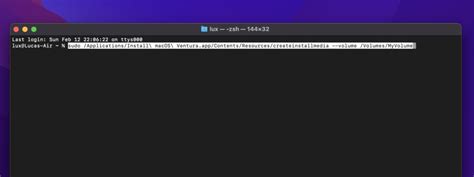
- Installeer Homebrew op Mac: Open Terminal en voer de benodigde commando's uit.
- Installeer libdvdcss: Nadat Homebrew is geïnstalleerd, typt u brew install libdvdcss in Homebrew en drukt u op Enter.
Opmerking: U kunt Homebrew ook gebruiken om libdvdcss te installeren op M1/M2 Apple Silicon machines. Houd er rekening mee dat Homebrew op M1/M2 en sommige nieuwere Macs bestanden opslaat in de map /opt/homebrew/ in plaats van /usr/local/. Als libdvdcss.2.dylib echter in de /opt/homebrew/ map is geïnstalleerd, kan HandBrake het niet vinden en gebruiken.
Deel 2: Dvd Rippen met HandBrake
Stap 1: Dvd Laden in HandBrake
- Plaats de dvd in het dvd-station van uw computer.
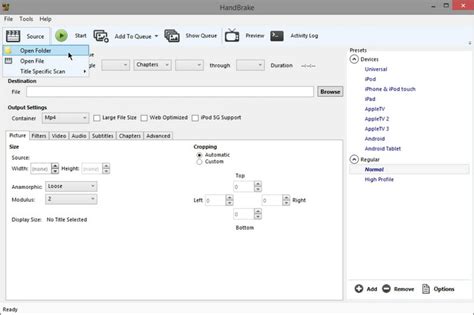
- Open HandBrake en selecteer uw dvd-station vanuit de zijbalk die verschijnt.
- HandBrake zal de titels op uw dvd scannen. Dit proces duurt slechts een moment. Wacht tot het voltooid is.
Stap 2: Titels en Hoofdstukken Selecteren
Dvd's bevatten vaak meerdere titels, zoals de hoofdfilm, bonusmateriaal, afleveringen, etc. HandBrake selecteert automatisch wat het beschouwt als de hoofd-titel, meestal de langste. Standaard worden alle hoofdstukken van de geselecteerde titel geript.
HandBrake ondersteunt ook batch-rippen. Als u meerdere titels wilt rippen (bijvoorbeeld een dvd-boxset met afleveringen), kunt u na het instellen van elke titel de knop "Toevoegen aan Wachtrij" gebruiken.
Stap 3: Kwaliteitsinstellingen Aanpassen
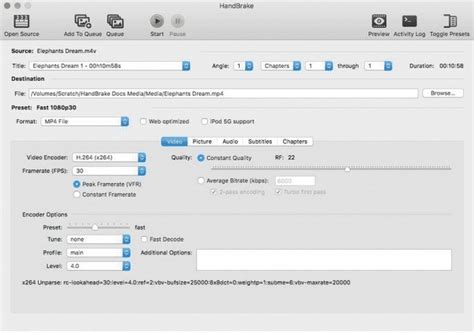
Voor het rippen van dvd's is het raadzaam om niet te kiezen voor 720p en 1080p presets. De presets "Fast 480p30" voor NTSC of "Fast 576p25" voor PAL zijn ideaal voor standaard-definitie dvd's.
Stap 4: Geavanceerde Instellingen (Optioneel)
HandBrake biedt uitgebreide mogelijkheden om ondertitels, audiotracks, video-parameters zoals codec en framerate, en kwaliteit in te stellen. Als u niet bekend bent met deze functies, kunt u de standaardinstellingen behouden.
- Bitrate: De bitrate (meest belangrijk) bepaalt direct de kwaliteit van uw uitvoervideo. Deze wordt beïnvloed door zowel de resolutie als de framerate.
- Resolutie en Framerate: De framerate beïnvloedt de vloeiendheid van een video. Hoge kwaliteit betekent vaak geen haperingen. Houd ook rekening met uw weergaveapparaten; een 480p video kan er op een mobiele telefoon scherp uitzien, maar op een 4K TV minder duidelijk.
- Deinterlace Filter: Veel dvd's, met name oudere of tv-opnames, zijn geïnterlaceerd. De presets van HandBrake schakelen standaard een Decomb filter in om interlacing automatisch te corrigeren. Als u weet dat uw bron geïnterlaceerd is en u wilt zeker zijn, kunt u het Deinterlace filter inschakelen of Decomb aan laten staan.
- Ondertitels: Ga naar het tabblad "Ondertitels" om ondertitels in te stellen.
Stap 5: Opslaglocatie Kiezen
Navigeer naar de sectie "Opslaan als" en klik op "Bladeren" om de locatie te kiezen waar u het resulterende bestand wilt opslaan.
Stap 6: Start de Conversie
Klik op "Start Encode" bovenaan het venster. U ziet een voortgangsbalk onderaan die de status weergeeft, inclusief het percentage voltooid, de verstreken tijd en de geschatte resterende tijd.
Deel 3: Veelvoorkomende Problemen met HandBrake Oplossen
Volgens tests en feedback van gebruikers zijn er enkele veelvoorkomende fouten bij het rippen van dvd's met HandBrake.
- Niet-converteerbare dvd's: Als HandBrake een dvd niet volledig kan converteren, is de dvd waarschijnlijk versleuteld met kopieerbeveiligingen. Krassen of beschadigingen op de dvd kunnen ook leiden tot een gedeeltelijke rip. Voor kopieerbeveiliging kunt u libdvdcss installeren (met VLC op Mac). Dit helpt HandBrake om sommige dvd's te ontgrendelen, maar werkt mogelijk niet voor alle encryptietypes. Voor beschadigde dvd's, reinig de schijf met een zachte, pluisvrije doek. Problemen met uw dvd-station kunnen ook leiden tot het halverwege stoppen van het rippen. Probeer de dvd op een andere computer te testen.
- Beperkingen van Libdvdcss: Zelfs met libdvdcss geïnstalleerd, kan HandBrake alleen CSS-versleutelde dvd's rippen. Voor problematische dvd's heeft u mogelijk gespecialiseerde dvd-rippersoftware nodig die kopieerbeveiliging als eerste stap aanpakt. Populaire opties zijn MakeMKV en EaseFab DVD Ripper.
- Foutmelding bij laden bron: Deze fout treedt op na het proberen te openen van de dvd-bron en is een veelvoorkomende fout. Zorg er eerst voor dat libdvdcss correct is geïnstalleerd. Als u dit al heeft gedaan en de foutmelding blijft verschijnen, heeft de dvd mogelijk een beveiligingsschema dat libdvdcss niet kan verwerken.
- Onjuiste instellingen: Zorg ervoor dat u de juiste presets gebruikt (houd u aan 480p/576p voor dvd's) en stel de framerate in op "Same as source".
Deel 4: Alternatieven voor HandBrake
HandBrake is een uitstekende tool voor het rippen van dvd's en het converteren van video's. Het heeft echter beperkingen met veelvoorkomende kopieerbeveiligingen, tenzij u extra bibliotheken installeert, en zelfs dan kan het falen bij bepaalde schijven.
Als u genoeg heeft van HandBrake, kunt u krachtigere en eenvoudigere alternatieven overwegen, zoals EaseFab DVD Ripper:
- Rip beveiligde dvd's naar MP4, MPEG, MOV, WMV, en formaten voor iPhone, Apple TV, Android, PSP, Xbox, etc.
- Maak een 1:1 back-up van dvd's naar ISO-image en kopieer dvd's met volledige/hoofd-titel zonder kwaliteitsverlies.
EaseFab DVD Ripper Gebruiken:
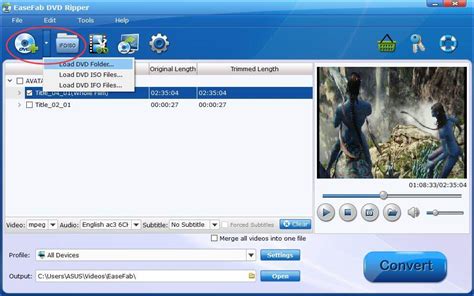
- Plaats de dvd-schijf in de harde schijf van uw computer en start EaseFab DVD Ripper.
- Klik op "Load DVD" om de dvd-bestanden toe te voegen. U kunt de titels selecteren die u wilt rippen en ze samenvoegen tot één groot bestand.
- Klik vervolgens op "Profile" en selecteer het gewenste formaat.
- De laatste stap is om op de knop "Convert" te klikken om te beginnen met het rippen van uw dvd naar digitale video's.
Deel 5: Vergelijking van DVD Decrypters
Het rippen van dvd's en het maken van back-ups hoeft niet ingewikkeld of tijdrovend te zijn. Met betrouwbare dvd-decryptors is het mogelijk om encrypties te omzeilen en de videokwaliteit te behouden.
Hieronder volgt een vergelijking van enkele populaire dvd-decrypters:
| Functie | AVAide DVD Ripper | DVD Decrypter | DVD Shrink | Freemake Video Converter | HandBrake |
|---|---|---|---|---|---|
| Platform | Windows en Mac | Windows | Windows | Windows | Windows, Mac, Linux |
| Encryptie Ondersteuning | CSS, APS, de meeste moderne encrypties | Meest voorkomende encrypties | Sommige CSS | Veel voorkomende encrypties | Vereist extern plugin voor encryptie |
| Batch Decryptie | Ja | Nee | Nee | Ja | Nee |
| Gebruiksvriendelijk voor beginners | Ja | Nee | Nee | Ja | Nee |
| Snelheid | Snelst | Gemiddeld | Gemiddeld | Snel | Snel |
| Kwaliteit | Uitstekend | Goed | Goed | Goed | Goed |
| Opmerkingen | Aanbevolen; behandelt bijna alle dvd's met gemak, ondersteunt batch-verwerking en behoudt videokwaliteit. | Stabiele klassieker; betrouwbaar voor persoonlijke back-ups, maar mist batch-functies. | Beste voor compressie en archivering; beperkte omzeiling van encryptie. | Ondersteuning voor meerdere outputformaten en intuïtieve interface; ideaal voor beginners. | Open-source en zeer aanpasbaar; ideaal voor gebruikers die flexibiliteit in formaten en geavanceerde instellingen nodig hebben. |
Aanbeveling:
AVAide DVD Ripper wordt algemeen beschouwd als de meest ideale dvd-decrypter-software vanwege de brede ondersteuning van encryptie, batch-verwerking en een gebruiksvriendelijk ontwerp. Het blijft de voorkeursoptie voor gebruikers die waarde hechten aan snelheid, kwaliteit en gemak.
Andere Vermeldenswaardige Opties:
- Tipard DVD Ripper: Krachtig, veilig en gebruiksvriendelijk, met de mogelijkheid om geavanceerde dvd-kopieerbeveiligingen en regioblokkeringen te omzeilen.
- DVDFab HD Decrypter: Een solide tool voor het ontgrendelen van dvd's, met ondersteuning voor veel populaire kopieerbeveiligingen. De HD Decrypter-tool is gratis te gebruiken.
- WinX DVD Ripper: Bekend om zijn snelheid en de mogelijkheid om dvd's naar verschillende formaten te converteren, inclusief iPhone-vriendelijke video's.
- AnyDVD HD: Werkt op de achtergrond om kopieerbeveiliging en regioblokkering direct te verwijderen.
- DVD Decrypter: Een oud maar krachtig gratis hulpprogramma voor dvd-back-ups dat beveiliging kraakt en snelle ISO-images maakt.
- DVD Shrink: Een goede gratis optie om dvd's te comprimeren en te back-uppen, hoewel het beperkt is met nieuwe encrypties.
- HandBrake (met libdvdcss): Een gratis en open-source optie die, met de juiste add-ons, dvd-kopieerbeveiligingen kan verwijderen en converteert naar MP4, WebM of MKV.
Deel 6: Wettelijke Overwegingen
Het proces van dvd-decryptie is legaal voor persoonlijk gebruik en streaming. Het is echter belangrijk om te onthouden dat de wetgeving rondom het omzeilen van kopieerbeveiligingen kan variëren. Gebruik deze tools alleen voor dvd's die u zelf bezit.
Deel 7: Praktische Tips
- Fysieke Schade: Controleer eerst of de dvd niet fysiek beschadigd is. Maak de dvd schoon met een microvezeldoek, bij voorkeur met isopropylalcohol.
- Originele Dvd's: Originele dvd's (met kopieerbeveiliging) hebben vaak hoogwaardige bedrukking, logo's van bekende studio's, barcodes, etc.
- Nieuwe Encrypties: Als u nieuwe dvd-kopieerbeveiligingen wilt verwijderen, kiest u voor software die regelmatig wordt bijgewerkt, zoals Tipard DVD Ripper, DVDFab HD Decrypter of WinX DVD Ripper.
- Kwaliteit en Formaat: Deze programma's kunnen ook worden gebruikt om dvd's te rippen naar populaire videoformaten en video's te bewerken, zodat u uw dvd-films op elk gewenst moment op verschillende apparaten kunt bekijken.