Wanneer je Ring-apparaat offline is, worden de functionaliteiten zoals live videobeeld, meldingen ontvangen en het opnemen van gebeurtenissen beperkt. Dit artikel biedt een uitgebreide gids om de oorzaak van offline apparaten te achterhalen en ze weer online te krijgen.
Veelvoorkomende Problemen en Symptomen
Er zijn diverse indicaties dat je Ring-apparaat offline is:
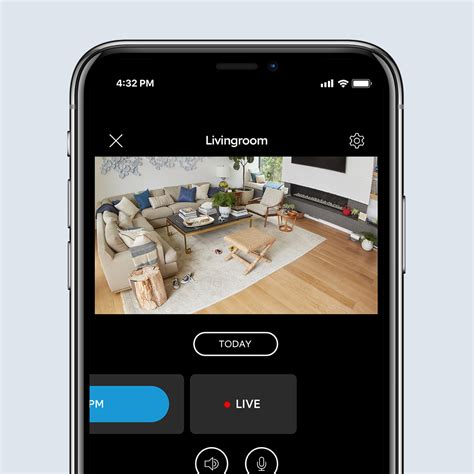
- Offline Pictogram in de Ring App: Op het hoofddashboard van de Ring-app verschijnt een offlinepictogram boven de camerategel van het betreffende apparaat. Door op dit pictogram te tikken, kun je een foutcode (bijvoorbeeld "P1-65") zien, samen met suggesties voor probleemoplossing.
- Status in de Ring App: Het gedeelte met de status van je apparaat in de Ring-app geeft aan dat het offline is.
- Afwezigheid van Meldingen: Als je geen meldingen meer ontvangt, kan dit duiden op een verbindingsprobleem.
Andere gerelateerde problemen die de streamingervaring kunnen beïnvloeden zijn:
- Livevideo of opgenomen gebeurtenissen worden niet geladen.
- Video of audio van lage kwaliteit.
- Opnamen ontbreken in de gebeurtenissengeschiedenis of tijdlijn.
- Geen geluid bij livevideo of opgenomen gebeurtenissen.
- Bezoekers kunnen jou niet horen op een Ring-apparaat, of jij kunt hen niet horen.
- Verkleurde, vervaagde of overbelichte video.
Verbeteren van de Internetverbinding
Als de internetverbinding van je Ring-apparaat instabiel is, probeer dan de volgende stappen:
Basiscontroles
- Stroom en Batterij: Controleer of het apparaat is ingeschakeld en, indien van toepassing, voldoende batterijlading heeft. Voor bedrade apparaten, verifieer de correcte aansluiting op de transformator of voedingsbron.
- Nabijheid tot Router: Plaats het Ring-apparaat dichter bij je wifi-router. Overweeg de aanschaf van een Chime Pro om het signaal te versterken.
- Wifi-band: Probeer het apparaat te verbinden met een 2.4 GHz wifi-netwerk in plaats van een 5 GHz netwerk, aangezien dit vaak een stabieler bereik biedt.
Ring Alarm Basisstation
Voor Ring Alarm-systemen geldt:
- Plaats het basisstation dichter bij de alarmsensoren of gebruik signaalversterkers.
- Sluit het basisstation rechtstreeks aan op je router via een ethernetkabel.
Geavanceerde Netwerkinstellingen
- Router en Modem Herstarten: Schakel je wifirouter en modem uit door ze gedurende 30 seconden los te koppelen van de stroom.
- Wifi-signaalsterkte: Controleer of het wifisignaal sterk genoeg is op de locatie van het Ring-apparaat.
- Internetsnelheid: Test je internetsnelheid om er zeker van te zijn dat deze voldoet aan de vereisten voor streaming. Voor een stabiele HD-stream is ongeveer 10 Mbit/s nodig; voor 4K Ultra HD mik je op minimaal 25 Mbit/s.
- Firewall Instellingen: Verlaag de firewallinstelling van de router indien nodig.
- Alternatief Netwerk: Configureer je Ring-apparaat voor een ander netwerk, zoals een gastnetwerk, of gebruik een 2.4 GHz wifi-signaal in plaats van 5 GHz.
Problemen met Video en Audio
Als je problemen ondervindt met geluid of video tijdens het bekijken van opnamen of livebeeld, volg dan deze stappen:
Video-instellingen en Encryptie
- Livebeeld Inschakelen: Zorg ervoor dat livebeeld is ingeschakeld in de Ring-app onder Apparaatinstellingen > Video-instellingen.
- End-to-End Encryptie: Indien ingeschakeld, gebruik dan dezelfde telefoon of tablet waarmee de encryptie is geconfigureerd om de video te bekijken.
Signaalsterkte en Internetsnelheid
- Wifi-signaal: Een zwak wifi-signaal kan leiden tot offline apparaten of video van lage kwaliteit. Controleer en verbeter de signaalsterkte.
- Internetsnelheid: Lagere internetsnelheden beïnvloeden direct de video- en audioprestaties. Hogere videoresoluties vereisen hogere internetsnelheden.
Apparaat- en Apparaatinstellingen
- Telefoon/Tablet Herstarten: Schakel je telefoon of tablet gedurende 30 seconden uit en weer in.
- VPN Uitschakelen: Schakel alle VPN's op je telefoon of tablet uit, aangezien deze vertragingen kunnen veroorzaken.
- Ring App Bijwerken: Zorg ervoor dat zowel de Ring-app als je mobiele apparaat up-to-date zijn met de nieuwste softwareversies.
- Router Herstarten: Koppel je wifirouter en modem gedurende 30 seconden los en sluit ze opnieuw aan.
- Apparaat Herstarten/Resetten: Zet het Ring-apparaat terug naar fabrieksinstellingen of schakel het uit en weer in, vooral als het offline blijft of niet reageert.
Specifieke Problemen en Oplossingen
Problemen met de Gebeurtenissengeschiedenis
- Actief Abonnement: Zorg ervoor dat je een actief Ring Home-abonnement hebt. Gebeurtenissen die zonder abonnement plaatsvinden, worden niet geregistreerd.
- Aanpassen Bewegingsinstellingen: Pas bewegingszones, gevoeligheid van bewegingssensoren en de frequentie van bewegingsmeldingen aan om de prestaties van de bewegingsdetectie te verbeteren.
Problemen met Videohelderheid en Kleur
- Nachtzicht: De Ring-camera schakelt over naar nachtzichtmodus bij weinig licht. Meer licht in schaduwgebieden of het verplaatsen van het apparaat kan helpen om video in kleur te behouden.
- Schittering 's Nachts: Richt de camera niet op ramen. Vermijd directe confrontatie met muren of gebruik een hoekmontageset. Binnencamera's kunnen nachtzichtverlichting uitschakelen in de apparaatinstellingen.
- Schittering Overdag: Pas de hoek van het apparaat aan, gebruik een Ring-wig of hoekmontageset. Overweeg het apparaat te verplaatsen. Het inschakelen van HDR (High Dynamic Range) kan de videokwaliteit verbeteren.
- Zwarte Vlakken: Verwijder privacyzones als deze delen van je video bedekken.
Geen Geluid of Problemen met Volume
- Volume Telefoon/Tablet: Zet eerst het volume op je telefoon of tablet hoger. Probeer een ander apparaat om het probleem bij je telefoon of tablet te isoleren.
- Machtigingen: Zorg ervoor dat de Ring-app toestemming heeft om de microfoon van je apparaat te gebruiken.
- Tweerichtingsspraak en Opname: Schakel Tweerichtingsspraak en Opname in via de instellingen van het apparaat in de Ring-app.
- Audio Inschakelen: Zorg ervoor dat de microfoon- en luidsprekerpictogrammen in livebeeld niet zijn doorgestreept.
Altijd Weten Wie Voor je Deur Staat! | Ring Doorbell & Ring Chime | Expert
Problemen met Meldingen
Als je geen meldingen van Ring ontvangt op je telefoon of tablet, of als deze vertraagd zijn, probeer dan het volgende:
Ring App en Apparaatinstellingen
- Ingelogd: Zorg ervoor dat je bent ingelogd bij de Ring-app.
- Apparaat Online: Controleer of je Ring-apparaat online is via het hoofddashboard van de Ring-app of Ring.com.
- Meldingen Ingeschakeld: Zorg ervoor dat meldingen zijn ingeschakeld in de Ring-app voor de specifieke apparaten en gebeurtenissen (aanbelmeldingen, bewegingsdetectie).
- Tijden van Gebeurtenissen: Controleer je gebeurtenissengeschiedenis om de timing van gemiste gebeurtenissen te verifiëren.
- Bewegingsschema's: Pas bewegingsschema's, gevoeligheid en frequentie aan om meldingen te optimaliseren.
Telefoon of Tablet Instellingen
- Meldingsmachtigingen: Schakel toestemming voor meldingen van de Ring-app in op je apparaat.
- Focus/Niet Storen: Controleer of de modus 'Niet Storen' of een focusmodus die bepaalde apps of meldingen negeert, is uitgeschakeld.
- Apparaat Herstarten: Start je telefoon of tablet volledig opnieuw op.
- App Opnieuw Installeren: Verwijder de Ring-app en installeer deze opnieuw. Zorg dat je je Ring-inloggegevens bij de hand hebt.
- VPN Uitschakelen: Virtuele privénetwerken kunnen vertragingen met Ring-meldingen veroorzaken.
- Smartwatch Instellingen: Controleer of meldingen niet naar je smartwatch worden gestuurd in plaats van naar je telefoon of tablet.
Neem contact op met je mobiele provider als je helemaal geen meldingen op je telefoon ontvangt.
Specifieke Scenario's
Meerdere Routers
Het gebruik van meer dan één wifi-router kan verbindingsproblemen met Ring-apparaten veroorzaken. Het wordt aanbevolen om één router te gebruiken en oude routers te verwijderen. Informeer bij je internetprovider of routerfabrikant naar het instellen van de Bridge-modus.
Probleem met iPhone en KPN (4G/5G)
Een gebruiker met een Ring indoorcamera en iPhones met KPN abonnementen ervoer problemen met livestreaming via 4G/5G op één iPhone (Xs), terwijl het wel werkte op een andere (7). Na consultatie met Ring, KPN, Apple en Norton, en het verwijderen van de Norton app, bleef het probleem bestaan. Een mogelijke oplossing die werd aangedragen, betrof het aanpassen van de APN-instellingen (portalmmm of advancedinternet).
De Rol van het Thuisnetwerk
Vaak liggen de oorzaken van streamingproblemen in het thuisnetwerk. Een stabiele en snelle internetverbinding is cruciaal. Overweeg de volgende upgrades:
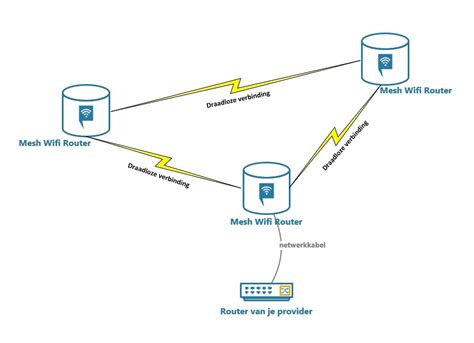
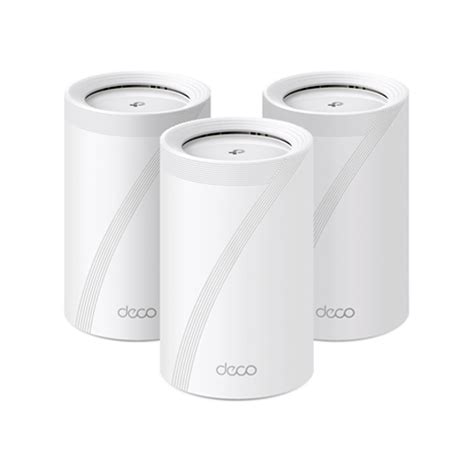
- Mesh Wifi-systeem: Systemen zoals Google Nest Wifi Pro creëren een dekkend netwerk van wifi in huis, wat een permanente oplossing biedt voor zwakke signalen.
- Externe Streaming Speler: Een moderne Google Chromecast met Google TV of Apple TV 4K kan een aanzienlijke verbetering bieden dankzij snellere processors, betere wifi-chips en up-to-date software.
- Quality of Service (QoS): Veel moderne routers en mesh-systemen bieden QoS-functies waarmee je prioriteit kunt geven aan streamingverkeer.
Controle van Externe Factoren
Soms ligt het probleem niet bij jou, maar bij de streamingdienst zelf:
- Test via Mobiele Data: Probeer de serie te kijken via 4G of 5G op je telefoon. Als het daar ook hapert, ligt het probleem waarschijnlijk bij de streamingdienst.