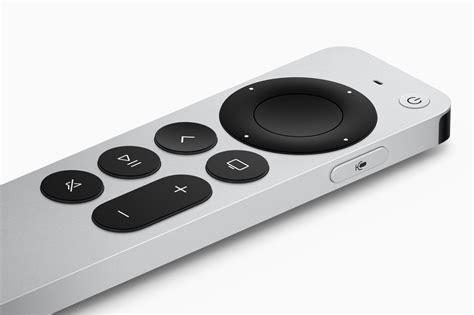
De afstandsbediening van de vernieuwde Apple TV 4K, die Apple in november van het afgelopen jaar uitbracht, is grotendeels hetzelfde als die van de modellen daarvoor. Het belangrijkste verschil is dat de oplading nu via USB-C verloopt in plaats van Lightning. Desondanks zijn er klachten over deze afstandsbediening.
Deze klachten zijn onder andere te vinden op Reddit en Apple’s eigen Support Community. Het probleem is in alle gevallen hetzelfde: de Siri Remote verliest op een gegeven moment de verbinding met de Apple TV, zonder dat er een duidelijke reden of patroon is dat de oorzaak kan aanwijzen.
Oplossingen voor verbindingsproblemen met de Siri Remote
De oplossing die het best lijkt te werken, is het herstarten van de Siri Remote. Dit kan door een specifieke knoppencombinatie in te drukken:
- Houd de TV-knop en de volume omlaag-knop vijf seconden lang tegelijk ingedrukt.
- Laat de knoppen vervolgens los.
Binnen tien seconden verschijnt er een melding dat de verbinding met de afstandsbediening verbroken is. Controleer daarna of alle functies van de afstandsbediening weer goed werken, zoals navigeren, het volume aanpassen en de Apple TV in- en uitschakelen.
Als de Siri Remote nog steeds niet naar behoren werkt, is het raadzaam om de afstandsbediening opnieuw te koppelen aan de Apple TV. Het is mogelijk dat er bij het initiële koppelingsproces iets mis is gegaan, en door dit opnieuw te doen, kunnen dergelijke fouten hersteld worden.
Stappen voor opnieuw koppelen:
- Zet de Apple TV aan.
- Mogelijk verschijnt er een melding dat je de afstandsbediening dichter bij de Apple TV moet houden. Leg hem er dan bovenop.
- Als de afstandsbediening niet koppelt, haal je de stekker van de Apple TV uit het stopcontact, wacht je zes seconden en steek je de stekker weer in het stopcontact. Probeer daarna opnieuw om je afstandsbediening te koppelen.
- Plaats de afstandsbediening op de Apple TV als hierom wordt gevraagd om de koppeling te voltooien.
Heeft dit nog niet het gewenste effect? Dan kun je de afstandsbediening eerst ontkoppelen van de Apple TV en daarna de stappen voor opnieuw koppelen volgen. Hiervoor kun je de afstandsbediening-app op je iPhone gebruiken:
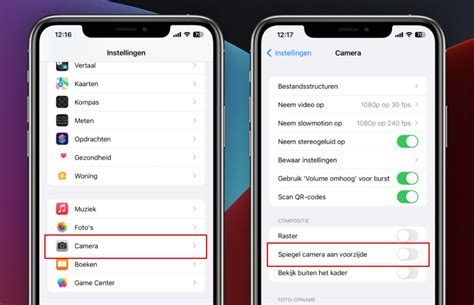
- Ga naar Instellingen op je iPhone.
- Selecteer Afstandsbedieningen en apparaten.
- Kies Afstandsbediening.
- Zie je hier staan 'Geen verbinding'? Selecteer dan deze optie en kies voor Afstandsbediening vergeten.
Overige oplossingen en overwegingen
Het kan ook voorkomen dat de batterij van de Siri Remote leeg is. Laad de afstandsbediening daarom eerst op. Als je een Siri Remote van de 1e generatie (zwart met zilveren achterkant) of 2e generatie (zilver met Lightning-poort) hebt, gebruik je hiervoor een Lightning-naar-USB-kabel. Voor de nieuwste generatie met USB-C-aansluiting gebruik je een USB-C-naar-USB-C-kabel. Laat de afstandsbediening eerst een half uur aan de oplader liggen of kijk of je weer verbinding kunt maken als hij aan de oplader zit.
Een ander punt om te controleren is of het signaal tussen de Siri Remote en de Apple TV geblokkeerd wordt of dat je simpelweg te ver weg bent. Als je je Apple TV achter een tv hebt gemonteerd die strak tegen de muur of in een nis hangt, kan het signaal verzwakt zijn. Probeer de Apple TV daarom eens op een andere, open plek te gebruiken. Zorg ervoor dat de afstand tussen de afstandsbediening en de Apple TV bij gebruik niet langer is dan zes meter.
De HDMI-kabel kan soms ook voor problemen zorgen. Gebruik een afgeschermde HDMI-kabel om verstoringen van het Bluetooth-signaal te voorkomen. Een kwalitatieve HDMI-kabel kan niet alleen de beeldkwaliteit verbeteren, maar ook de draadloze signalen.
Software-updates en fabrieksinstellingen
Het is mogelijk dat de problemen met de Siri Remote worden veroorzaakt door een bug in de software. Apple heeft voor de Apple TV 4K 2022 een specifieke update uitgebracht, tvOS 16.3.3, die gericht is op het verhelpen van deze problemen.
Zo update je de Apple TV:
- Ga naar Instellingen op je Apple TV.
- Kies voor Systeem.
- Open vervolgens Software-updates.
- Selecteer Werk software bij.
- Kies voor Download en installeer om je Apple TV bij te werken.
Als zelfs na het uitvoeren van deze stappen de problemen aanhouden, kun je overwegen om de Apple TV terug te zetten naar fabrieksinstellingen. Dit kan via het menu (Instellingen > Systeem > Herstart), maar ook door de stekker uit het stopcontact te halen, tien seconden te wachten en deze er weer in te steken. Na het compleet resetten duurt het opnieuw instellen van de Apple TV ongeveer vijftien minuten. Apps worden automatisch teruggezet als je beginschermsynchronisatie ingeschakeld hebt (Instellingen > standaardgebruiker > Eén beginscherm).
Apple TV 4K White Light Blinking Fix (100% Working)
Gebruik van een universele afstandsbediening of HDMI-CEC
Als je een infrarood (IR) afstandsbediening wilt gebruiken, bijvoorbeeld een universele afstandsbediening, moet je de Apple TV de IR-signalen leren herkennen die door de afstandsbediening worden gegenereerd. Dit kan via de instellingen op de Apple TV.
Als de volumeregeling niet automatisch werkt, kun je handmatig instellen dat je afstandsbediening het volume van je tv regelt. Zorg ervoor dat signalen van de afstandsbediening naar de voorkant van je tv of ontvanger niet worden geblokkeerd.
Controleer of je tv of ontvanger HDMI-CEC ondersteunt. Vraag de fabrikant van de tv om hulp of raadpleeg de handleiding. Zorg er ook voor dat je Apple TV is aangesloten op een HDMI-poort die HDMI-CEC ondersteunt. Controleer of HDMI-CEC is ingeschakeld in het menu van de tv of ontvanger. Fabrikanten gebruiken vaak verschillende namen voor HDMI-CEC, dus zoek naar een instelling die eindigt op 'Link' of 'Sync'. Hoewel de volumeregeling normaal gesproken reageert op de IR-sensor aan de voorkant van de tv of ontvanger, gebruiken sommige ontvangers in plaats daarvan HDMI-CEC.
Wat te doen als niets helpt
Als geen van de bovengenoemde oplossingen werkt, is er mogelijk sprake van een defect aan de Siri Remote of de Apple TV zelf. In dat geval adviseren we om contact op te nemen met Apple Support. Zij kunnen je verder helpen met een eventuele afspraak voor reparatie.