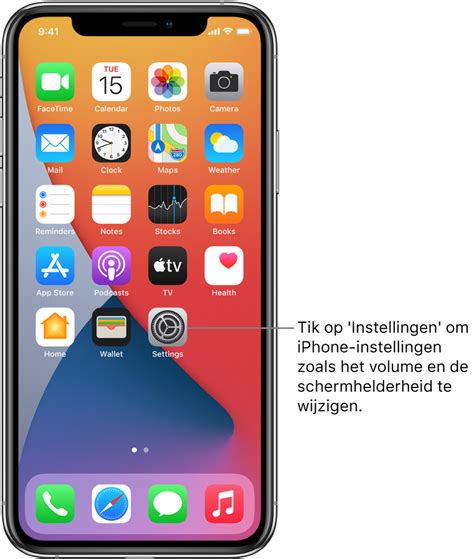
Het kan frustrerend zijn wanneer de Apple TV-app of andere apps die u heeft geïnstalleerd, niet langer zichtbaar zijn op uw apparaat. Dit probleem kan zich voordoen op verschillende Apple-apparaten, waaronder iPhones en iPads. Gelukkig zijn er diverse stappen die u kunt ondernemen om dit op te lossen en ervoor te zorgen dat uw apps weer correct functioneren.
Probleemomschrijving: Apps verdwijnen na herstart
Een veelvoorkomend scenario is dat apps, na het opnieuw opstarten van een iPhone, tijdelijk weer verschijnen, maar na verloop van tijd opnieuw verdwijnen. Dit treedt vaak op na het aanpassen van instellingen voor een specifieke app. Zelfs het herstellen van alle instellingen kan slechts een tijdelijke oplossing bieden.
Een gebruiker meldde het volgende probleem op een iPhone 7 Plus met de laatste iOS-versie:
Op mijn iPhone 7 Plus met de laatste iOS versie heb ik sinds enkele weken het volgende probleem. Bij instellingen zijn de apps die ik er op het gezet niet meer zichtbaar. Enkel de standaard Apple apps. De laatste app die zichtbaar is, is Vimeo. Als ik de iPhone opnieuw opstart zijn ze er weer, maar een dag later zijn ze weer weg. Ik heb 'herstel alle instellingen' gedaan en toen waren ze weer terug, voor een dag. Nu zijn ze weer weg. Uit en aanzetten helpt maar voor eventjes. Heb hem zojuist weer uit en aan gezet. Instellingen voor een app gewijzigd (kon er weer bij) en toen de simpele gedachte gehad dat ik hem aan laat staan op de instellingen. Helaas, vlak na de wijziging waren ze weer verdwenen.
Algemene oplossingen en controles
Voordat u diepgaandere stappen onderneemt, zijn er enkele basiscontroles die u kunt uitvoeren:
- Herstart het apparaat: Een simpele herstart kan vaak tijdelijke softwarefouten oplossen.
- Controleer de opslagruimte: Zorg ervoor dat er voldoende opslagruimte beschikbaar is op uw apparaat.
- Verbindingsproblemen: Als u problemen ondervindt met streamen, controleer dan uw internetverbinding. Voor het streamen van HD-materiaal is een verbinding van minimaal 8 Mbit/s vereist. Een tragere verbinding kan leiden tot problemen met het laden van content.
Aanpassen van Apple TV-app instellingen
De Apple TV-app zelf biedt diverse instellingen die van invloed kunnen zijn op de weergave en functionaliteit. Deze instellingen kunnen worden aangepast om de ervaring te optimaliseren:
Streaming- en downloadopties
U kunt de instellingen voor zowel streaming als downloads aanpassen om uw dataverbruik en kwaliteit te beheren:
Op de iPhone en iPad
Navigeer naar de Instellingen-app, tik op Apps en vervolgens op TV.
Streamingopties:
- Gebruik mobiele data (Wi-Fi + Cellular-modellen): Schakel deze optie uit om onderdelen alleen via wifiverbindingen te streamen.
- Mobiel netwerk (Wi-Fi + Cellular-modellen): Kies tussen 'Hoge kwaliteit' (snellere verbinding, meer data) of 'Automatisch'.
- Wifi: Kies tussen 'Hoge kwaliteit' of 'Databesparing'.
Downloadopties:
- Gebruik mobiele data: Schakel deze optie uit om onderdelen alleen via wifiverbindingen te downloaden.
- Mobiel netwerk: Kies tussen 'Hoge kwaliteit' of 'Snelle downloads'.
- Wifi: Kies tussen 'Hoge kwaliteit' of 'Snelle downloads'. Bij 'Hoge kwaliteit' is de download langzamer en verbruikt deze meer data.
Talen:
Kies de gewenste audiotalen. Elke toegevoegde taal vergroot de downloadomvang. U kunt talen verwijderen door naar links te vegen en op 'Verwijder' te tikken. De standaardtaal is de primaire taal van uw regio. Audiodescripties worden ook gedownload als deze zijn ingeschakeld in de instellingen voor 'Toegankelijkheid'.
Gebruik van kijkgeschiedenis
Standaard beïnvloedt wat u kijkt op uw apparaat de gepersonaliseerde aanbevelingen en de inhoud van uw kijklijst op alle apparaten waarop u bent ingelogd met dezelfde Apple ID.
- Kijkgeschiedenis wissen: Open de Apple TV-app, tik op het icoon (vaak een foto of initialen) en selecteer 'Wis afspeelgeschiedenis'.
- Personalisatiefuncties uitschakelen: Ga naar Instellingen > Apps > TV en schakel 'Gebruik afspeelgeschiedenis' uit.
Instellingen voor automatisch afspelen
Standaard wordt de volgende aflevering van een tv-programma automatisch afgespeeld wanneer de huidige aflevering is afgelopen. Ook wordt er automatisch aanbevolen materiaal afgespeeld na het einde van een serie, film of wedstrijd.
12 Apple TV-tips die het gebruik ervan direct verbeteren.
Software-updates
Zorg ervoor dat uw apparaten en de Apple TV-app up-to-date zijn. Verouderde software kan tot compatibiliteitsproblemen leiden.
- Apple-apparaten: Werk uw iPhone, iPad of Mac bij naar de nieuwste versie van het besturingssysteem.
- PC met Windows: Zorg ervoor dat Windows en de stuurprogramma's van uw apparaat up-to-date zijn.
- Smart-tv's, gameconsoles, streamingapparaten: De Apple TV-app wordt meestal automatisch bijgewerkt als het apparaat verbonden is met internet.
- Android-apparaten: Werk het Android-besturingssysteem bij naar de nieuwste versie en update vervolgens de Apple TV-app via de Google Play Store.
Problemen met inloggen
Als u problemen ondervindt met inloggen bij uw Apple Account, kunt u het wachtwoord opnieuw instellen of instructies volgen voor het verkrijgen van een verificatiecode en inloggen met twee-factor-authenticatie.
Verwarring rond Apple TV en Apple TV+
Er kan verwarring ontstaan tussen de Apple TV-app (de applicatie voor het bekijken van content) en de Apple TV+ dienst (de streamingdienst van Apple). Sommige gebruikers melden teleurstelling wanneer ze verwachten de Apple TV-app te kunnen gebruiken op een apparaat, maar ontdekken dat alleen de Apple TV+ dienst beschikbaar is of dat de app niet wordt ondersteund.
Een veelvoorkomend misverstand betreft de KPN TV app en de Apple TV box:
Nu weet ik niet of dit bewust gebeurd, of dat dit een simpel misverstand is, maar iets duidelijke communicatie zou misschien dit soort teleurstelligen kunnen verkomen? Dan maar met extra kastje/kabels/ab denk je dan, waar na aansluiten de volgende onaangename verassing staat te wachten, het is een AndroidTV doos en Google wil ook mijn zijn vieze vingers in de pap zitten. Om dus TV te kunnen kijken wordt je ook nog eens geacht akkoord te gaan met alle ongure voorwaarden van Google. Dit had ook wel even vermeld mogen worden bij de verkoop, maar hier wordt geen woord over gerept. Niet iedereen vindt het maar vanzelfsprekend om maar voordurend informatie te overhandigen aan dit soort clubjes. Is er werkelijk geen normale manier beschikbaar om TV te kunnen kijken?
Het is belangrijk om te controleren of de specifieke app die u zoekt, beschikbaar is voor uw apparaat en regio. Een AndroidTV box draait op het Android-besturingssysteem van Google en is niet direct gerelateerd aan de Apple TV-ervaring, ondanks de naam.
Verdere probleemoplossing
Als geen van de bovenstaande stappen het probleem oplost, overweeg dan de volgende opties:
- Algehele reset en installatie als nieuwe iPhone: Dit is een drastische stap die alle gegevens en instellingen van uw apparaat wist. Gebruik dit alleen als laatste redmiddel en na het maken van een volledige back-up.
- Neem contact op met Apple Support: Als het probleem aanhoudt, is het raadzaam om contact op te nemen met de klantenservice van Apple voor verdere assistentie.