Deze handleiding biedt gedetailleerde instructies voor het installeren van Windows 10 op uw Asus notebook met behulp van een DVD. Het proces omvat het opstarten vanaf de installatiemedia, het partitioneren van de harde schijf en het voltooien van de installatie.
Voordat u begint, zorg ervoor dat u een Windows 10 installatie DVD of USB-stick bij de hand heeft. De computer zal de installatiemedia detecteren en u vragen om ervan op te starten. Bevestig dit door op een toets op het toetsenbord te drukken.
Voorbereiding van de Installatie
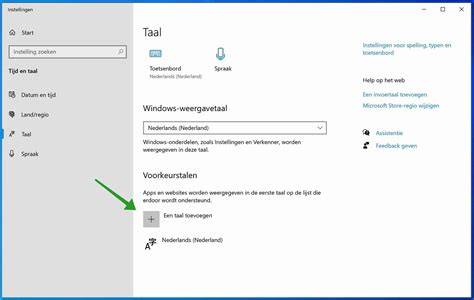
Tijdens de installatie kunt u de taal- en toetsenbordinstellingen aanpassen. Voor de Nederlandse taal en toetsenbordindeling zijn deze instellingen doorgaans al correct. U kunt deze selecteren en indien nodig aanpassen. Het is belangrijk om ervoor te zorgen dat de instellingen correct zijn voordat u verdergaat met de installatie.
Partitioneren van de Harde Schijf
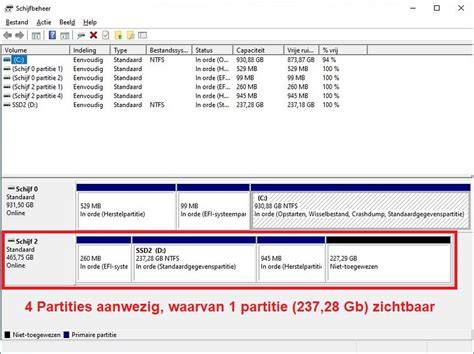
Een cruciale stap in het installatieproces is het partitioneren van de harde schijf. Hierbij worden de schijfruimte verdeeld in secties, ook wel partities genoemd. Dit kan helpen bij het organiseren van uw gegevens en het verbeteren van de systeemprestaties.
Om dit te doen, selecteert u de optie om de partities te beheren. U kunt bestaande partities verwijderen totdat er alleen "Niet-toegewezen ruimte van station 0" overblijft. Klik vervolgens op "Volgende" om door te gaan. Let op: Alle data op de harde schijf wordt verwijderd tijdens dit proces!
Installatieproces
Nadat de harde schijf is voorbereid, zal de computer de Windows 10 Installatie DVD/USB-Stick opnieuw detecteren en u vragen om ervan op te starten. Volg de instructies op het scherm om het installatieproces te voltooien.
Het installeren van het besturingssysteem kan enige tijd in beslag nemen. Zorg ervoor dat uw laptop is aangesloten op de stroomadapter en onderbreek het proces niet geforceerd om problemen te voorkomen.
Asus SDRW-08D2S-U DVD Brander Specificaties
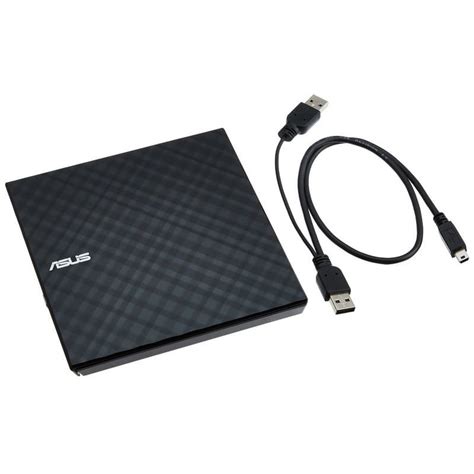
De Asus SDRW-08D2S-U is een veelzijdige externe DVD-brander die compatibel is met verschillende besturingssystemen, waaronder Windows en macOS. Hieronder vindt u een overzicht van de belangrijkste specificaties:
Schrijfsnelheden
- CD-schrijfsnelheid: 24x
- Herschrijfsnelheid CD: 16x
- DVD+R schrijfsnelheid: 8x
- DVD-R schrijfsnelheid: 8x
- DVD-R Double Layer schrijfsnelheid: 6x
- DVD+R Double Layer schrijfsnelheid: 6x
- DVD+RW schrijfsnelheid: 8x
- DVD-RW schrijfsnelheid: 6x
- DVD-RAM schrijfsnelheid: 5x
Leessnelheden
- CD-leessnelheid: 24x
- DVD+R leessnelheid: 8x
- DVD-R leessnelheid: 8x
- DVD-R Double Layer leessnelheid: 8x
- DVD+R Double Layer leessnelheid: 8x
- DVD+RW leessnelheid: 8x
- DVD-RW leessnelheid: 8x
- DVD-RAM leessnelheid: 5x
- DVD-ROM leessnelheid: 8x
Algemene Specificaties
Merk: Asus
Model: SDRW-08D2S-U
Soort optische drive: DVD±R/RW
Interface: USB 2.0
Afmetingen (B x D x H): 142 x 157 x 21 mm
Gewicht: 350 g
Kleur: Zwart
Probleemoplossing bij Optische Stations
Als u problemen ondervindt met het optische station op uw computer, zijn hier enkele veelvoorkomende problemen en oplossingen:
Lade/deur van optische schijf gaat niet open
Als de lade vastzit, probeer dan de volgende stappen:
- Open Bestandsverkenner, ga naar Deze pc, klik met de rechtermuisknop op het optische station en selecteer Uitwerpen.
- Zoek het handmatige uitwerpgat op het paneel van het optische station. Steek een rechtgebogen paperclip in dit gat om de lade handmatig uit te werpen. Raadpleeg de gebruikershandleiding voor de exacte locatie.
Optisch station niet gedetecteerd
Als Windows het station niet herkent, probeer dan:
- BIOS, Windows-updates en stuurprogramma's bijwerken: Zorg ervoor dat uw systeem up-to-date is.
- Apparaat inschakelen/verwijderen in Apparaatbeheer: Zoek het optische station in Apparaatbeheer, probeer het in te schakelen of verwijder het stuurprogramma en start de computer opnieuw op.
- Probleemoplosser voor hardware en apparaten gebruiken: Windows heeft ingebouwde probleemoplossers die kunnen helpen.
- Systeemherstel: Als het probleem recent is ontstaan, probeer dan uw systeem te herstellen naar een eerdere datum.
Kan schijf niet lezen
Als een schijf niet wordt gelezen:
- Controleer de schijf: Maak de schijf schoon en controleer op beschadigingen. Probeer een andere schijf.
- Controleer schijftype en compatibiliteit: Zorg ervoor dat het schijftype wordt ondersteund door uw optische station.
- Controleer afspeelsoftware: Zorg ervoor dat u compatibele software hebt geïnstalleerd.
- Werk BIOS, Windows en stuurprogramma's bij: Zorg voor de nieuwste updates.
- Apparaatbeheer: Controleer of het stuurprogramma correct is geïnstalleerd en ingeschakeld.
- Probleemoplosser voor video afspelen: Gebruik de relevante probleemoplosser.
- Systeemherstel: Herstel uw systeem naar een eerdere staat indien nodig.