Het toevoegen van achtergrondmuziek aan je video's kan de aantrekkingskracht voor het publiek aanzienlijk vergroten. Als Apple-gebruiker ben je waarschijnlijk bekend met iMovie, een applicatie waarmee je achtergrondmuziek aan je projecten kunt toevoegen, waardoor je video's er professioneler uit gaan zien. De vraag is echter hoe je gratis muziek kunt toevoegen aan iMovie op je iPhone.
Deel 1: Basisprincipes van Muziek Toevoegen in iMovie op iPhone
iMovie is beschikbaar op iOS-apparaten, wat betekent dat je de applicatie kunt gebruiken op je iPhone, iPad en iPod touch. Het proces om muziek toe te voegen is relatief eenvoudig, hoewel de functies beperkt zijn. iMovie kan echter nog steeds aan je behoeften voldoen.
Stappen voor het Toevoegen van Muziek via Thema's of Geluidseffecten:
- Installeer iMovie op je iPhone vanuit de App Store.
- Open de app en tik op de + knop, selecteer vervolgens iMovie.
- Kies de video waaraan je muziek wilt toevoegen en tik op "iMovie Creëren".
- Tik op het + icoon linksboven de tijdlijn, kies "Audio" en selecteer de gewenste muziek of audio uit Themamuziek en Geluidseffecten.
- Klik op de knop "GEBRUIKEN" om het toe te voegen aan je project.
- Wanneer alles klaar is, tik je op "Klaar" om het videobestand met muziek op te slaan op je iPhone.
Muziek Toevoegen via de Muziek-app (voorheen iTunes):
Een andere methode is het toevoegen van muziek uit de Muziek-app (voorheen iTunes). iMovie maakt het mogelijk om muziek die je hebt gesynchroniseerd met je apparaat te gebruiken.
- Open de iMovie-app op je iPhone.
- Tik op de + knop en selecteer Nieuw Project, daarna Film om de video te importeren.
- Tik op de + knop en vervolgens op de Media Toevoegen knop.
- Kies Audio en vervolgens Mijn Muziek.
- Blader door de nummers die op je iPhone staan en tik op het gewenste nummer.
- Tik op de + knop om het aan de video toe te voegen.
Let op: Om een nummer dat je in de iTunes Store hebt gekocht in je project te kunnen gebruiken, moet je de auteursrechthebbende van het nummer zijn of uitdrukkelijke toestemming van de auteursrechthebbende hebben gekregen. De ingebouwde soundtracks van iMovie kun je echter gratis gebruiken.
Muziek Toevoegen vanuit iCloud Drive:
iCloud Drive biedt een alternatieve oplossing voor het importeren van muziek naar iMovie op je iPhone. Hiermee kun je muziekbestanden veilig opslaan en benaderen.
- Open de Bestanden app op je iPhone en tik op "Zoeken".
- Tik op "iCloud Drive" en kies de muziekclips die je wilt toevoegen aan iMovie.
- Voer daarna de iMovie app uit en importeer de muziek via de + knop en Media Toevoegen.
- Tik op de groene + knop om de achtergrondmuziek aan het iMovie-project toe te voegen.
Opmerking: Nummers die gedimd zijn of als 'Niet beschikbaar' zijn gemarkeerd, moeten naar je apparaat worden gedownload om ze in iMovie te kunnen gebruiken. Gebruik de Muziek-app of iTunes om nummers van iCloud te downloaden.
Deel 2: Muziek Bewerken en Optimaliseren in iMovie
Het bewerken en verbeteren van je muziek in iMovie kan de impact en algehele kwaliteit van je video's aanzienlijk verhogen. Naast het toevoegen van een nummer, zijn hier enkele tips om je muziek te bewerken voor maximale interesse:
- Trim de muziek tot de gewenste lengte nadat je deze in iMovie hebt geïmporteerd.
- Regel het audiovolume zodat het de dialoog in de video niet overstemt.
- Pas fade-in en fade-out effecten toe om de overgangen soepeler te maken.
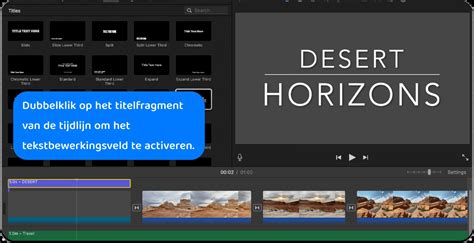
Wanneer je een filmproject bewerkt in de tijdbalk, kun je de volgende soorten achtergrondmuziek toevoegen:
- Soundtracks en themamuziek: iMovie wordt geleverd met een verzameling soundtracks die dynamisch aan de lengte van het project worden aangepast.
- Nummers uit de Muziek-app: Je kunt nummers toevoegen die via Muziek op je computer met je apparaat zijn gesynchroniseerd.
- Geïmporteerde nummers: Je kunt nummers toevoegen die je in GarageBand, Logic Pro of een andere app hebt gemaakt en die via iCloud Drive of de Muziek-app op je computer in iMovie zijn geïmporteerd.
Achtergrondmuziekfragmenten worden groen weergegeven in de tijdbalk. Als je een nummer toevoegt dat korter is dan één minuut, wordt het beschouwd als een geluidseffect en wordt het blauw weergegeven.
Deel 3: Alternatieve Methoden en Tools
Hoewel iMovie krachtige functies biedt, zijn er situaties waarin je mogelijk meer geavanceerde opties nodig hebt of een ander platform gebruikt. iMovie is alleen beschikbaar voor Apple-gebruikers. Wat als je Windows gebruikt?
AnyMP4 Video Converter Ultimate (voor Windows)
Voor gebruikers van Windows is AnyMP4 Video Converter Ultimate een krachtig programma dat meer is dan alleen een video-omzetter. Hiermee kun je audio-effecten toepassen, opgenomen en gedownloade video's bewerken en thema's, filters en effecten toevoegen.
- Download en installeer AnyMP4 Video Converter Ultimate.
- Navigeer naar de MV tab en klik op de + knop of Bestand toevoegen/dropdown-pijl icoon om je video te selecteren.
- Klik op het Edit tabblad om de video aan te passen, effecten toe te voegen of filters te selecteren.
- Ga naar het Instellingen tabblad om muziek toe te voegen. Vink Originele audiotrack behouden aan om het originele geluid te dempen. Vink vervolgens Achtergrondmuziek aan en klik op de + knop om muziek te importeren.
- Ga naar het Exporteren tabblad om je bestand aan te passen en op te slaan.
Tipard Video Converter Ultimate (voor desktop)
Tipard Video Converter Ultimate is een andere optie voor desktopgebruikers die muziek willen bewerken en verbeteren in hun videoprojecten. Het biedt functies zoals fade-in, fade-out en delay-effecten voor audio, en het toepassen van effecten en filters op video's.
- Download en installeer Tipard Video Converter Ultimate.
- Voeg je videoproject toe door op de Toevoegen knop te klikken.
- Ga naar het Instellingen menu om een voice-over of audio-/muziekbestand toe te voegen.
- Ga naar Exporteren, breng aanpassingen aan en druk op de Start Export knop.
CapCut Online Video Editor
Voor een veelzijdige aanpak, vooral als je de beperkingen van het direct toevoegen van muziek op je telefoon ervaart, is de online video-editor van CapCut een uitstekende keuze. Het biedt een uitgebreide muziekbibliotheek, aanpasbare audioclip-opties en platformonafhankelijke toegankelijkheid.
- Ga naar de CapCut online video-editor.
- Upload je video via je computer, Google Drive, Dropbox of scan de QR-code op je mobiele apparaat.
- Verbeter je video door muziek toe te voegen. Gebruik de slepen en neerzetten functie of klik op "Audio" in de linkerwerkbalk en kies "Muziek".
- Pas de muziek aan door instellingen zoals volume, snelheid, ruisonderdrukking en fade-in/fade-out duur aan te passen op de rechterwerkbalk.
- Exporteer of deel je video.
Deel 4: Juridische Overwegingen en Auteursrecht
Het is cruciaal om rekening te houden met auteursrechten bij het toevoegen van muziek aan je video's. Als je muziek gebruikt waarvoor je geen licentie hebt, kun je juridische problemen ondervinden.
- Toestemming van auteursrechthebbenden: Als je geen toegang hebt tot muziek in iMovie, heb je toestemming nodig van de auteursrechthebbende. Muziek die je in de iTunes Store hebt gekocht, mag je alleen gebruiken als je de auteursrechthebbende bent of expliciete toestemming hebt gekregen.
- Royaltyvrije muziek: Er zijn veel bronnen voor royalty- en rechtenvrije muziek die je legaal kunt gebruiken. Websites zoals Incompetech, Mobygratis, ccmixter en de YouTube Studio bieden gratis muziek die je kunt downloaden.
- Attributie: Voor sommige nummers is attributie noodzakelijk, wat betekent dat je in de aftiteling en op andere plaatsen duidelijk moet maken wie de muziek heeft gemaakt.
- DRM-beveiliging: Nummers met DRM-beveiliging (Digital Rights Management) kunnen niet direct in iMovie worden gebruikt. Dit is vaak het geval bij nummers van streamingdiensten zoals Apple Music. Een mogelijke oplossing is om het nummer op te nemen terwijl het afspeelt, maar dit is voornamelijk geschikt voor persoonlijke projecten.
Het is belangrijk om de licentieovereenkomsten te controleren en ervoor te zorgen dat je de juiste rechten hebt voor het gebruik van muziek in je projecten, vooral als je van plan bent deze te delen op platforms zoals YouTube.
Belangrijke Overwegingen bij het Kiezen van Muziek
Het selecteren van de juiste muziek voor een video is essentieel voor het creëren van boeiende inhoud. Hier zijn enkele overwegingen:
- Begrijp het videothema en de toon: De muziek moet aansluiten bij de algemene boodschap en stemming van je video.
- Muziekgenre afstemmen op videocontent: Kies een genre dat resoneert met de inhoud van je video.
- Overweging van emotionele impact: Muziek heeft een krachtige invloed op emoties; kies een soundtrack die de gewenste emotionele reactie versterkt.
- Ritme en tempo uitlijnen: Zorg ervoor dat het ritme en tempo van de muziek aansluiten bij de flow van je video.
- Voorkom afleiding: De muziek moet de video verbeteren, maar mag het gesproken verhaal of essentiële geluiden niet overschaduwen.
- Auteursrechten en licenties beoordelen: Zorg ervoor dat je de benodigde rechten hebt om de muziek legaal te gebruiken.
Muziek van YouTube naar je YouCut | Editen * Rilova *
Samenvattend biedt iMovie op de iPhone een gebruiksvriendelijk platform om muziek naadloos in je video's te integreren. Of je nu gebruikmaakt van de ingebouwde soundtracks, nummers uit je muziekbibliotheek importeert, of externe tools gebruikt, de juiste muziek kan de kijkervaring aanzienlijk verbeteren.