Het verbinden van uw laptop met een (mini) beamer kan een uitstekende manier zijn om presentaties te geven, films te kijken of simpelweg uw scherm te delen. STOBE, als expert op het gebied van beamers, begrijpt dat dit proces soms vragen oproept. Deze handleiding leidt u stap voor stap door het proces, zodat u snel kunt genieten van een groter beeld.
How to connect projector to Windows laptop through HDMI cable
Benodigde Kabels en Aansluitingen
Voordat u begint met het verbinden, is het belangrijk om te weten welke kabels u nodig heeft. Controleer welke kabelingangen uw beamer en uw Windows pc of laptop hebben. De meest voorkomende aansluitingen zijn HDMI, VGA en soms USB (via een adapter).
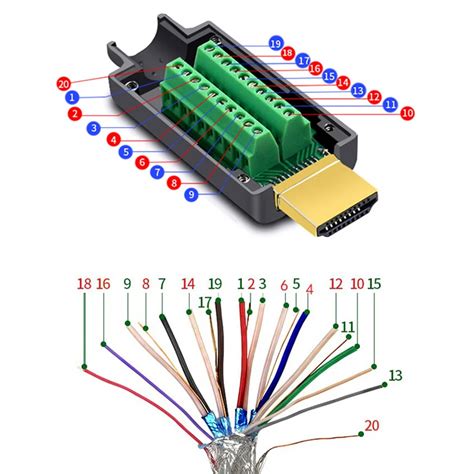
HDMI-aansluiting: Dit is de meest aanbevolen methode voor de hoogst mogelijke beeldkwaliteit. Sluit het ene uiteinde van de HDMI-kabel aan op de HDMI-poort van uw laptop en het andere uiteinde op de HDMI-poort van de beamer.
VGA-aansluiting: Als uw apparaten geen HDMI-poort hebben, kunt u een VGA-kabel gebruiken. Sluit de VGA-kabel aan op de VGA-poort van de laptop en op de VGA-poort van de beamer.
USB-C naar HDMI Adapter: Indien uw laptop een USB-C poort heeft, kunt u een USB-C naar HDMI adapter gebruiken om de laptop aan te sluiten op de HDMI-poort van de beamer.
Stap-voor-Stap Verbindingsproces
Het verbinden van uw laptop met een beamer is een eenvoudig proces wanneer u de juiste stappen volgt.
Stap 1: Sluit de Kabels Aan
Sluit de gekozen kabel (HDMI, VGA of USB-C met adapter) aan op zowel de laptop als de beamer.
Stap 2: Sluit de Voedingskabel Aan en Zet de Beamer Aan
Sluit de beamer aan op het stopcontact met de meegeleverde stroomkabel. Druk vervolgens op de powerknop om de beamer in te schakelen. Wacht tot de beamer volledig is opgestart.
Stap 3: Stel de Juiste Invoerbron In op de Beamer
Zorg ervoor dat de beamer is ingesteld op de juiste invoerbron (bijvoorbeeld HDMI of VGA). Dit kunt u meestal regelen via het menu van de beamer. Druk op de "Source" of "Input" knop op de beamer en selecteer de aansluiting die u heeft gebruikt.
Beeldinstellingen Configureren (Windows)
Nadat de apparaten zijn verbonden, moet u mogelijk de beeldinstellingen op uw laptop configureren om het beeld correct weer te geven op de beamer.
Schermweergave Opties
Voor Windows-gebruikers:
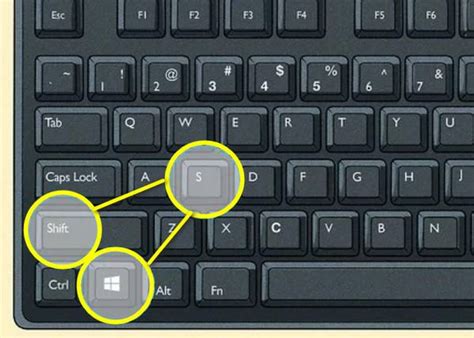
- Druk tegelijkertijd op de Windows-toets + P op uw toetsenbord.
- Kies een van de volgende weergaveopties:
- Scherm dupliceren: Hiermee wordt het beeld van uw laptop exact gekopieerd naar de beamer.
- Scherm uitbreiden: Hiermee wordt uw beamer een tweede scherm, waarmee u uw bureaublad uitbreidt. Dit is handig voor presentaties waarbij u notities op uw laptop wilt zien en de presentatie op de beamer.
- Alleen tweede scherm: Hiermee wordt alleen de beamer als display gebruikt en is het scherm van uw laptop uitgeschakeld.
Probleemoplossing: Geen Beeld?
Zie je nog steeds geen beeld wanneer je je PC of laptop hebt aangesloten? Controleer nogmaals of alle kabels correct zijn aangesloten en of de juiste invoerbron op de beamer is geselecteerd. Soms kan het helpen om de laptop opnieuw op te starten nadat de beamer is aangesloten.
Geluid Instellen via de Beamer (Windows)
Als u het geluid van uw laptop via de speakers van de beamer wilt afspelen, volg dan deze stappen:
- Klik met de rechtermuisknop op het luidsprekerpictogram in de taakbalk van Windows.
- Selecteer "Afspelenapparaten".
- Selecteer de beamer of het bijbehorende HDMI-apparaat als standaard afspeelapparaat.
Optioneel: Audiokabel
Als u geen HDMI-kabel gebruikt, of als uw beamer geen geluid via HDMI ondersteunt, kunt u een 3,5 mm audiokabel gebruiken. Verbind deze kabel met de AUDIO IN ingang van uw beamer en met de audio-uitgang van uw laptop.
Specifieke Beamer Modellen
Heeft u een Gen Z mini beamer of een Titanic mini beamer? De basisprincipes voor het verbinden blijven hetzelfde. Raadpleeg indien nodig de specifieke handleiding van uw beamer model voor eventuele afwijkende stappen.
Bijgewerkt op 11 februari 2025