Wil jij jouw laptop als basis gebruiken voor hetgeen te streamen op een ander, vaak groter, scherm? Moet je een presentatie geven of wil je simpelweg een leuke film kijken? Dan kun je de beelden van je laptop streamen door middel van een Chromecast.
Wat is een Google Chromecast?
Een Google Chromecast is een klein apparaat dat kan worden aangesloten op de televisie door middel van een HDMI-aansluiting. Wanneer de volledige Chromecast installatie is doorlopen, zorgt dit kleine apparaat ervoor dat een televisie en andere gekoppelde apparaten, zoals bijvoorbeeld de smartphone, beter kunnen samenwerken en worden uitgebreid in hun functionaliteiten.
De Chromecast, in eerste instantie vooral gezien als een “mediaplayer” van Google, werd op 24 juli 2013 geïntroduceerd. Sindsdien heeft Google niet stilgezeten en zijn er verschillende opvolgers verschenen. In 2015 bracht Google de Chromecast 2 op de markt, in 2018 gevolgd door de Chromecast 3. Overigens zijn dit niet de enige modellen die er op de markt beschikbaar zijn (geweest).
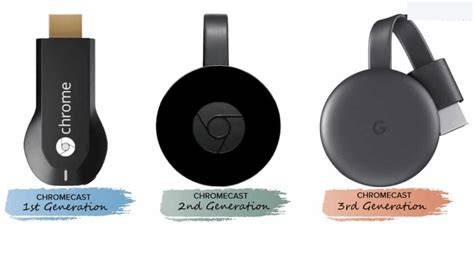
Veelzijdigheid van de Chromecast
Een Chromecast kan dé ideale oplossing zijn in meerdere situaties. Zo zou het kunnen zijn dat jij op werk een eenvoudige manier zoekt om hetgeen dat te zien is op jouw laptop ook te tonen op een groot scherm tijdens een vergadering. Maar ook kan het zijn dat jij graag van jouw ‘simpele’ televisie thuis een echte smart tv maakt en eenvoudig dingen wilt casten naar deze tv. Bij beide scenario's is de Google Chromecast dé ideale en vaak ook meest eenvoudige oplossing.
Met een Chromecast tover je binnen een paar klikken ‘domme’ televisies om tot slimme apparaten. Zo kun je via deze weg alsnog YouTube-video's en Spotify-nummers afspelen, evenals foto's en filmpjes tonen. Wat niet zo heel bekend is, is dat je met een Chromecast ook het scherm van je laptop kunt casten naar je televisie. Hierdoor heb je geen HDMI-kabel of iets dergelijks meer nodig, en behoort prutsen met de resolutie tot het verleden.
Wat heb je nodig om te streamen?
Voor het streamen van een laptop naar een Google Chromecast zijn er, naast de laptop en de Chromecast zelf, nog een aantal dingen nodig:
- Een stabiele internetverbinding.
- De Google Home-applicatie op je mobiele apparaat of tablet.
Stappenplan: PC-beeld casten naar je televisie
Hieronder lees je welke stappen je moet volgen om je PC-beeld te casten naar de televisie.
Stap 1: Aansluiten en instellen
Zorg ervoor dat jouw PC en Chromecast verbonden zijn met hetzelfde netwerk. De HDMI-stekker moet in de televisie waarop je dadelijk het beeld geprojecteerd wil hebben.
Via de Google Home-applicatie stel je de Chromecast in en verbind je hem met het juiste netwerk. Zorg dat je mobiele apparaat/tablet is verbonden met hetzelfde wifi-netwerk dat je wilt gebruiken om je Chromecast-apparaat in te stellen.
Na installatie moet je op jouw televisie het startscherm zien van de Chromecast, wat doorgaans de tijd aangeeft en een mooie foto als achtergrond gebruikt.
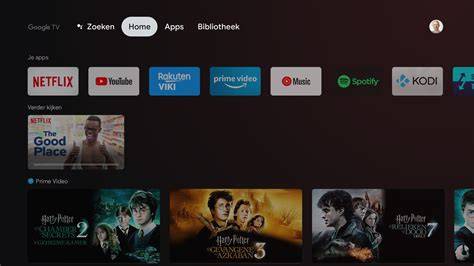
Stap 2: Casten via pc
Open de Chrome-browser op je PC en open het menu door op de drie bolletjes te drukken rechtsboven.
Druk vervolgens op het kopje 'Casten'. Er wordt nu gezocht naar compatibele apparaten. Als het goed is staat hier vrij snel de geïnstalleerde Chromecast erbij. De naam voor de Chromecast kun je overigens zelf instellen via Google Home.
Na enkele seconden moet het beeld op je tv overschakelen op dat van je PC. Hoe handig is het om lekker te kunnen browsen op je televisie in plaats van op je laptop of PC?
Chromecast met Google TV installeren? Zo doe je dat! | Expert
Alternatieve methode: Draadloze weergave (Windows 11)
Voor gebruikers van Windows 11 is er een alternatieve methode om draadloos te projecteren, mits de tv of projector dit ondersteunt.
Vereisten:
- Je tv, projector of ander beeldscherm moet ingeschakeld zijn.
- De pc waarop je projecteert moet Windows 11 versie 22H2 of hoger draaien voor de app Wireless Display.
- Je pc moet WiGig ondersteunen en dit moet ingeschakeld zijn.
Stappen:
- Schakel uw tv, projector of ander beeldscherm in.
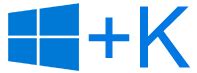
- Druk op de pc waarop u projecteert de Windows-logotoets + K.
- Selecteer de pc waarmee u verbinding wilt maken. U kunt ook zoeken naar 'Cast' in de Windows Search-balk en vervolgens 'Verbinding maken met een draadloos beeldscherm' selecteren.
- Volg eventuele extra aanwijzingen op het scherm.
Als u wilt wijzigen wat er op de beeldschermen wordt weergegeven, drukt u op de Windows-logotoets + P om de bureaubladen op meerdere schermen te beheren.
Heb jij nog vragen over de producten die je op deze pagina ziet of krijg jij graag eerst een stukje persoonlijk advies alvorens je overgaat tot het kopen van een product? Neem dan gerust contact op met onze klantenservice.
tags: #bedraad #pc #naar #chromecast