Het delen van je Android-scherm op een groter display, zoals een tv, pc of ander slim apparaat, biedt nieuwe mogelijkheden voor entertainment, gaming en productiviteit. Met de juiste apps kun je je smartphone transformeren tot een persoonlijke bioscoop, een interactieve gamehub of een professioneel presentatiehulpmiddel. Deze gids verkent de verschillende manieren waarop je je Android-scherm kunt delen, inclusief de beste gratis apps en methoden voor zowel draadloze als bedrade verbindingen.
Wat is Beeldscherm Delen en Casten?
Voordat we dieper ingaan op de apps en methoden, is het belangrijk om het onderscheid te begrijpen tussen casten en beeldscherm delen (ook wel screen mirroring genoemd).
Optie 1: Casten
Bij casten gebruik je je smartphone als een afstandsbediening om media (zoals video's en muziek) af te spelen op je televisie of een compatibele speaker. De content wordt direct gestreamd naar het grotere scherm, terwijl je telefoon de bedieningselementen levert. Dit is ideaal voor het bekijken van films en series via apps als YouTube, Netflix of de NOS Live-app.
Optie 2: Beeldscherm Delen (Screen Mirroring)
Beeldscherm delen, of screen mirroring, stuurt letterlijk een exacte kopie van wat er op je telefoonscherm gebeurt door naar een ander scherm, zoals je tv. Dit kan via wifi of een HDMI-kabel. Functies zoals 'screen mirroring', 'Smart View' (op Samsung-apparaten), 'Synchrone weergave' (op iPhones) of 'Mijn scherm casten' (via Google Home) vallen onder deze categorie.
Hoe Werkt Casten?
Casten is een eenvoudige manier om media vanaf je telefoon op een groot scherm te bekijken via wifi. Het proces is doorgaans als volgt:
- Zorg ervoor dat je telefoon en de tv of mediaspeler op hetzelfde wifi-netwerk zijn aangesloten.
- Zoek naar het cast-icoon (een rechthoek met een golfje) in de app waarmee je wilt casten.
- Tik op het icoon en selecteer je tv of mediaspeler uit de lijst met beschikbare apparaten.
- Je telefoon fungeert nu als afstandsbediening en je kunt de media bedienen (pauzeren, volume aanpassen, etc.).
Belangrijk: Voor casten heb je meestal een smart-tv nodig met ingebouwde cast-functionaliteit, of een externe mediaspeler zoals een Chromecast.
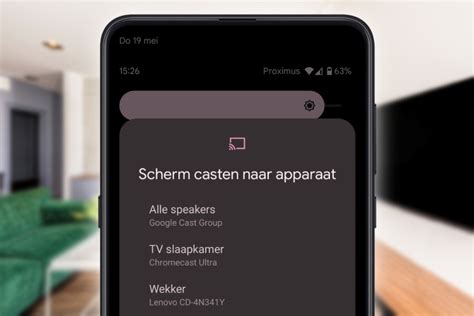
De Beste Apps voor Beeldscherm Delen op Android
Er zijn diverse apps beschikbaar die het delen van je Android-scherm mogelijk maken. Hier zijn enkele van de meest populaire en effectieve opties:
1. AirDroid Cast
AirDroid Cast is een krachtige en gebruiksvriendelijke app voor scherm delen en apparaatbeheer. Hiermee kun je mobiele schermen casten en bedienen op Windows- of macOS-computers, maar ook op andere apparaten.
2. ApowerMirror
ApowerMirror is een veelzijdige app die je Android-apparaat naar een pc, Mac, smart-tv of zelfs een andere telefoon kan casten, inclusief geluid. Het staat bekend om zijn krachtige functionaliteit en gebruiksgemak.
3. MirrorGo
MirrorGo is een uitstekende tool voor gamers, telewerkers en productiviteitsliefhebbers. Het stelt je in staat om met één klik je Android-scherm te spiegelen naar een pc en het vervolgens te bedienen met je toetsenbord en muis.
4. LetsView
LetsView is een volledig gratis app die telefoons, tablets, pc's en tv's (Windows, macOS, iOS en Android) kan spiegelen en bedienen. Het is ontworpen om elk scherm om te toveren tot een controlecentrum.
5. 1001 TVs
1001 TVs positioneert zichzelf als een ultieme scherm-spiegeltool die eenvoudiger, stabieler en rijker aan functies is dan veel andere casting-apps. Als andere opties niet voldoen, is dit een goede kandidaat om te proberen.
6. Mirroring360
Met Mirroring360 kun je je Android-scherm draadloos spiegelen naar apparaten zoals Amazon Fire TV, Fire TV Stick, Windows-pc's, Macs of andere Android-apparaten.
Scherm Delen Zonder WiFi
Geen wifi-verbinding beschikbaar? Geen zorgen! Je kunt je telefoon nog steeds met je tv verbinden via een HDMI-kabel.
- Steek de kabel in de juiste poort van je telefoon (micro-USB, USB-C of Lightning).
- Selecteer de HDMI-ingang op je tv om je scherm te spiegelen.
Deze methode is niet alleen een optie voor steeds meer Android-telefoons, maar wordt ook volledig ondersteund door alle iPhones.
Chromecast: Draadloos Verbinding Maken met Oudere TV's
Heeft je televisie geen ingebouwde cast-functie? Een Chromecast is de oplossing. Dit kleine apparaatje plug je in de HDMI-poort van je tv en voegt direct cast-functionaliteit toe. Een Chromecast kost ongeveer €70, terwijl de nieuwere Google TV Streamer rond de €119 kost.
Beeldscherm Delen op iPhones
Hoewel deze gids zich richt op Android, is het goed om te weten dat iPhones vergelijkbare functionaliteit bieden:
- AirPlay: Voor het spiegelen naar Apple TV of AirPlay 2-compatibele smart-tv's.
- Google Home-app: Voor het casten naar apparaten met ingebouwde Chromecast, zoals veel smart-tv's.
Beveiliging bij Draadloos Delen
Bij draadloos casten of scherm delen is het belangrijk dat zowel je telefoon als je tv of mediaspeler verbonden zijn met een beveiligd wifi-netwerk. Houd er rekening mee dat andere gebruikers op hetzelfde netwerk mogelijk ook toegang hebben tot je gedeelde media of zelfs de bediening kunnen overnemen.
DLNA en Miracast
Veel smart-tv's en smartphones zijn DLNA-gecertificeerd. Dit betekent dat ze inhoud kunnen uitwisselen via wifi. De technologie hierachter is vaak Miracast, een functie die je in de instellingen van je tv kunt vinden en die een probleemloze draadloze verbinding tussen je smartphone en tv mogelijk maakt.
Verbinden via Smart View (Android)
Android-smartphones gebruiken Miracast voor draadloze overdracht naar de meeste smart-tv's. Door op de "Smart View" optie te tikken, kun je beschikbare apparaten vinden en verbinden.
Verbinden via AirPlay (iPhone)
iPhone-smartphones gebruiken AirPlay. Tv's van merken als LG, Samsung, Panasonic, Sony en Philips ondersteunen AirPlay, waardoor streaming op de meeste moderne tv's mogelijk is. Controleer de handleiding van oudere tv's voor compatibiliteit.
Scherm Casten in de Google Home-app (Android)
De Google Home-app is de meest toegankelijke manier om je Android-scherm te casten naar een Android TV of Chromecast. Na het instellen van je apparaat via de app, kun je eenvoudig je scherm delen. Het geluid wordt automatisch meegestuurd en het volume kan op je smartphone worden aangepast.
Screencast-functie (Android)
Sommige Android-telefoons beschikken over een ingebouwde Screencast-functie, die een nog snellere manier biedt om je scherm te delen. Deze optie is te vinden in de snelle instellingen van je telefoon. Niet elke telefoon ondersteunt deze functie, maar indien beschikbaar, kan deze eenvoudig worden toegevoegd aan de snelle instellingen.
Een Android-telefoon verbinden met een smart-tv | Schermspiegeling | Draadloos display
Om de Screencast-functie te gebruiken:
- Veeg tweemaal omlaag om de snelle instellingen te openen.
- Tik op 'Screencast'.
- Kies het gewenste apparaat en tik op 'Starten'.
- Om de verbinding te verbreken, tik je opnieuw op 'Screencast' en kies je 'Verbinding verbreken'.
tags: #beeldscherm #delen #android #met #iptv