Het digitaliseren van uw Blu-ray collectie is een effectieve manier om uw investering te beschermen en uw kijkervaring te moderniseren. Fysieke schijven bieden weliswaar een hoge bitrate, maar ze zijn gebonden aan specifieke hardware en zijn na verloop van tijd gevoelig voor krassen of beschadiging. Blu-ray schijven bieden een geweldige video- en geluidskwaliteit, waardoor ze een populaire keuze zijn om films te kijken. Wanneer u uw Blu-ray schijven echter wilt opslaan of delen, kunt u zich zorgen maken over mogelijke fysieke schade.
De wetgeving met betrekking tot auteursrechtelijk beschermd materiaal verschilt per land. Over het algemeen wil de filmindustrie niet dat u een dvd kopieert, om welke reden dan ook. Voorstanders van "Fair Use" in de VS beweren zelfs dat de Amerikaanse DMCA of Digital Millennium Copyright Act ruimte laat voor kopiëren voor eigen gebruik. Andere landen, zoals Nederland, zijn vrijer wat de wetgeving betreft.
Waarom Blu-ray naar MP4 converteren?
MP4 is het meest compatibele videoformaat dat de originele videokwaliteit behoudt met een hoge compressieverhouding. U kunt ook de ondertitels van de Blu-ray behouden. Blu-ray's bieden ons een hoge videoresolutieverhouding met Full HD. Toch moeten we vertrouwen op Smart TV's (HD) en een Blu-ray-speler om de Blu-ray schijven af te spelen. Tegen die tijd kunnen we genieten van het kijken naar Blu-ray films op een groter scherm en hebben we thuis een ongelooflijke visuele ervaring. Het is tegen de wet om Blu-ray te kopiëren voor commercieel gebruik, zelfs als u de Blu-ray schijf bezit.
Om Blu-ray naar MP4 te converteren, is het cruciaal om de originele beeld- en geluidskwaliteit te behouden, met name de TrueHD/DTS-HD-audio. Gelukkig zijn er betrouwbare Blu-ray-rippers die hierbij kunnen helpen. De conversie naar MP4 zorgt ervoor dat de films draagbaarder worden, waardoor ze gemakkelijk naar elk apparaat kunnen worden overgezet voor comfortabel afspelen. Het is compatibel met bijna alle apparaten, waaronder computers, mobiele telefoons, tablets en gameconsoles.
Gratis versus betaalde tools voor Blu-ray conversie
Gratis Blu-ray-rippers zoals HandBrake en VLC hebben ook krachtige mogelijkheden en een hoge ripsnelheid, maar ze kunnen niet overweg met encryptie zoals 99-title. HandBrake is een open-source multimediatool die digitale bestanden kan converteren en u ook kan helpen om Blu-ray naar MP4 te converteren op Windows en Mac. Het biedt gedetailleerde instellingen voor output video- of audioformaten en helpt u de hoge videokwaliteit van een Blu-ray film te behouden.
VLC is een uitstekende multimediaspeler die ook uw Blu-ray gratis kan afspelen en rippen naar MP4. Als u opslagruimte op uw computer wilt besparen, kunt u ook VLC gebruiken om de video te comprimeren. Het is echter een beetje ingewikkeld om Blu-ray naar MP4 te rippen op VLC. Bovendien kan dit open-source programma u niet helpen om gecodeerde Blu-ray rechtstreeks naar MP4 te converteren. U moet verschillende soorten bibliotheekbestanden toevoegen aan de hoofdmap van uw VLC-programma.
MakeMKV is een transcoder of formaatconverter die Blu-ray naar MKV-bestanden converteert. Het kan zowel Blu-ray als dvd's lezen. Alle video- en audiotracks, inclusief HD-audio, blijven behouden. Net als MP4 ondersteunt dit formaat verliesvrije video van hoge kwaliteit. Het impliceert een grotere bestandsgrootte, maar behoudt een betere videokwaliteit. Bovendien is het unieke software; net als ripsoftware kan het gegevens van de fysieke Blu-ray schijf decoderen. Niettemin kunt u deze applicatie gebruiken om Blu-ray- en dvd-bestanden te lezen en naar MKV-formaat te converteren.
MakeMKV is op dit moment gratis, maar het is onzeker of dit zo zal blijven. Op dit moment heeft het een gebruiks limiet van 30 dagen. MakeMKV is beschikbaar voor Windows, MacOS X en Linux.
Professionele Blu-ray naar MP4 converters
Ons team heeft in twee dagen tijd dertien Blu-ray rippers getest en uiteindelijk zes betrouwbare programma's voor dit artikel geselecteerd. Deze programma's werken stabiel en produceren MP4-bestanden van hoge kwaliteit.
Tipard Blu-ray Converter
Tipard Blu-ray Converter is software die Blu-ray Disc films kan rippen en naar digitale formaten kan converteren. Het ondersteunt meer dan 500 formaten, inclusief die van de nieuwste apparaten. Bovendien kunt u met dit ripprogramma een volledige Blu-ray schijf/map converteren naar een verliesvrij formaat van uw voorkeur. Dit geeft aan dat de originele inhoud van uw Blu-ray behouden blijft. U kunt dit ook doen met een dvd. Bovendien wordt het geleverd met mediatools, waaronder een 3D-maker, versterker, lichtgewicht video-editor en meer. Uiteindelijk biedt dit programma een alles-in-één oplossing voor het digitaliseren van uw Blu-ray schijf.
Dit is de snelste manier om Blu-rays naar MP4 bestanden te rippen, met behoud van de hoge videokwaliteit van de Blu-ray schijf. U kunt genieten van de scherpe beeldkwaliteit van uw Blu-ray met een hoge framesnelheid en de originele TrueHD- of DTS HD-audiokwaliteit. U hoeft zich geen zorgen te maken over de grote bestandsgrootte van een Blu-ray of 4K Blu-ray film, want de MP4 container met H.264, H.265 of AV1 codec kan de bestandsgrootte aanzienlijk comprimeren met behoud van de originele kwaliteit.
Het programma ondersteunt GPU- en CPU-acceleratie op niveau 3, wat erg belangrijk en nuttig is voor het rippen van Blu-rays. Het kan grote Blu-rays of 4K Blu-rays snel digitaliseren, waardoor veel tijd wordt bespaard. Bovendien verloopt het rippen soepel en zonder problemen.
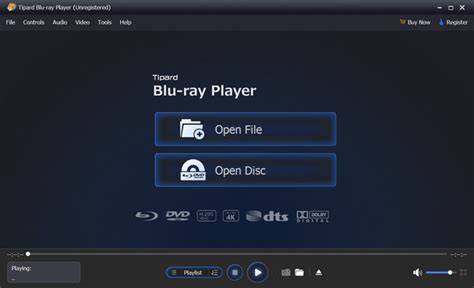
Om Blu-ray-converter van Tipard te gebruiken, klikt u gewoon op de Download gratis knop hieronder en installeert u vervolgens de software op uw Windows- of Mac computer. Start het daarna en plaats uw Blu-ray schijf in uw computer. Klik op de Laad Blu-ray knop linksboven. Klik op de Output Format selecteer de dropdown knop en kies een MP4 voorinstelling. Dit programma stelt MP4 automatisch in als standaard uitvoerformaat. 4K MP4: Veel moderne beeldschermen ondersteunen 2K en 4K, dus 4K MP4 is ook een goede keuze. Klik vervolgens op de Alles scheuren knop om Blu-ray naar MP4 te converteren op Windows of Mac.
Leawo Prof. Media / Leawo Blu-ray Ripper
Leawo Prof. Media is een populaire tool voor het converteren van Blu-ray naar MP4. Het is geliefd vanwege de compatibiliteit met meer dan 180 bestandstypen. Het maakt ook het direct rippen van Blu-rays mogelijk.
U kunt ook de downloaden Leawo Prof. Media om volledig functionele services te krijgen. Om volledig functionele services te krijgen, moet u de registratiecode kopen voor Leawo Blu-ray Copy. Blu-ray Copy kost $44.95 voor een jaar gebruik en kost $99.95 voor levenslang gebruik.
Stap 1. Open het programma en ga naar de Converteren tab. Klik op de Toevoegen/UHD/Blu-ray/DVD knop om uw Blu-ray schijf te laden. Stap 2. U kunt zien dat het uitvoerprofiel is MP4 standaard. De interface van Leawo Prof. Media is wat complex. Het programma heeft echter krachtige mogelijkheden om fysieke media naar digitale formaten te rippen. Het rippen gaat erg snel en de resulterende MP4 bestanden kunnen vloeiend worden afgespeeld in 1080p, HD en zelfs 4K kwaliteit.
Als een van de beste Blu-ray back-up software, Leawo Blu-ray kopiëren kan niet alleen Blu-ray kopiëren naar harde schijf of USB harde schijf, maar ook DVD en ISO bestanden kopiëren. Bij het kopiëren van Blu-ray kan Blu-ray Copy de gecodeerde Blu-ray schijf decoderen. Dus ongeacht tot welke regio de Blu-ray schijf behoort en welke technologie de Blu-ray schijf beschermt, kan Blu-ray Copy de kopieertaak voltooien en de back-up bestanden eenvoudig overzetten naar USB harde schijf. Wat meer is, Leawo Blu-ray Copy veroorzaakt geen kwaliteitsverlies wanneer het een back-up maakt van Blu-ray, wat betekent dat we ons geen zorgen hoeven te maken over het afspelen van back-up Blu-ray films op een USB harde schijf die de kijkervaring zal beïnvloeden.
Naast het maken van perfecte 1:1 kloon van Blu-ray, kan Leawo Blu-ray Copy ook video van de originele Blu-ray disc comprimeren. Als de originele Blu-ray disc BD-50 is, kan Blu-ray Copy de originele BD-50 comprimeren naar BD-25.
Om volledig functionele services te krijgen, moet u de registratiecode kopen voor Leawo Blu-ray Copy. Blu-ray Copy kost $44.95 voor een jaar gebruik en kost $99.95 voor levenslang gebruik. Na het rennen Prof. (2) Er is een tip in het midden van het volgende scherm om u te informeren dat u de bron-Blu-ray gegevensmap naar het programma kunt slepen. Een andere manier om Blu-ray films toe te voegen, is door te klikken op "Blu-ray/DVD toevoegen" en "Toevoegen vanaf cd-rom". Als u de Blu-ray schijf in het Blu-ray station van uw computer hebt geplaatst, ziet u na het klikken op deze knoppen het menu met de Blu-ray schijf.
Leawo Blu-ray Ripper is een uitstekende Blu-ray ripper software die Blu-ray ript naar verliesvrije video en audio in meer dan 180 formaten, zoals: Blu-ray rippen naar video in MP4. Bovendien kan Blu-ray Ripper ook worden gebruikt als een Blu-ray speler, Blu-ray editor en 3D filmmaker.
Het is belangrijk op te merken dat de Leawo Blu-ray Ripper niet gratis is. (2) Als de Blu-ray schijf in het schijfstation is geplaatst, klikt u op de knop "Blu-ray/DVD toevoegen" en klikt u op de knop "Toevoegen vanaf cd-rom". U ziet de naam van de Blu-ray schijf. (4) Het programma geeft je de optie om de video's te selecteren die je wilt rippen. (1) In de optie "Opslaan naar" stelt u de opslaglocatie op de computer in.
Acrok Video Converter Ultimate
Misschien heb je nog nooit van dit programma gehoord, maar het is een uitstekend en lichtgewicht programma dat Blu-ray naar MP4 kan converteren op Windows- en Mac-computers. Het heeft een duidelijke interface met gebruiksvriendelijke video- en audio-instellingen waarmee je snel een Blu-ray of dvd schijf kunt rippen.
Stap 2 Vervolgens wordt uw Blu-ray schijf succesvol geladen. Stap 3 Het uitvoerformaat is standaard ingesteld op MP4. Acrok heeft een overzichtelijke en gebruiksvriendelijke interface waarmee je snel Blu-ray schijven, ISO-images en BDMV-mappen kunt rippen.
CloneBD
CloneBD is een beroemde Blu-ray kopieersoftware, maar het kan u ook helpen om Blu-ray naar MP4 te converteren op Windows en Mac. De interface van CloneBD kan u echter verwarren om erachter te komen wat u moet doen om uw Blu-ray schijf te laden. Het is ook niet zo eenvoudig om het MP4 uitvoerformaat te vinden.
Stap 1. Open CloneBD op uw computer. Het detecteert automatisch uw Blu-ray schijf, ISO en Blu-ray map. Kies gewoon uw gewenste invoerprofiel in het midden van de interface. Stap 2. Nadat CloneBD uw Blu-ray schijf heeft geladen, moet u kiezen Converteren voor een apparaat of naar een bestand. Hiermee kunt u het MP4 uitvoerformaat kiezen. Stap 3. In het volgende venster moet u de gewenste titel en audiotracks selecteren. Als u ze allemaal wilt, hoeft u geen instellingen te wijzigen, maar klikt u op de Doorgaan knop om door te gaan.
CloneBD biedt Windows-gebruikers een zeer visuele en gestroomlijnde ervaring, met een geïntegreerde preview-speler die de titelselectie vereenvoudigt.
Hoe de beste Blu-ray ripper te kiezen
Dit artikel laat je 6 uitstekende Blu-ray rippers zien die je Blu-ray disc naar MP4 formaat kunnen converteren. Hoe kun je de beste kiezen? Bekijk gewoon de specifieke functies en technische specificaties hieronder om te bepalen welke de beste methode is om Blu-ray naar MP4 te rippen op Windows of Mac.
Uw Blu-rays naar MP4 converteren wordt eenvoudig gemaakt met speciale software die voor deze taak is ontworpen. Hoewel Blu-rays nog steeds superieure videokwaliteit bieden, kunnen de fysieke schijven per ongeluk beschadigd raken.
De snelste manier om Blu-ray naar MP4 te rippen
Kies Blu-ray-converter van Tipard. Het kan snel uw Blu-ray rippen en u de beste videokwaliteit bieden, met ondersteuning voor 4K-resolutie en HEVC-codec.
Tips voor het converteren van Blu-ray naar MP4
Wanneer je Blu-ray naar MP4 wilt converteren, is het cruciaal om de originele beeld- en geluidskwaliteit te behouden, met name de TrueHD/DTS-HD-audio. Als je de film gaat weergeven op een computer, of als ondertitels belangrijk voor je zijn, kies dan het MKV-formaat in plaats van een MP4. De ondertitels in de MKV zijn niet altijd geschikt voor gebruik in een MP4 bestand en het kan dis voorkomen dat deze niet eens werken.
We moeten niet vergeten dat de beeldresolutie van Blu-ray films (720p and 1080p) aanzienlijk hoger zijn dan die van een DVD (zie: De verschillen tussen DVD en Blu-Ray). Voor een compacter eindresultaat, tenzij je echt maximale audio kwaliteit wilt, kies slechts 1 audio track.
Ondertitels en audioformaten
Een veelvoorkomende frustratie bij het converteren van Blu-ray naar MP4 is het verlies van de bioscoopervaring, met name de meertalige ondertitels en het meeslepende 5.1 surroundgeluid. Blu-ray discs gebruiken PGS (Presentation Graphic Stream) ondertitels, die op afbeeldingen gebaseerd zijn en vaak niet worden ondersteund door standaard MP4 spelers.
- Hardcode-ondertitels: De converter "brandt" de ondertitels direct in de videobeelden.
- Softcode (Subrip/SRT): De ondertitels worden als een aparte track in het MP4 bestand opgeslagen.
Standaard zetten veel converters audio om naar stereo (2.0) om ruimte te besparen. Als u geen kwaliteitsverlies wilt, selecteer dan de optie "Pass-through". Voor de beste balans tussen kwaliteit en compatibiliteit in 2026 raden we aan uw 5.1-audio te coderen in AC3 of EAC3.
Conclusie en Aanbevelingen
Blu-ray rippen is het proces waarbij digitale videogegevens van een optische schijf worden geëxtraheerd en opnieuw gecodeerd in veelzijdige formaten zoals MP4 of MKV, zodat ze flexibel op verschillende apparaten kunnen worden afgespeeld.
- Ultieme draagbaarheid en apparaatcompatibiliteit: Standaard Blu-ray schijven vereisen een speciale speler en een tv.
- Bescherming tegen fysieke schade: Optische schijven zijn gevoelig voor "schijfrot", krassen en oxidatie.
- Bouw je eigen mediaserver (Plex/Kodi): Met gedigitaliseerde bestanden kunt u uw complete bibliotheek organiseren met software zoals Plex of Kodi.
- Ruimtebesparend en opgeruimd wonen: Een fysieke verzameling van honderden Blu-rays neemt veel ruimte in beslag in de kast.
Om ongestoord te kunnen kijken zonder een grote, onhandige speler nodig te hebben, is het digitaliseren van je collectie essentieel. Ontworpen voor krachtige hardware, biedt het volledige ondersteuning voor de nieuwste NVIDIA RTX 50-serie (Blackwell) en Intel/AMD GPU-acceleratie, waardoor snelheden tot 30x sneller worden bereikt dan traditionele encoders. Naast eenvoudige conversie beschikt het over een geavanceerde AI Video Enhancer toolbox, waarmee u 1080p Blu-rays kunt opschalen naar 4K-resolutie met verbeterde helderheid en minder digitale ruis.
Plaats de Blu-ray schijf in het schijfstuurprogramma. Klik bij het openen van het eerste venster op de Ripper tabblad. Klik daarna op de + teken knop en analyseer de films en verschillende bestanden op de Blu-ray schijf. Ik raad hier ten zeerste aan om voor H.265/HEVC te kiezen. 4. Converteer Blu-ray naar MP4. Na de conversie laat de software u kiezen waar u uw uitvoer wilt opslaan. Klik op de knop om uw geripte Blu-ray films op te slaan Opslaan in optie. Aangezien Blu-ray films altijd een grote bestandsgrootte hebben, moet u ervoor zorgen dat de geselecteerde harde schijf voldoende opslagruimte heeft.
Met behulp van de hardwareversnelling (NVENC) van de NVIDIA RTX 4070 heb ik die 45 GB schijf in slechts 14 minuten succesvol geconverteerd naar een MP4 bestand van hoge kwaliteit. Dit Blu-ray naar MP4 conversieprogramma garandeert een snelle en hoogwaardige Blu-ray conversie-ervaring. AnyMP4 Blu-ray Ripper heeft de mogelijkheid om 4K Ultra HD video's uit te voeren. Voordat je de Blu-ray schijf ript, kun je met de bewerkingsfuncties van dit programma je video bewerken door video-effecten aan te passen en de videokwaliteit te verbeteren. Voor gebruikers die op zoek zijn naar een open-source oplossing, blijft HandBrake een populaire keuze voor het transcoderen van videobestanden.
Demo of Blu-ray Converter
Legal Disclaimer: Deze handleiding is uitsluitend bedoeld voor informatieve en educatieve doeleinden. AnyMP4 keurt het ongeoorloofd kopiëren van auteursrechtelijk beschermde commerciële content of de verspreiding van illegaal gekopieerd materiaal niet goed en moedigt dit ook niet aan. We raden gebruikers ten zeerste aan om alleen Blu-ray schijven te digitaliseren die ze legaal bezitten en die strikt bedoeld zijn voor persoonlijk, niet-commercieel gebruik.