Het trekken van de aandacht van je publiek met kleurrijke en effectieve PowerPoint-achtergronden is essentieel voor een geslaagde presentatie. Door de juiste kleur en stijl te kiezen, kun je een blijvende indruk achterlaten en de boodschap van je presentatie versterken.
De Kracht van Kleur en Esthetiek in Presentaties
Vind de juiste kleur voor elke presentatie met roze, paarse, blauwe, groene en rode dia-achtergronden. Blijf trouw aan je merk en maak een blijvende indruk met kleuren die de aandacht trekken. Esthetische dia-achtergronden laten je presentatie er gepolijst en on-trend uitzien. Blader door leuke sjablonen en pas ze in enkele minuten aan uw persoonlijke voorkeur aan.
Breng elegantie aan dia's met bloemige dia-achtergronden. Blader door sjablonen met bloemthema's en pas ze aan elk creatief project aan. Nieuwsgierigheid wekken met abstracte dia-achtergronden die opvallen. Verken artistieke sjablonen en pas vette vormen, patronen en kleurovergangen aan. Verhelder elke presentatie met roze dia-achtergronden. Ontdek sjablonen variërend van zacht blush tot fel magenta en pas ze direct aan.
Achtergronden voor Speciale Gelegenheden en Toegankelijkheid
Leg de sfeer van het seizoen vast met de achtergronden van vakantiedia's. Blader door themasjablonen en personaliseer ze voor feesten, evenementen en feesten.
Bereik elk lid van je publiek met dia-achtergronden die toegankelijkheid vooropstellen. Scan presentaties met de toegankelijkheidscontrole in PowerPoint om problemen te signaleren, zoals onvoldoende kleurcontrast tussen tekst en achtergrond, en zorg dat de inhoud voor iedereen goed leesbaar blijft.
Een Dia-achtergrond Toevoegen in PowerPoint
Het toevoegen van een dia-achtergrond in PowerPoint is een eenvoudig proces:
- Open PowerPoint Online of de bureaublad-app en selecteer een dia.
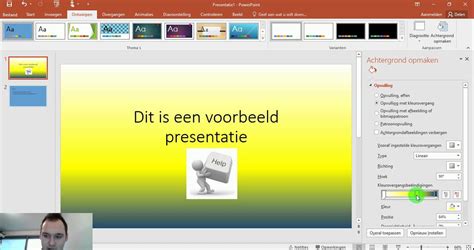
- Klik op het tabblad Ontwerpen en selecteer Achtergrond opmaken.
- Kies effen vulkleuren, upload afbeeldingen vanaf je apparaat of kies stock- en merkspecifieke-afbeeldingen.
- Pas de achtergrond toe op één dia of kies voor Toepassen op alles.
- Sla de presentatie op en deel deze als een PowerPoint-bestand of PDF-bestand.
Tips voor een Effectieve PowerPoint-achtergrond
Een goede PowerPoint-achtergrond is eenvoudig, heeft een hoog contrast en ondersteunt de inhoud zonder ervan af te leiden. Kies kleuren of afbeeldingen die de boodschap versterken en voldoen aan toegankelijkheidsnormen, zoals voldoende contrast tussen tekst en achtergrond.
Om de huidige achtergrondinstellingen aan te passen, klik je met de rechtermuisknop op de dia en selecteer je Achtergrond opmaken. Pas dezelfde instellingen handmatig toe op andere dia's, of gebruik Dia dupliceren om de hele dia inclusief achtergrond te kopiëren.
Moderne Ontwerptools: Copilot in PowerPoint
Open Copilot in PowerPoint en beschrijf je creatieve behoeften. Copilot maakt indelingen, ontwerpstijlen en AI-afbeeldingen op basis van de inhoud, zodat je in enkele seconden professionele dia's kunt maken.
Breedbeeld Achtergronden en Beeldverhoudingen
Toen we een tijdje geleden voor de NOH-I een aantal filmpjes met Camtasia Studio maakten, liepen we tegen een interessant dilemma aan. We maakten die filmpjes op basis van een spreker die aan de hand van een PowerPoint een korte toelichting bij een onderwerp gaf. De filmpjes waren bedoeld voor op YouTube, dus wilden we de filmpjes in breedbeeld formaat (1080×720) produceren. Dat betekent echter dat de PowerPoint ook een 16:9 verhouding moet hebben. In PowerPoint 2010 kun je via Ontwerp > Pagina-instelling kiezen voor zowel de veelgebruikte 4:3 verhouding als voor 16:9. De plaatjes in de presentatie worden uit verhouding getrokken en de achtergrond wordt niet netjes opgeschaald naar de nieuwe beeldverhoudingen. De beamer liet de presentatie zonder problemen zien. Anders werd het toen ik de presentatie vooraf in Keynote op de iPad probeerde in te laden. Daar bleek dat Keynote de presentatie weer naar 4:3 beeldverhouding terug te vertalen. Ook Slideshare deed niet helemaal wat ik gehoopt had.
In PowerPoint zie je onder Ontwerpen > Dia-grootte in eerste instantie twee formaten: Standaard (4:3) en Breedbeeld (16:9). Sinds PowerPoint 2013 is breedbeeld eigenlijk de standaard. Voordat breedbeeld (16:9) de standaard werd, was 4:3 lang de standaard voor computer- en televisieschermen. Zo'n 10-15 jaar geleden was 4:3 de standaard beeldverhouding. Deze verhouding stamt nog uit de tijd van de eerste filmprojectoren en televisies. De 4:3-verhouding (ook bekend als 1.33:1) werd in de vroege dagen van film en tv gebruikt omdat dit aansloot bij de fysieke eigenschappen van filmmateriaal. Maar 4:3 was zodoende lang de standaard voor televisie- en computer-schermen.
De oplettende kijker ziet dat Breedbeeld en Diavoorstelling (16:9) beide in de lijst van diagroottes staan. De eerste is een uitbreiding (breder) van het oorspronkelijke Diavoorstelling (4:3)-diaformaat van 25,4 cm × 19,05 cm, met behoud van dezelfde hoogte. Tussen de bekende diaformaten 4:3 en 16:9 staat ook nog 16:10. Het is een beeldverhouding dat rond 2000 veel als schermverhouding voor laptops werd gebruikt, voordat 16:9 meer in gebruik kwam. Overigens is 16:10 bij Apple MacBooks altijd de standaard geweest en nu ook bij andere merken bezig aan een comeback.
Omdat PowerPoint ooit gemaakt is om fysieke documenten te maken, werkt de hele basisstructuur op inches en centimeters. Dat heeft te maken met het aantal Pixels per Inch (PPI) van het betreffende besturingssysteem. Dit is bijvoorbeeld handig om te weten wanneer je afbeeldingen precies op het juiste formaat in beeld wilt (schaal: 100%). Maak je een presentatie die je afspeelt op een scherm? En in sommige bijzondere situaties kom je misschien podia tegen met bijvoorbeeld een ultrawide (21:9) scherm.
Powerpoint - presentatie vormgeven - PITCH IT!
Posterpresentaties Maken in PowerPoint
Een posterpresentatie in PowerPoint maken? Er zijn ontzettend veel verschillende presentatievormen, de posterpresentatie is daar één van! In dit artikel leggen we je uit hoe je een poster kunt maken in PowerPoint en geven we je een aantal handvatten voor het ontwerpen van je eigen PowerPoint poster template.
Wat is een Posterpresentatie?
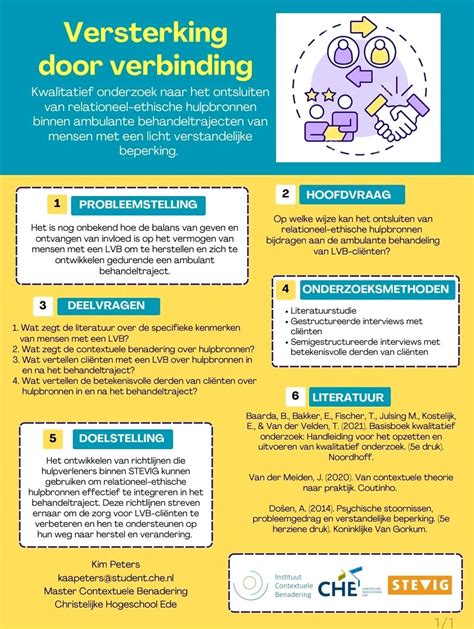
Een posterpresentatie is een presentatievorm waarbij je jouw verhaal samenvat en visualiseert op één pagina. Posterpresentaties worden veel gebruikt in de academische wereld, door bijvoorbeeld onderzoekers en wetenschappers die hun research willen presenteren op een congres. Een posterpresentatie is een laagdrempelige en vooral visuele presentatievorm. De posterpresentatie komt qua structuur en vormgeving in de buurt van een infographic.
Posterpresentatie Maken in het Juiste Formaat
Belangrijk is natuurlijk dat je het juiste formaat selecteert en gebruikt voor het ontwikkelen van je poster. Standaard staat PowerPoint ingesteld op een breedbeeld (16:9) slide. Je kunt verschillende formaten gebruiken voor je poster, bijvoorbeeld:
- A0 (84,1 x 118,9 cm)
- A1 (59,4 x 84,1 cm)
- A2 (42 x 59,4 cm)
Een aangepast formaat van je PowerPoint stel je als volgt in:
- Open PowerPoint en ga naar de tab Ontwerpen en klik op Diagrootte.
- Kies voor Aangepaste grootte.
- Kies de optie Staand of Liggend om je PowerPoint dia te draaien.
- Open het menu om een Aangepaste diagrootte te kiezen.
- Voer eventueel zelf handmatig een Afwijkend formaat in.
Vormgeving van de Posterpresentatie
Een sterke posterpresentatie is afhankelijk van een effectief ontwerp. De posterpresentatie moet namelijk meteen de aandacht van het publiek trekken. Tegelijkertijd moet de inhoud super concreet zijn, zodat de informatie in één oogopslag duidelijk is voor het publiek. Dit betekent dat je jouw verhaal zo beknopt en krachtig mogelijk moet samenvatten in enkele regels tekst. Op een posterpresentatie zijn lange teksten en alinea's echt een afknapper.
Houd ook rekening met de manier waarop je jouw poster structureert. Mensen zijn namelijk van nature geneigd om de informatie van links naar rechts en van boven naar beneden te lezen. Gebruik duidelijke kolommen of blokken en richt je poster op deze wijze in. Een ander belangrijk element in je posterpresentatie is het kleurenpalet wat je gebruikt. Aangezien een poster presentatie bestaat uit slechts één pagina, is het belangrijk niet te veel kleuren te gebruiken. Beperk je kleurenpalet en zorg ervoor dat er genoeg contrast bestaat tussen de achtergrond en de teksten.
Geschikte Typografie Gebruiken in je Posterpresentatie
De typografie ofwel het lettertype en grootte zijn van essentieel belang. De teksten moeten namelijk leesbaar zijn voor iemand die slechts langs jouw poster loopt. Kies daarom voor één overzichtelijk lettertype zoals Arial, Calibri of Verdana. De exacte lettergrootte is afhankelijk van jouw posterformaat. Voor het bepalen van de juiste lettergrootte kun je jezelf de volgende vraag stellen: ‘zijn mijn teksten op ongeveer 2 meter afstand leesbaar?’ Is het antwoord ‘ja’, dan heb je de juiste lettergrootte te pakken.
Posterpresentatie Presenteren
Jouw posterpresentatie moet op een dusdanige manier zijn vormgegeven dat de poster voor zich spreekt. Mocht het publiek toch nog vragen hebben, zorg er dan voor dat je jouw verhaal klaar hebt staan. Start met een krachtige opening, zoals bijvoorbeeld een weetje of stel een vraag. Zo maak je je publiek nieuwsgierig en weet je de aandacht vast te houden. Vertel belangrijke (achtergrond)informatie en geef context die niet (over)duidelijk terugkomt op de poster.
Het kiezen van de juiste beeldverhouding is een belangrijke eerste stap bij het maken van een PowerPoint-presentatie. Controleer altijd vooraf op welke apparatuur je presentatie zal worden weergegeven en stem je diaformaat daarop af.
tags: #breedbeeld #achtergronden #powerpoint