Niets is pijnlijker dan een stoffige kast vol DVD’s waarvan de schijfjes langzaam hun glans en data verliezen door ‘disc rot’. Ik herinner me nog dat ik een zeldzame concertregistratie wilde kijken, alleen om te ontdekken dat mijn speler weigerde de bekraste disc te herkennen; een digitale reddingsoperatie was de enige uitweg. Om te voorkomen dat jouw kostbare filmcollectie eindigt als glimmende onderzetters, ben ik persoonlijk de loopgraven van de softwarewereld ingegaan. Ik heb elk programma in deze gids zelf geïnstalleerd, urenlang schijven laten draaien en de resultaten op mijn eigen 4K-scherm vergeleken om de kaf van het koren te scheiden. Het digitaliseren van je fysieke media is in 2026 niet meer een kwestie van hopen op een goed resultaat, maar van het kiezen van het juiste gereedschap. Op basis van mijn intensieve praktijktests heb ik een lijst samengesteld met de absolute top-apps die het proces pijnloos en razendsnel maken.
De Beste DVD naar MP4 Converters in 2026
Na uitgebreide praktijktests zijn Movavi Video Converter, VLC, Freemake, WinX en HandBrake de namen die er echt toe doen voor een vlekkeloze digitale transitie. Betaalde tools leveren vaak indrukwekkende snelheden zonder kwaliteitsverlies, terwijl de gratis alternatieven uitblinken in technische diepgang, mits je bereid bent wat langer te wachten. Let bij gratis software op mogelijke watermerken of het ontbreken van ondersteuning voor de allernieuwste kopieerbeveiligingen op commerciële schijven.
Mijn Topkeuzes
- Beste algemeen: Movavi Video Converter - Onverslaanbare SuperSpeed-technologie voor de allersnelste conversie.
- Beste voor de Codec-kenner: VLC - Legendarisch Zwitsers zakmes dat werkelijk alles afspeelt.
- Beste voor beginners: Freemake Video Converter - Intuïtief ontwerp maakt 500+ formaten direct toegankelijk.
- Beste voor beveiligde schijven: WinX DVD Ripper - Reanimeert bekraste schijven met een krachtige analyse-engine.
- Beste voor Kwaliteitsfreaks: HandBrake - Ultieme precisie voor wie volledige handmatige controle eist.
- Beste voor Snelle Klusjes: Movavi Online Video Converter - Geen installatie nodig voor directe resultaten online.
Vergelijkingstabel: Beste DVD-converters naar MP4
| Programma | Voordelen | Nadelen |
|---|---|---|
| Movavi Video Converter | SuperSpeed-technologie, ondersteunt 180+ formaten, 4K opschaling, intuïtieve interface. | Gratis versie voegt logo toe. |
| VLC | Gratis en open-source, speelt alles af, goede foutcorrectie, breed OS-ondersteuning. | Lastige conversie-instellingen, geen batchverwerking, langzamer dan gespecialiseerde converters. |
| Freemake Video Converter | Ondersteunt 500+ formaten, ingebouwde editor, presets voor mobiele apparaten. | Exclusief voor Windows, watermerk in gratis versie, Web Pack vereist voor maximale snelheid. |
| WinX DVD Ripper | Herstelt bekraste schijven, hoge snelheid, ondersteunt 99-title schijven. | Platinum-versie nodig voor maximale snelheid en herstel, Mac-gebruikers moeten apart programma aanschaffen. |
| HandBrake | Gratis en open-source, diepgaande controle, cross-platform, goede community-ondersteuning. | Minder gebruiksvriendelijk, lagere conversiesnelheid voor maximale kwaliteit, geen ondersteuning voor nieuwste DRM. |
| Movavi Online Video Converter | Geen installatie nodig, snelle online conversie, cloud-integratie. | Beperkingen aan bestandsgrootte in gratis versie. |
Gedetailleerde Bespreking van de Top Keuzes
1. Movavi Video Converter
Waarom ik ervoor heb gekozen: Ik heb voor Movavi gekozen vanwege de ongeëvenaarde SuperSpeed-technologie, die essentieel is als je een omvangrijke fysieke bibliotheek hebt en geen tijd wilt verspillen aan trage processen.
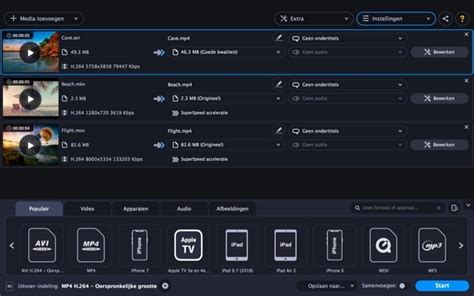
Movavi Video Converter biedt de mogelijkheid om meer dan 180 verschillende bestandstypen moeiteloos te transformeren naar moderne formaten, variërend van MOV en AVI tot MP3. Het programma blinkt uit in het DVD omzetten naar MP4, een proces dat dankzij de gestroomlijnde interface voor iedereen toegankelijk blijft.
De evolutie van deze Movavi Converter is onstuitbaar dankzij een constante stroom aan zinvolle updates die de gebruikerservaring naar een hoger plan tillen. Het team blijft grenzen verleggen door innovatieve features te implementeren die anticiperen op de behoeften van de meest veeleisende digital creator. De software is beschikbaar voor zowel Windows als Mac, waarbij de focus ligt op stabiliteit tijdens zware rekentaken. Wat ik persoonlijk erg waardeer, is dat de software automatisch de hoofdtitels van een schijf herkent, waardoor ik niet handmatig door tientallen VOB-fragmenten hoef te zoeken. Het gaf me een kick om te zien hoe mijn oude trouwfilm binnen enkele minuten in kristalheldere kwaliteit op mijn harde schijf stond.
Beoordeling
Voordelen:
- Ondersteunt conversie naar meer dan 180 bestandstypen voor maximale compatibiliteit.
- Levert verbluffende snelheden door bitstream-verwerking zonder kwaliteitsverlies.
- De interface is intuïtief en direct toegankelijk voor elk type gebruiker.
- De nieuwste 2026-updates laten je oude DVD-beelden opschalen naar een scherpe 4K-kwaliteit.
- Verwerk volledige mappen tegelijkertijd met behoud van systeemstabiliteit.
Nadelen:
- De gratis proefversie voegt een zichtbaar logo toe aan de geëxporteerde video's.
Stap-voor-stap conversie met Movavi:
- Download en installeer Movavi Video Converter: Download het Nederlandse installatiebestand voor het programma voor Mac of voor Windows. Open het gedownloade bestand en volg de instructies.
- Start het programma en voeg een videobestand toe: Open Movavi Video Converter en klik op 'Media toevoegen', kies daarna 'DVD toevoegen' en klik op 'DVD openen' om uw DVD-bestanden toe te voegen. Zoek de VIDEO_TS map op uw DVD en klik op 'Map selecteren'.
- Kies een kant-en-klare preset: Ga naar 'Video', zoek de 'MP4' groep en selecteer de gewenste resolutie.
- Converteer uw video: Klik op de knop 'Opslaan naar' om te kiezen waar het programma de geconverteerde bestanden opslaat, klik daarna op 'Converteren'.
2. VLC
Waarom ik ervoor heb gekozen: Deze digitale kameleon is de ultieme ontsnappingsroute voor wie zonder budgetbeperkingen elke denkbare codec-muur wil slechten.
Terwijl de massa deze software slechts als speler ziet, hanteer ik de 'Convert/Save' module als een precisie-instrument voor een DVD naar MP4 transitie op mijn Windows workstation. De recente update heeft de hardware-acceleratie voor 2025/2026 merkbaar aangescherpt, waardoor die beruchte framedrops tijdens het transcoderen eindelijk tot het verleden behoren. Ik ben vooral gecharmeerd van de robuuste manier waarop de engine door corrupte sectoren snijdt, al smacht ik in 2026 nog steeds naar een interface die de esthetiek van de jaren '90 definitief begraaft. Het proces vereist een vaste hand bij het instellen van de inkapseling, maar de technische diepgang waarmee je deinterlacing en bitrates beheert, is simpelweg ongeëvenaard voor een gratis pakket. Telkens wanneer ik die iconische oranje pion activeer, voelt het alsof ik een rauwe broncode-kracht ontketen die mijn fysieke collectie met militaire precisie digitaliseert.
Beoordeling
Voordelen:
- Volledig gratis en opensource, zonder advertenties of verborgen verkooptrucs.
- Speelt, converteert en neemt media op binnen één programma.
- Sterk in het lezen van beschadigde of bekraste DVD’s dankzij goede foutcorrectie.
- Ondersteunt moderne codecs zoals HEVC en AV1 zonder extra codec-packs.
- Draait soepel op zowel nieuwe systemen als oudere hardware, op alle besturingssystemen.
Nadelen:
- De conversie-instellingen zijn lastig te doorgronden voor minder ervaren gebruikers.
- Geen batchverwerking, waardoor het omzetten van meerdere DVD’s achter elkaar tijd kost.
- De conversiesnelheid ligt lager dan bij gespecialiseerde DVD-converters.
- Geen mogelijkheden om video’s te bewerken na het omzetten.
Conversieproces met VLC:
- Start VLC, plaats je DVD in de DVD-drive en sluit de drive aan op je computer.
- Klik op 'Media' en selecteer 'Converteren / Opslaan...'.
- Zodra je DVD in VLC is geladen, klik je op de 'Converteren / Opslaan' knop onderaan.
- Zoek het gedeelte 'Profiel' op. Het standaard uitvoerformaat zou moeten zijn: 'Video - H.264 + MP3 (MP4)'. Je kunt ook op de vervolgkeuzeknop klikken om een HEVC MP4-voorinstelling te selecteren.
- Klik op 'Bladeren' om een locatie te kiezen waar het MP4-bestand moet worden opgeslagen. Klik daarna op de 'Start' knop en VLC begint gratis met het converteren van je DVD naar een MP4-bestand.
3. Freemake Video Converter
Waarom ik ervoor heb gekozen: Deze veteraan beheerst een astronomisch arsenaal van vijfhonderd formaten, waardoor zelfs de meest obscure mediabestanden moeiteloos buigen voor mijn wil.
Voor wie een intuïtieve methode zoekt voor DVD naar MP4, biedt dit programma al jaren een uiterst stabiele haven op het Windows platform. De meest recente update 5.0.0.18 van oktober 2025 heeft mijn workflow in 2026 flink versneld door de broodnodige ondersteuning voor AV1 en VP9 toe te voegen. Hoewel de tool technisch gezien gratis is, dwingt de aanwezigheid van watermerken in de basisversie je bijna tot een upgrade om je digitale bibliotheek toonbaar te houden. Naast het rippen gebruik ik de ingebouwde editor regelmatig om overtollige zwarte balken te lozen of ondertitels in te bakken voordat ik mijn clips naar YouTube stuur. Telkens wanneer ik die goudgele knoppen bedien, voelt het alsof ik een krachtige machinekamer activeer die het omzetten van complexe bestanden tot een simpel en plezierig karwei maakt.
Beoordeling
Voordelen:
- Extreme veelzijdigheid met ondersteuning voor 500+ formaten en moderne codecs zoals HEVC en AV1.
- Ingebouwde basiseditor om video's te knippen, roteren of samen te voegen vóór het rippen.
- Kant-en-klare conversieprofielen voor vrijwel elk mobiel apparaat, van iPhone tot de nieuwste consoles.
- Volledig kosteloos te downloaden en direct toegankelijk voor gebruikers zonder technische bagage.
Nadelen:
- Exclusief beschikbaar voor Windows; een versie voor de Mac ontbreekt nog steeds.
- De gratis variant ontsiert je video's met een verplicht watermerk en een merk-introductie.
- Voor maximale snelheid en het verwijderen van beperkingen is de aanschaf van een Web Pack vereist.
Conversie met Freemake:
- Download en installeer Freemake Video Converter.
- Klik op de 'DVD' knop bovenaan. Selecteer vervolgens uw schijfstation. Klik op de 'OK' knop.
- Selecteer onderaan 'MP4'.
- Klik ten slotte op de 'Opslaan in' knop om een map te selecteren waarin u uw MP4-bestand wilt opslaan. Klik op 'Converteren' om het proces te starten.
4. WinX DVD Ripper
Waarom ik ervoor heb gekozen: Deze tool is een absolute overlevingskunstenaar die zelfs de meest gehavende en bekraste schijven weer tot leven wekt.
Met deze software kun je razendsnel elke commerciële of beschadigde DVD rippen naar MP4 op je Windows computer. De nieuwste update bevat een verbeterde analyse-engine die moeiteloos de modernste kopieerbeveiligingen en sectorfouten omzeilt. Hoewel de gratis versie prima werkt voor simpel gebruik, ontsluit de Platinum-editie pas echt de maximale snelheid van 8 minuten per film via hardwareversnelling. Ik vind het geweldig hoe de 'title check'-functie direct de juiste hoofdfilm vindt, wat mij een hoop frustratie bespaart bij complexe tv-series op schijf. Telkens wanneer ik een onleesbaar geachte disc in de lade leg, geeft het vlekkeloze resultaat op mijn mediaspeler me de kick van een geslaagde reddingsoperatie.
Beoordeling
Voordelen:
- Specialist in het succesvol uitlezen van bekraste schijven en discs met bad sectors.
- Extreem hoge conversiesnelheid door slimme benutting van je videokaart.
- Ondersteunt vrijwel alle DVD-types, inclusief 99-title schijven en regiocodes.
- Directe profielen beschikbaar voor optimale weergave op iPhone, iPad en Android.
Nadelen:
- De hoogste snelheid en beste herstelfuncties vereisen de betaalde Platinum-versie.
- Gebruikers op een Mac moeten een apart programma aanschaffen voor volledige ondersteuning.
- De interface bevat veel technische opties die voor beginners overweldigend kunnen zijn.
Rippen met WinX DVD Ripper:
- Start WinX DVD Ripper, plaats uw DVD in uw DVD-station en sluit dit aan op uw computer, en klik vervolgens op 'Disc' linksboven om de DVD te laden.
- U zult het 'Output Profile' weergeven; kies 'MP4 Video' als uitvoer, en WinX DVD Ripper gebruikt standaard H.264 en AAC voor respectievelijk video en audio.
- Nu kunt u de bestanden op de DVD naar wens aanpassen; u kunt ondertitelsporen wijzigen, video's inkorten en bijsnijden, de geluidsband wijzigen en de beeld- of geluidskwaliteit verfijnen.
- Schakel Intel- of Nvidia-hardwareversnelling in om het 5x sneller te maken en klik vervolgens op de 'Browse' knop om een map te selecteren waarin u uw MP4-bestand wilt opslaan. Klik op 'RUN' om snel DVD’s naar MP4 te rippen.
5. HandBrake
Waarom ik ervoor heb gekozen: Dit is de heilige graal voor de kwaliteitsfreak die bereid is een spartaanse interface te trotseren voor de perfecte compressie.
Nu we bijna aan het einde van onze lijst zijn, mogen we deze onbetwiste klassieker voor een DVD naar MP4 transitie absoluut niet overslaan. Hoewel het uiterlijk van het programma in 2026 nog steeds even functioneel als ongezellig is, biedt de recente HandBrake 1.9.0 update superieure AV1-encodering die mijn videocollectie naar een hoger niveau tilt. Als een echte opensource-krachtpatser draait het moeiteloos op zowel Windows als Mac, waarbij de batch-functie me toestaat om hele stapels schijven tegelijk in de wachtrij te zetten. Ik gebruik de preview-functie altijd religieus om mijn deinterlacing-instellingen te controleren, zodat ik zeker weet dat die oude analoge beelden er op mijn moderne 4K-scherm strak uitzien. Het voelt elke keer weer als een overwinning wanneer ik de technisch complexe instellingen precies goed zet en een gratis resultaat krijg dat commerciële software vaak in de schaduw stelt.
Beoordeling
Voordelen:
- Volledig opensource en gratis, zonder verborgen kosten of irritante watermerken.
- Werkt vlekkeloos op alle grote platformen: Windows, Mac en Linux.
- Biedt diepgaande handmatige controle over bitrates, framerates en geavanceerde filters.
- Uitstekende community-ondersteuning en handige presets voor elk type apparaat.
Nadelen:
- De interface is minder gebruiksvriendelijk en kan intimiderend werken op beginners.
- De conversiesnelheid kan lager liggen bij het kiezen van instellingen voor maximale kwaliteit.
- Geen ondersteuning voor het omzeilen van de allernieuwste commerciële kopieerbeveiligingen zonder hulp van externe bibliotheken.
Converteren met HandBrake:
- Start HandBrake op je Windows-, Mac- of Linux-systeem.
- Klik op 'Source' om je DVD-station te kiezen.
- In het 'Summary' tabblad, kies 'MP4' aan de hand van het 'Format' in en klik vervolgens op 'Browse' om een locatie te selecteren om het MP4-bestand op te slaan.
Gouden Tip voor Resultaat: Hardware-Acceleratie
Selecteer bij het rippen altijd de optie voor hardware-acceleratie; in 2026 bespaart dit je uren aan rekentijd door je grafische kaart het zware werk te laten doen. Dit is cruciaal voor snelle conversies, vooral bij grotere bestanden of wanneer je meerdere DVD’s achter elkaar wilt omzetten.
Veelgestelde Vragen
Hoe kan ik een DVD als MP4 opslaan op mijn Windows PC?
Er zijn twee manieren: met een desktopapplicatie of een online converter. Een desktopconverter heeft de voorkeur, omdat je niet beperkt wordt door bestandsgrootte of een maximumaantal bestanden dat je dagelijks kunt converteren.
Kan ik DVD’s nog steeds gebruiken in 2026?
Ja, mensen gebruiken DVD’s nog steeds in 2025/2026. Het converteren van DVD’s naar MP4 is een slimme oplossing, omdat MP4-bestanden compact zijn, compatibel met vrijwel alle apparaten en gemakkelijk te delen. Dvd's kunnen in kwaliteit achteruitgaan, maar MP4’s spelen nog steeds soepel en gemakkelijk af.
Welke gratis software is het beste voor het converteren van DVD naar MP4?
VLC en HandBrake zijn twee van de beste gratis software-opties voor het converteren van DVD’s naar MP4. Als je meer functies wilt, is Shutter Encoder ook een goede keuze.
Omzeilt HandBrake DRM-beveiliging?
Nee, HandBrake kan DRM- of CSS-beveiligingen niet standaard omzeilen. Je hebt hiervoor mogelijk externe bibliotheken of gespecialiseerde software nodig.
Hoe lang duurt het om een DVD naar MP4 te converteren?
De tijd die nodig is om een DVD naar MP4 te converteren, is afhankelijk van de grootte en lengte van de DVD-film, de gebruikte software en de prestaties van je computer. Over het algemeen kan het variëren van enkele minuten tot meer dan een uur.