Het bekijken van dvd's op een iPad kan een handige manier zijn om van favoriete films te genieten. Hoewel iPads geen ingebouwde dvd-stations hebben, zijn er verschillende methoden om dvd-content op je iPad te bekijken. Een veelgebruikte aanpak is het rippen en converteren van dvd's naar een digitaal formaat dat compatibel is met de iPad. Hiermee kunt u de videobestanden naar uw iPad overbrengen en ervan genieten met een compatibele mediaspeler voor iPad.
Dvd's Afspelen op een iPad: De Mogelijkheden
Helaas is het niet mogelijk om dvd's rechtstreeks op een iPad af te spelen. Om dvd-inhoud op uw iPad te bekijken, is het noodzakelijk om de dvd te rippen en te converteren naar een compatibel digitaal formaat dat de iPad kan afspelen. Diverse softwareprogramma's, beschikbaar voor zowel Windows als Mac, kunnen hierbij helpen. Nadat de dvd is geript, kunt u de geconverteerde videobestanden naar uw iPad overbrengen.
Dvd's Rippen en Converteren naar een iPad-compatibel Formaat
Er zijn verschillende tools beschikbaar om dit proces te vergemakkelijken. Twee populaire opties zijn AnyMP4 DVD Ripper en HandBrake.
AnyMP4 DVD Ripper
AnyMP4 DVD Ripper is een krachtige dvd-naar-ipad-converter die is ontworpen om dvd's te rippen en te converteren naar diverse indelingen en apparaten. Het kan niet alleen zelfgemaakte dvd's en dvd-mappen rippen die op uw computer zijn opgeslagen, maar ook inhoud extraheren uit dvd-ISO-beeldbestanden. De software ondersteunt talloze uitvoerformaten, waaronder MP4, MKV, AVI, MOV en meer dan 500 andere.
- Download en installeer AnyMP4 DVD Ripper op uw computer.
- Navigeer naar de 'Ripper'-tab en klik op de '+' knop om de dvd-bestanden te laden. U kunt ook een dvd-ISO-imagebestand of -map importeren.
- Nadat de dvd is geladen, wordt de inhoud geanalyseerd.
- Selecteer in de 'Alles rippen naar' vervolgkeuzelijst onder het tabblad 'Apparaat' het gewenste iPad-model. U kunt het video-/audioprofiel aanpassen door op het tandwielicoon te klikken.
- Kies een opslaglocatie voor de geripte dvd-bestanden via de 'Opslaan in' optie.
- Klik op de 'Alles scheuren' knop om het ripproces te starten.
Na voltooiing van het rippen, kunt u de resulterende videobestanden overbrengen naar uw iPad met behulp van een USB-kabel.
HandBrake
HandBrake is een gratis en open-source dvd-naar-ipad-converter die dvd's kan omzetten naar verschillende digitale formaten die compatibel zijn met iPads. Het extraheert de video-inhoud van de dvd en converteert deze naar het geselecteerde formaat met behoud van een goede kwaliteit.
- Download de nieuwste versie van HandBrake en installeer deze op uw computer.
- Laad de dvd in HandBrake.
- Kies een voorinstelling die geschikt is voor uw iPad of pas de instellingen handmatig aan.
- Selecteer de opslaglocatie voor het geconverteerde bestand.
- Klik op de 'Start Encode' knop om de conversie te starten.
Zodra de conversie is voltooid, kunt u het geconverteerde videobestand overbrengen naar uw iPad via een USB-kabel.
Dvd's Streamen naar een iPad via een Lokaal Netwerk
Naast het rippen en converteren van dvd's, is het ook mogelijk om dvd's te streamen naar uw iPad via een lokaal netwerk. Dit vereist een mediaserver op uw computer of een compatibel streamingapparaat.
Gebruik van Streamingdiensten en Apps
Er zijn diverse apps en diensten die het mogelijk maken om uw eigen mediacollectie, inclusief geripte dvd's, draadloos te streamen naar uw iPad. Deze methoden vereisen meestal geen directe conversie van de bestanden.
Plex
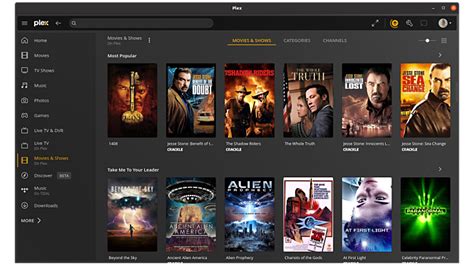
Plex is een van de meest krachtige en uitgebreide videostreaming-apps. Het werkt via een client-server model: de Plex Media Server organiseert uw content op een computer, en de Plex-apps op uw iPad (en andere apparaten) spelen deze content af. De Plex Media Server is gratis te gebruiken en kan media automatisch organiseren. Voor geavanceerde functies zoals offline synchronisatie en het streamen buiten uw lokale netwerk is een Plex Pass-abonnement vereist.
Infuse
Infuse van FireCore is een andere populaire mediaspeler die uitstekend werkt voor het streamen van video's. In plaats van serversoftware vereist Infuse dat u de deelopties in macOS of Windows activeert, zodat de app toegang heeft tot uw videomappen. Infuse ondersteunt een breed scala aan videoformaten zonder dat eerst conversie nodig is. Een Pro-abonnement biedt extra functies zoals ondersteuning voor Dolby Vision, DTS, en cloudopslagintegratie.
VLC Media Player
VLC Media Player, een bekende en gratis mediaspeler, kan ook worden gebruikt om videobestanden vanuit gedeelde mappen op uw netwerk te openen. Hoewel het instellen van de netwerkdeling wat tijd kan kosten, is VLC een handig alternatief. Het biedt ook offline afspeelmogelijkheden via verschillende verbindingstypen.
AcePlayer en PlayerXtreme
Apps zoals AcePlayer en PlayerXtreme bieden vergelijkbare functionaliteit. Ze ondersteunen een breed scala aan videoformaten en maken streaming vanaf verschillende protocollen mogelijk, zoals UPnP, FTP en Samba. Ze bieden ook lokale opslagopties via Wi-Fi en ondersteunen AirPlay voor weergave op grotere schermen.
AirPlay en Lokale Netwerkverbinding
Om video's te streamen via AirPlay, moeten uw iPad en het doelapparaat (zoals een Apple TV, AirPlay-compatibele smart-tv of Mac) verbonden zijn met hetzelfde wifi-netwerk.
Configuratie van AirPlay op iPad:
- Zorg ervoor dat uw iPhone of iPad is verbonden met hetzelfde wifinetwerk als uw AirPlay-apparaat.
- Open het Bedieningspaneel:
- Op iPhone X of nieuwer of iPad met iPadOS 13 of nieuwer: veeg omlaag vanuit de rechterbovenhoek van het scherm.
- Op iPhone 8 of ouder of in iOS 11 of ouder: veeg omhoog vanaf de onderrand van het scherm.
- Tik op de knop 'Synchrone weergave' (of 'Scherm spiegelen').
- Kies het gewenste AirPlay-apparaat uit de lijst.
U kunt de AirPlay-instellingen aanpassen om te bepalen hoe AirPlay-verbindingen worden beheerd:
- Nooit: U moet handmatig een apparaat selecteren voor AirPlay.
- Vraag: U ontvangt meldingen voor voorgestelde AirPlay-verbindingen. U kunt de melding accepteren om de verbinding tot stand te brengen of deze negeren om handmatig een ander apparaat te kiezen.
- Automatisch: U ontvangt meldingen voor voorgestelde en automatische AirPlay-verbindingen. U kunt de melding negeren en direct via de app de verbinding maken.
Om de synchronisatie te stoppen, opent u het bedieningspaneel, tikt u op 'Synchrone weergave' en vervolgens op 'Stop synchrone weergave'.
How to use AirPlay to stream video or mirror the screen of your iPhone or iPad | Apple Support
Toegang tot het Lokale Netwerk door Apps
Sommige video-apps kunnen toegang vereisen tot uw lokale netwerk om functionaliteit te bieden, zoals het zoeken naar andere spelers in hetzelfde netwerk. Wanneer een app om toegang vraagt, wordt u gevraagd om dit toe te staan of niet toe te staan.
- 'Sta toe': Geeft de app toegang tot uw lokale netwerk.
- 'Sta niet toe': Ontzegt de app toegang. De app kan nog steeds internet of het lokale netwerk gebruiken via systeemdiensten zoals AirPrint, AirPlay, AirDrop of HomeKit.
U kunt de toegang van een app tot het lokale netwerk op elk moment beheren via Instellingen > Privacy en beveiliging > Lokaal netwerk. Hier vindt u een lijst van alle apps die om toegang hebben gevraagd.
Overige Overwegingen
Externe Dvd-drives
Het is niet mogelijk om een externe dvd-drive rechtstreeks op iPads aan te sluiten, aangezien deze geen ingebouwde ondersteuning hebben voor dergelijke apparaten of de benodigde USB-poorten.
Kwaliteitsverlies bij Conversie
Het rippen en converteren van dvd's naar iPad-compatibele formaten kan leiden tot een klein kwaliteitsverlies in vergelijking met de originele dvd. Om dit te minimaliseren, wordt aanbevolen om tools zoals AnyMP4 DVD Ripper te gebruiken, best practices voor conversie-instellingen te volgen en een uitvoerformaat te kiezen dat overeenkomt met de schermresolutie van uw iPad.
Streaming onderweg
Voor streaming onderweg, bijvoorbeeld in de auto, zijn oplossingen zoals draagbare routers (bv. Hootoo) die fungeren als Wi-Fi-hotspot en bestandsdeling ondersteunen, zeer nuttig. In combinatie met apps als VLC of Infuse kunt u zo een uitgebreide mediabibliotheek toegankelijk maken voor de passagiers.
Het gebruik van een Raspberry Pi met een externe harde schijf als Plex Media Server is een geavanceerde optie voor een draagbare, batterijgevoede mediaserver.
Smart-tv's en Streaming
Met een smart-tv kunt u video's en muziek direct streamen via specifieke apps. De beschikbaarheid van apps kan echter variëren per fabrikant en ze kunnen in de toekomst verdwijnen. Voor directe streaming vanaf een smartphone of tablet naar een tv kunt u ook gebruikmaken van technologieën zoals Google Chromecast of Apple TV, die draadloos verbinding maken met uw tv.
DLNA en Miracast
DLNA is een technologie om lokale bestanden te delen binnen een thuisnetwerk, mits beide apparaten DLNA ondersteunen en verbonden zijn met hetzelfde netwerk. Miracast spiegelt het scherm van uw smartphone of tablet naar de tv via 'Wi-Fi Direct', wat geen internetverbinding vereist, maar wel de batterij van het mobiele apparaat snel leegtrekt.