MKV-bestanden, ook wel bekend als Matroska Multimedia Container, zijn een veelzijdig formaat dat meerdere video-, audio- en ondertiteltracks binnen één bestand kan bevatten. Ze zijn populair vanwege hun flexibiliteit en de mogelijkheid om verschillende codecs te ondersteunen, waardoor ze een voorkeurskeuze zijn voor hoogwaardige videobeelden. MKV-bestanden worden vaak gebruikt voor de distributie van high-definition video-inhoud vanwege hun efficiënte behandeling van grote bestanden zonder significant kwaliteitsverlies.
Het comprimeren van MKV-bestanden biedt verschillende voordelen:
- Bestandsgrootte verkleinen: Compressie vermindert de bestandsgrootte aanzienlijk, waardoor het gemakkelijker wordt om grote videocollecties op te slaan zonder al te veel schijfruimte in beslag te nemen.
- Snellere uploads en downloads: Kleinere bestandsgroottes betekenen snellere upload- en downloadtijden, wat vooral handig is bij het online delen van video's of het overzetten tussen apparaten.
- Verbeterde afspeelprestaties: Gecomprimeerde bestanden zijn voor de meeste mediaspelers gemakkelijker te hanteren, wat zorgt voor een soepeler afspelen, vooral op apparaten met beperkte verwerkingskracht.
- Efficiënt streamen: Verminderde bestandsgrootte helpt bij soepelere streamingervaringen, omdat kleinere bestanden minder bandbreedte nodig hebben en minder snel bufferen.
- Back-up en archivering: Gecomprimeerde MKV-bestanden nemen minder opslagruimte in beslag, waardoor het efficiënter is om een back-up te maken en belangrijke videocontent te archiveren voor langdurige opslag.

Methoden om MKV-bestanden te Comprimeren
Er zijn diverse methoden beschikbaar om de grootte van MKV-bestanden te verkleinen, variërend van desktopsoftware tot online tools en mobiele apps. Hieronder worden enkele van de meest effectieve opties besproken.
Desktop Video Converters en Compressoren
Desktopsoftware biedt vaak meer controle en geavanceerde functies voor videocompressie.
Tipard Video Converter Ultimate
Tipard Video Converter Ultimate is een populaire keuze vanwege de gebruiksvriendelijke interface en brede ondersteuning voor bestandsformaten. Het biedt niet alleen compressie, maar ook een reeks geavanceerde bewerkingsfuncties zoals een videocompressor, videotrimmer en kleurcorrectie.
- Download en installeer Tipard Video Converter Ultimate op uw Windows- of Mac-apparaat.
- Open de software en navigeer naar het tabblad 'Toolbox'. Kies vervolgens de optie 'Video Compressor'.
- Klik op de grote '+' knop om uw MKV-bestand te uploaden.
- In de volgende interface kunt u de grootte, het formaat, de resolutie en de bitsnelheid van uw MKV-bestand aanpassen om de compressie in te stellen.
- Als u tevreden bent met de aanpassingen, selecteert u MKV als uw uitvoerformaat, kiest u de opslaglocatie en klikt u op de knop 'Comprimeren'.
Voordelen: Uitvoer van hoge kwaliteit, snelle verwerkingssnelheid, gebruiksvriendelijke interface, ondersteuning voor diverse formaten.
Nadelen: Vereist installatie, betaalde software (met een beschikbare proefversie).
Freemake Video Converter
Freemake Video Converter is een gratis te downloaden en veilige offline tool die standaard bestandsformaten zoals MKV, AVI, MP4 en MOV ondersteunt. Het maakt het mogelijk om meerdere bestanden tegelijk te comprimeren en heeft een eenvoudige gebruikersinterface.
- Download Freemake Video Converter op uw computer.
- Importeer uw MKV-bestand in het programma.
- Selecteer het gewenste uitvoerformaat, zoals MP4, om een kleinere bestandsgrootte te verkrijgen.
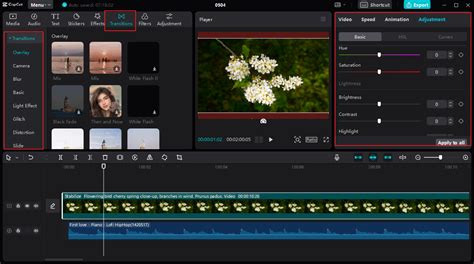
CapCut Desktop Video Editor
CapCut desktop video-editor is een uitstekende keuze voor het comprimeren van MKV-bestandsgrootte met behoud van videokwaliteit. Het biedt een gebruiksvriendelijk ontwerp en robuuste bewerkingsfuncties, waardoor gebruikers video-instellingen kunnen verfijnen voor optimale compressie.
- Download de gratis CapCut desktop video-editor en installeer deze.
- Gebruik de optie 'Importeren' om uw videobestand te uploaden.
- Plaats de video in de tijdlijn en verfijn deze met diverse functies zoals overgangen, effecten en filters.
- Ga naar de optie 'Exporteren', pas instellingen zoals codec, resolutie en framerate aan om het MKV-bestand te comprimeren (eventueel naar MP4 of MOV), en klik op 'Exporteren'.
Kenmerken: Behoudt originele videokwaliteit na compressie, compatibel met Mac en Windows, ondersteunt meer dan 180 populaire formaten.
Movavi Video Suite
Movavi Video Suite is compatibel met zowel Mac als Windows en ondersteunt meer dan 180 populaire formaten. De SuperSpeed-modus versnelt het compressieproces en de AI Upscaling-functie verbetert de kwaliteit van video's met een lage resolutie.
Voordelen: Beginnersvriendelijke en intuïtieve interface, ondersteunt een breed scala aan formaten, snelle compressiesnelheid.
Nadelen: De proefversie voegt een watermerk toe en heeft enkele beperkingen.
VideoProc
VideoProc biedt een robuuste oplossing voor het comprimeren van MKV-bestanden, waarbij hoogwaardige videoverwerking wordt gecombineerd met uitgebreide bewerkingsfuncties. Het maakt gedetailleerde controle over compressie-instellingen mogelijk en ondersteunt batchverwerking.
Voordelen: Compressie van hoge kwaliteit, reeks bewerkings- en conversietools, ondersteunt batchverwerking, aanpasbare instellingen.
Nadelen: Volledige functionaliteit vereist een betaalde licentie, de interface kan complex zijn voor beginners.
Online MKV Compressoren
Online tools bieden een gemakkelijke oplossing zonder de noodzaak van software-installatie.
AnyMP4 Online Video Converter
AnyMP4 online video-omzetter is een gratis MKV-compressor waarmee u MKV, MP4 en meer kunt verkleinen zonder watermerk.
- Ga naar de online MKV-compressor.
- Klik op de knop 'Start Gratis Compressor' om de video-launcher te downloaden (indien nodig) of ga direct naar de compressiefunctie.
- Upload uw MKV-bestand en pas de gewenste compressie-instellingen aan.
- Kies het bestemmingspad en klik op de knop 'Comprimeren'.
Filxier
Filxier is een veelzijdige online tool voor het comprimeren van MKV-bestanden met een eenvoudige interface en krachtige functies.
Voordelen: Gebruiksvriendelijke interface, aanpasbare compressie-instellingen, ondersteunt diverse videoformaten, geen software-installatie vereist.
Nadelen: Beperkte geavanceerde bewerkingsfuncties in de gratis versie, vereist internetverbinding.
Clideo
Clideo is een populaire online tool die bekend staat om zijn eenvoudige proces en effectieve compressie met aanpasbare kwaliteitsinstellingen.
Voordelen: Eenvoudige en intuïtieve interface, effectieve compressie, ondersteunt verschillende bestandsformaten en codecs, hoge verwerkingssnelheden.
Nadelen: De gratis versie bevat watermerken op geëxporteerde bestanden, beperkte controle over geavanceerde compressieparameters.
Video Candy
Video Candy is een efficiënte online MKV-videocompressor die gebruiksgemak combineert met krachtige functies, waardoor gebruikers de videokwaliteit kunnen beheren terwijl bestandsgroottes worden verkleind.
Voordelen: Eenvoudig te gebruiken interface, compressie van hoge kwaliteit, ondersteunt diverse videoformaten, snelle verwerking.
Nadelen: Mogelijk is registratie vereist voor volledige toegang tot functies, beperkte geavanceerde instellingen vergeleken met desktopsoftware.
HappyScribe
De MKV-compressor van HappyScribe laat u bestanden verkleinen in slechts een paar klikken, zonder downloads of ingewikkelde software.
- Upload uw MKV-bestand.
- Kies uw gewenste compressieniveau: maximale compressie voor de kleinste bestandsgrootte of gebalanceerde compressie om meer kwaliteit te behouden.
- Zodra de compressie voltooid is, downloadt u het kleinere bestand.
Kenmerken: Comprimeert bestanden tot 90% met behoud van kwaliteit, geen installaties nodig, beveiligde bestandsverwerking.
VEED.IO
VEED.IO is een online app die direct in uw browser werkt en grote videobestanden comprimeert tot een kleinere bestandsgrootte zonder aanzienlijke kwaliteitsvermindering.
- Ga naar de VEED.IO website en selecteer de 'Videocompressor'.
- Upload uw MKV-bestand.
- Selecteer uw compressie-opties of laat VEED de beste verhouding tussen kwaliteit en bestandsgrootte kiezen.
- Download uw nieuwe gecomprimeerde videobestand.
Kenmerken: Werkt met MP4-, MPEG-, HD-video's en alle soorten videoformaten, geen software om te downloaden, comprimeert bestanden tot de minimaal mogelijke grootte zonder merkbaar kwaliteitsverlies.
Mobiele Apps voor MKV Compressie
Voor gebruikers die onderweg video's willen comprimeren, zijn er diverse mobiele apps beschikbaar.
CapCut (Mobiel)
CapCut biedt een robuuste oplossing voor het comprimeren van MKV-bestanden rechtstreeks vanaf uw mobiele apparaat, met behoud van kwaliteit.
Kenmerken: Vermindert efficiënt MKV bestandsgroottes, gebruiksvriendelijke interface, functies voor trimmen, bijsnijden en verbeteren, flexibele exportformaten en resoluties.
Nadelen: Een stabiele internetverbinding is vereist, sommige functies zijn niet gratis.
Resize Video
Resize Video is een krachtige mobiele app die MKV-video's efficiënt comprimeert zonder aan kwaliteit in te boeten, met uitgebreide aanpassingsmogelijkheden.
Kenmerken: Aanpasbare compressie-instellingen, ondersteunt meerdere formaten (MP4, AVI, MKV), optimaliseert video's voor social media.
Nadelen: Beperkte geavanceerde bewerkingsfuncties, compressie kan de kwaliteit beïnvloeden afhankelijk van de instellingen.
Video Converter and Compressor
Deze veelzijdige mobiele app ondersteunt diverse videoformaten en stelt gebruikers in staat om videoresolutie, framesnelheden en bitrates efficiënt te converteren, comprimeren en aan te passen.
Kenmerken: Ondersteunt breed scala aan videoformaten, aanpassing van resolutie, framesnelheid en bitsnelheid, audio-extractie en conversiemogelijkheden.
Nadelen: Beperkt tot basiscompressie, mist geavanceerde bewerkingstools, de interface kan complex zijn voor beginners.

Geavanceerde Methoden voor Videocompressie
Er zijn twee hoofdmethoden om een video te comprimeren: het optimaliseren van de bitsnelheid of het verkleinen van de video zelf.
1. Videokwaliteit en Compressieniveaus
- CRF (Constant Rate Factor): Deze methode probeert een constante waargenomen videokwaliteit te behouden door verschillende compressieniveaus te gebruiken voor verschillende frames. Voor de H264-encoder variëren de mogelijke CRF-waarden van 0 tot 51. Hogere waarden betekenen meer compressie (kleinere bestandsgrootte), lagere waarden betekenen betere kwaliteit (maar grotere bestandsgrootte). De standaardwaarde is 23.
- Preset: Presets hebben betrekking op de videocompressiesnelheid. Het kiezen van een lagere preset zorgt voor een betere optimalisatie (lagere bitsnelheid/bestandsgrootte) voor een bepaalde videokwaliteit. Als u een lagere bestandsgrootte verkiest boven een kortere coderingstijd, kies dan een lagere preset.
2. Compressie als percentage van de oorspronkelijke grootte (standaard)
Met deze methode kunt u een doelbestandsgrootte instellen als percentage van de oorspronkelijke bestandsgrootte. Het voordeel is dat u een bepaalde doelgrootte kunt bereiken, maar het nadeel is dat u niet zeker weet hoe de doelgrootte de videokwaliteit beïnvloedt. Begin met een redelijke grootte en test de videokwaliteit.
3. Stel de maximale bitsnelheid in
Hiermee kunt u de maximale bitsnelheid voor een bepaalde videokwaliteit instellen. Selecteer deze methode als u de video gebruikt in een streamingapplicatie waarbij u de streamingbandbreedte wilt bepalen.
4. Videoformaat kleiner maken (formaat wijzigen)
Door een kleinere videoresolutie (afmetingen) te kiezen, kunt u ook de bestandsgrootte besparen. Bijvoorbeeld, het verkleinen van een 4K-video naar 1080p kan de bestandsgrootte drastisch verkleinen.
Codecs voor MKV Compressie
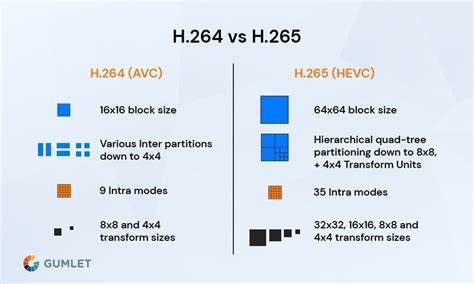
De meest gebruikte videocoderingsmethoden die door de meeste moderne apparaten en browsers worden ondersteund, zijn H.264 en H.265 (HEVC). Van deze twee levert H.265 betere compressie op, vooral bij hogere resoluties zoals 1080p of 4K.
Belangrijke Overwegingen bij het Comprimeren van MKV-bestanden
- Kies de juiste codec: Gebruik efficiënte codecs zoals H.265 (HEVC) om de bestandsgrootte aanzienlijk te verminderen met behoud van de videokwaliteit.
- Pas bitsnelheidinstellingen aan: Het verlagen van de bitsnelheid kan de bestandsgrootte verkleinen, maar wees voorzichtig; een te lage bitrate kan de videokwaliteit verslechteren. Streef naar een balans.
- Verminder de resolutie: Als de originele videoresolutie erg hoog is, overweeg dan om deze te verminderen (bijv. 4K naar 1080p) om de bestandsgrootte drastisch te verkleinen.
- Trim onnodige beelden: Verwijder delen van de video die niet nodig zijn, zoals lange intro's of outro's.
- Optimaliseer compressie-instellingen: Verfijn instellingen zoals framerate, beeldverhouding en kwaliteitsvoorinstellingen om de bestandsgrootte en videokwaliteit in evenwicht te brengen.
Het is belangrijk op te merken dat het comprimeren van MKV-bestanden wel degelijk de kwaliteit van uw video kan beïnvloeden, afhankelijk van de gebruikte instellingen en de mate van compressie. Het doel is om de best mogelijke balans te vinden tussen bestandsgrootte en visuele integriteit.
Veelgestelde Vragen
Hoe comprimeer je MKV naar MP4?
Om MKV naar MP4 te comprimeren, kunt u een video-converter gebruiken zoals CapCut desktop video-editor. Importeer uw MKV-bestand, selecteer MP4 als uitvoerformaat en pas de bitrate, resolutie en framesnelheid aan om het bestand te comprimeren.
Wat is de beste gratis MKV-compressorsoftware?
De CapCut desktop video-editor is een uitstekende gratis MKV-compressorsoftware. Het biedt efficiënte compressie zonder in te boeten aan kwaliteit door aanpassingen toe te staan aan exportinstellingen zoals bitrate, resolutie, framesnelheid en codec.
Hoe speel ik gecomprimeerde video af?
De codecs die voor compressie worden gebruikt, worden ondersteund door de meeste belangrijke browsers en apparaten. Als er problemen zijn, probeer de video dan te openen met de gratis VLC-speler.
Kan ik mijn MKV-bestand 'zippen'?
Ja, u kunt uw MKV-bestand 'zippen'. Dit comprimeert het bestand voor opslag of verzending, maar het is geen videocompressie in de zin van het aanpassen van de video- en audiostreams.