De Chromecast is een fantastisch gadget om van je tv een slimme tv te maken. Je kunt er vrijwel elke streamingdienst op zetten. Maar wat nu als het apparaatje traag wordt of helemaal niet meer werkt? Wanneer je Google Chromecast niet goed werkt - geen beeld, geen verbinding of apparaten die elkaar niet herkennen - is dat vaak onverwacht frustrerend, zeker als het eerder probleemloos werkte. In dit artikel bekijken we stap voor stap waarom de Google Chromecast niet werkt en hoe je gerichte oplossingen toepast.

Algemene Problemen en Oplossingen
Het goede nieuws is dat je het gros van alle problemen redelijk makkelijk zelf kunt oplossen. Wanneer je Chromecast het niet doet, is het altijd verstandig het apparaatje uit te zetten en even te wachten om het vervolgens weer van stroom te voorzien. Soms loopt de Google-mediaspeler om onverklaarbare redenen vast en zit er niets anders op dan even de stroom af- en weer aan te sluiten. Hoe je dit doet, hangt af van hoe jij je Chromecast hebt aangesloten. De tip van opnieuw opstarten geldt trouwens ook voor het apparaat waarmee je naar de Chromecast probeert te streamen, zoals je smartphone, tablet of laptop. Voordat je verdergaat met dit stappenplan is het verstandig deze even uit- en weer aan te zetten.
Haal de voedingsstekker uit het apparaat, wacht ongeveer een minuut en sluit deze opnieuw aan. Deze methode is niet destructief: instellingen en koppelingen blijven behouden.
Router en Netwerkproblemen
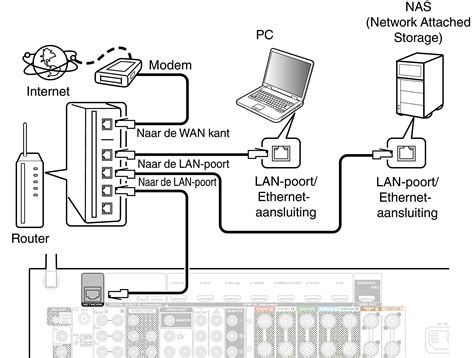
Controleer eerst of andere apparaten - zoals een laptop, smartphone of smart-tv - ook verbindingsproblemen vertonen. Als dat het geval is, ligt de oorzaak vermoedelijk niet bij de Chromecast zelf, maar bij de router of de netwerkverbinding. Wanneer de Chromecast niet werkt door netwerkproblemen, is een herstart van de router een logische eerste stap: trek de stekker uit het apparaat, wacht minstens een minuut en sluit deze vervolgens weer aan. Na het herstarten kan de verbinding opnieuw worden getest.
Mogelijk is er een foutje in de verbinding geslopen waardoor je nu geen contact kunt maken. Controleer sowieso even goed of je Chromecast en het andere apparaat (je smartphone, laptop of tablet) met hetzelfde netwerk verbonden zijn. Je kunt namelijk alleen streamen wanneer dit het geval is. Dit controleer je door naar de Google Home-app te gaan, op jouw Chromecast te tikken en vervolgens het instellingenmenu te kiezen. Onder ‘Apparaatgegevens’ zie je op welk wifi-netwerk jouw Chromecast is aangesloten.
Komt dit niet overeen met het netwerk van je laptop of smartphone, dan is herconfiguratie nodig. Verbindingsproblemen worden niet altijd veroorzaakt door de Chromecast zelf. Ook het afspeelapparaat - zoals een smartphone, tablet of laptop - kan een verstoorde netwerkstatus vasthouden, bijvoorbeeld door verouderde DHCP-leases, cachegegevens of vastgelopen netwerkdiensten. Wanneer de Chromecast niet werkt, kan een eenvoudige herstart van het afspeelapparaat deze resttoestanden wissen en het verbindingsproces normaliseren.
Update zo nodig de firmware van je router. Soms hebben routers bugs en zijn er firmwarefixes om deze te verhelpen.
Fysieke Plaatsing en HDMI
Werken andere apparaten wél correct, richt je dan op de Chromecast zelf. Let daarbij op de fysieke plaatsing: de stick hangt meestal achter het tv-scherm, waar het wifi-signaal - met name bij 5GHz - sterk verzwakt kan raken. Een eenvoudige oplossing is het gebruik van een HDMI-verlengkabel om het apparaat beter in het zicht en bereik van het draadloze netwerk te positioneren. Een minimale verplaatsing kan al leiden tot merkbaar stabielere verbindingen.
Plaats je streamingapparaat verder bij je tv vandaan om wifi- of bluetooth-storingen te voorkomen.
Wanneer de Chromecast geluid doorgeeft maar het beeld zwart blijft, wijst dat vaak op een probleem met de HDMI-verbinding - specifieker: een mislukte HDCP-handshake. HDCP (High-bandwidth Digital Content Protection) voorkomt dat beveiligde content wordt weergegeven op apparaten die niet aan de licentie-eisen voldoen. In zeldzame gevallen is de oorzaak te vinden in de televisie zelf - vooral bij oudere modellen of wanneer de HDMI-implementatie niet volledig voldoet aan de HDCP-specificaties.
Software- en App-updates
Als casten via Google Chrome niet lukt, is een verouderde browser vaak de oorzaak. Nieuwe versies van het cast-protocol of wijzigingen in mediaverwerking kunnen tot compatibiliteitsproblemen leiden wanneer Chrome niet actueel is. Controleer daarom of je browser up-to-date is, en neem ook het besturingssysteem, de netwerkstack en betrokken apps - zoals Google Home of gebruikte streamingapplicaties - mee in de updatecontrole. Veel verbindingsproblemen, waaronder niet-herkende apparaten of instabiele streams, ontstaan door versieverschillen tussen componenten.
Updates zijn niet alleen functioneel van belang. Verouderde software introduceert ook potentiële beveiligingsrisico's, met name op het snijvlak van netwerkinterfaces en browserextensies.
Het kan ook zijn dat een app op je Chromecast moeite heeft met updaten en daardoor je streaming-gadget langzamer maakt. Gelukkig kun je makkelijk een app updaten. Je gaat hiervoor naar de Google Play Store op de Chromecast (zoek deze tussen je apps of via de stembediening). Je kunt vervolgens de updates vinden door naar je profielfoto of de drie puntjes voor instellingen te gaan. Kies Apps en games beheren en selecteer Updates. Kies vervolgens voor de optie om ze allemaal bij te laten werken. Wacht dit rustig af: als je tijdens het updaten de Chromecast wilt gebruiken is deze waarschijnlijk niet vooruit te branden.
Zorg er dus voor dat de app waarmee jij probeert te casten de laatste softwareversie draait. Ga hiervoor naar de Google Play Store-app, tik op je profielicoon rechtsboven en kies voor ‘Apps en apparaat beheren’.
Ook je Chromecast draait op software. Hier kom je achter via de Google Home-app. Tik op jouw Chromecast, ga naar het instellingenscherm en kies ‘Apparaatgegevens’. Helemaal onderaan zie je welke firmwareversie jouw mediaspeler heeft. Hier vind je wat de nieuwste firmwareversie voor jouw Chromecast is.
Specifieke Oplossingen per Chromecast Model
Chromecast met Google TV
Herstarten: Je kunt de Chromecast met Google TV opnieuw opstarten door naar de instellingen te gaan via het tandwieltje rechtsboven. Kies hier voor Systeem > Opnieuw opstarten en bevestig dat je de Chromecast wilt herstarten. Ook bij de Chromecast met Google TV kun je de stroomkabel er een minuut uit halen om deze te herstarten. Let ook hier op dat je niet de HDMI-kabel eruit haalt, maar de stroomkabel. De Chromecast start niet opnieuw op als de HDMI-kabel niet in je tv of monitor zit, enkel met de andere kabel.
Resetten naar fabrieksinstellingen: Om je Chromecast terug te zetten naar de fabrieksinstellingen ga je naar de instellingen via het tandwieltje rechtsboven. Ga vervolgens naar Systeem > Over > Terugzetten op fabrieksinstellingen. Bevestig dat je deze actie wilt uitvoeren en laat daarna de Chromecast zijn werk doen. Loopt de Chromecast met Google TV helemaal vast en kom je niet in de instellingen? Dan kun je ook een harde reset doen. Houd de knop op je Chromecast ingedrukt totdat het lichtje wit is. Als dit gebeurd is, zet de Chromecast zichzelf terug naar de fabrieksinstellingen.
Chromecast Ultra, Chromecast Audio of Reguliere Chromecast
Herstarten: Je kunt ervoor kiezen om deze Chromecast-apparaten te herstarten door de stroomkabel er even uit te trekken. Trek het kabeltje uit de Chromecast en wacht ongeveer een minuut. Sluit daarna de kabel weer aan. Let wel op: als je de HDMI-kabel eruit trekt in plaats van de stroomkabel, start de Chromecast niet opnieuw op.
Heb je de Chromecast gekoppeld met je Google Home-app op je smartphone? Dan kun je de Chromecast via die app opnieuw opstarten. Open hiervoor de Home-app en houd de tegel waar de Chromecast in staat ingedrukt. Tik daarna op de instellingen voor het apparaat en kies Meer instellingen > Opnieuw opstarten.
Resetten naar fabrieksinstellingen: De Chromecast Ultra, Chromecast Audio en reguliere Chromecast zijn onder andere via de Google Home-app op je smartphone of tablet te resetten. Houd de tegel met je Chromecast ingedrukt en ga hier naar de instellingen. Kies vervolgens Meer > Terugzetten op fabrieksinstellingen en bevestig dit. De Chromecast reset zich vervolgens.
Zitten je Chromecast en smartphone of tablet niet op hetzelfde netwerk? Dan kun je ervoor kiezen om een harde reset te doen door de knop op de Chromecast zelf in te drukken. Het lampje op het streaming-apparaatje gaat oranje knipperen. Houd de knop net zolang ingedrukt totdat het lichtje wit wordt. Laat de knop dan los om de Chromecast zichzelf te laten resetten.
Harde Reset (algemeen): Om dit probleem op te lossen, kun je een harde reset uitvoeren. Druk hiervoor de fysieke knop op je Chromecast in totdat het lampje oranje of geel begint te knipperen. Houd de knop ingedrukt totdat het lampje uiteindelijk wit kleurt. Zodra dat gebeurt, laat je de knop los. Je Chromecast wordt dan teruggezet naar de fabrieksinstellingen.
Geavanceerde Probleemoplossing
Uitschakelen van Aanbevelingen
Als je de Chromecast opstart, heb je standaard een boel reclame, aanbevelingen en dergelijke op je thuismenu. Leuk, maar het vergt een boel kracht van je Chromecast. Wil je ervoor zorgen dat je Chromecast vlotter werkt, raden we aan om dit uit te zetten, tenzij je er echt plezier van hebt. Om de aanbevelingen en reclames uit te zetten ga je naar de instellingen. Die vind je rechtsboven met het tandwiel-icoontje. Daarna ga je naar Accounts en inloggen. Deze verwijdert alle aanbevelingen en geeft alleen nog de apps weer die je op de Chromecast hebt geïnstalleerd. Dat kijkt weer wat rustiger en zorgt ervoor dat de Chromecast minder hooi op zijn vork hoeft te nemen. Aanbevelingen kunnen nuttig zijn, maar ze eisen ook veel processorkracht van je Chromecast op.
Ethernet-verbinding
Sluit je streamingapparaat via een ethernetadapter aan op je router. De Chromecast en Chromecast met Google TV ondersteunen beide ethernet, maar hebben geen ethernetpoort.
Google Chromecast Ethernet Adapter Setup
Wanneer Contact Opnemen met Ondersteuning
Wanneer je Chromecast het nog steeds niet doet, is het tijd om contact op te nemen met Google (of de verkoper van jouw mediaspeler). Mogelijk is de hdmi-dongle defect, of is er sprake van andere problemen die jij niet zelf kunt oplossen.
Belangrijk: Hierbij worden je gegevens gewist. Terwijl de Chromecast is aangesloten op de tv en de voeding, houd je de knop op de achterkant van de Chromecast ingedrukt. Als het ledlampje wit brandt, laat je de knop los. Het ledlampje moet oranje knipperen. Als het ledlampje wit brandt, laat je de knop los. Zodra het ledlampje wit begint te knipperen en het tv-scherm leeg is, laat je de knop los.
Belangrijk: We bieden geen support meer voor de Chromecast (1e generatie). De Chromecast krijgt geen software- of beveiligingsupdates meer en Google biedt geen technische support meer.
tags: #chromecast #app #ontvangst #verbeteren