Het installeren van een Apple TV is een proces dat uit meerdere stappen bestaat om ervoor te zorgen dat u optimaal gebruik kunt maken van de functionaliteiten. Dit artikel biedt een gedetailleerd stappenplan om uw Apple TV soepel en snel te installeren, met speciale aandacht voor de Apple TV 4K.
Voorbereidingen voor installatie
Voordat u begint met de installatie van uw Apple TV, dient u te beschikken over een aantal benodigdheden:
- Een eigen internetverbinding.
- Een televisie of ander scherm met een HDMI-poort.
- Een HDMI-kabel.
Voor de beste kijkervaring, met name voor films in 4K HDR op een Apple TV 4K, is het aan te raden een HDMI 2.0-kabel of nieuwer te gebruiken. Uw televisie dient tevens compatibel te zijn met 4K, HDR, of beide.
Stap-voor-stap installatie van de Apple TV
De installatie van de Apple TV begint met het fysiek aansluiten van het apparaat en het doorlopen van de initiële configuratie-instellingen.
Fysieke aansluiting
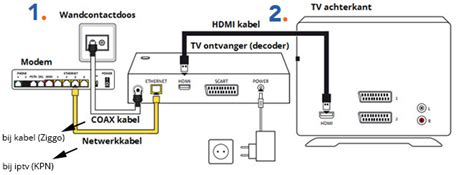
Steek de stekker van de Apple TV in het stopcontact. Sluit vervolgens de Apple TV met een HDMI-kabel aan op de televisie.
Initiële configuratie
Wanneer u de Apple TV voor het eerst inschakelt, wordt u door een configuratieproces geleid:
- Taal en regio selecteren: Druk op de omhoog- of omlaagknop op de Apple TV Remote, of swipe op de clickpad, om uw taal en land of regio te zoeken. Om een optie te kiezen, markeert u deze en drukt u op het midden van de clickpad.
- Siri configureren: Indien gevraagd, kiest u of u Siri wilt gebruiken.
Tijdens het configuratieproces kunt u terugkeren naar het vorige scherm door op de 'Terug'-knop op de afstandsbediening te drukken.
Configuratie-opties: iPhone of handmatig
Apple biedt twee manieren om uw Apple TV te configureren: automatisch met uw iPhone of handmatig.
Automatisch instellen met iPhone
Als u uw Apple Account en wifi-instellingen automatisch wilt overzetten naar uw Apple TV, kiest u voor de optie 'Stel in met iPhone'. Volg vervolgens deze stappen:
- Ontgrendel uw iPhone.
- Houd uw iPhone naast de Apple TV.
- Volg de aanwijzingen op het scherm van zowel uw iPhone als uw Apple TV.
Tijdens dit proces kan uw iPhone de kleurbalans van uw televisie aanpassen voor een optimale weergave.
Handmatig instellen
Als u de Apple TV niet met uw iPhone wilt configureren, kiest u voor de optie 'Configureer handmatig'. U volgt dan de aanwijzingen op het scherm van uw Apple TV om:
- Verbinding te maken met uw wifi-netwerk.
- In te loggen met uw Apple Account.
Indien u nog geen Apple Account heeft, kunt u er tijdens dit proces een aanmaken.
Bij zowel de automatische als handmatige configuratie wordt er een authenticatiecode naar uw iPhone gestuurd die u dient in te voeren.
Verdere instellingen en aanpassingen
Na de basisinstallatie kunt u verdere instellingen aanpassen naar uw voorkeur.
'Eén startscherm' en locatie
Op het volgende scherm kunt u kiezen voor 'Inschakelen' bij de optie 'Eén startscherm'. Vervolgens kunt u in het menu de locatie in huis specificeren waar de Apple TV zich bevindt.
Algemene voorwaarden
Accepteer de algemene voorwaarden om de installatie af te ronden. Uw Apple TV 4K is nu ingesteld en klaar voor gebruik.
De nieuwe functies van de Apple TV 4K worden tijdens de initiële installatieprocedure niet volledig behandeld; deze kunt u later naar wens instellen.
Probleemoplossing en herstelopties
Mochten er zich problemen voordoen, zoals het niet inschakelen van de Apple TV of weergaveproblemen, dan zijn er verschillende oplossingen en herstelopties beschikbaar.
HDMI-verbinding controleren
Als u geen beeld ontvangt, controleer dan eerst de HDMI-verbinding:
- Koppel beide uiteinden van de HDMI-kabel los en sluit ze vervolgens weer stevig aan.
- Probeer een andere HDMI-kabel. Voor HDMI 2.1 is een Ultra High Speed HDMI-kabel vereist; voor HDMI 2.0 een Premium High Speed-kabel.
- Controleer in het menu van de tv of de juiste HDMI-poort is geselecteerd als ingang.
- Probeer een andere HDMI-poort op de tv, bij voorkeur HDMI 1 of Input 1.
Beeldresolutie aanpassen
Als u problemen ondervindt met de weergave, kunt u de Apple TV de resolutie laten aanpassen:
- Voor Apple TV 4K of Apple TV HD: Houd de menuknop en de volume-omlaagknop op de afstandsbediening 5 seconden ingedrukt.
- Voor Apple TV (2e of 3e generatie): Houd de menuknop en de omhoogknop op de afstandsbediening 5 seconden ingedrukt.
De Apple TV schakelt hierbij om de twintig seconden over naar een nieuwe resolutie. Wanneer u 'Maak dynamisch bereik passend' of 'Maak beeldsnelheid passend' inschakelt, bepaalt de Apple TV automatisch de ondersteunde instellingen van uw tv.
Herstelopties
In geval van hardnekkige problemen kunt u de Apple TV herstellen naar fabrieksinstellingen.
Herstelopties (via 'Instellingen' > 'Systeem' > 'Herstel')
Ga op de Apple TV naar 'Instellingen' > 'Systeem' > 'Herstel' en kies een van de volgende opties:
- 'Herstel': Dit is de snelste methode om de fabrieksinstellingen te herstellen. Een internetverbinding is hiervoor niet vereist.
- 'Herstel en werk bij': Deze optie herstelt de fabrieksinstellingen en installeert tevens de nieuwste software-updates. Hiervoor is een internetverbinding noodzakelijk.
Haal de stekker van de Apple TV pas uit het stopcontact nadat het opnieuw instellen volledig is voltooid.
Alternatieve herstelopties (via 'Instellingen' > 'Algemeen' > 'Herstel')
Ga op de Apple TV naar 'Instellingen' > 'Algemeen' > 'Herstel' en kies een van de volgende opties:
- 'Herstel alle instellingen': Hiermee worden de instellingen hersteld, inclusief accounts en configuraties, zonder de software te wissen.
- 'Zet terug': Deze optie zet de fabrieksinstellingen van de Apple TV terug en installeert software-updates. Een internetverbinding is hiervoor vereist.
Wacht met het loskoppelen van de stroom totdat het herstelproces is afgerond.
Service nodig?
Als uw Apple TV nog steeds niet wordt ingeschakeld na het doorlopen van deze stappen, is er mogelijk service nodig.
Identificatie van uw Apple TV model
Om te controleren welk model Apple TV u heeft, kunt u de volgende stappen volgen:
- Ga op de Apple TV naar 'Instellingen' > 'Algemeen' > 'Info'.
- Het serienummer staat op de onderkant van het apparaat en is reflecterend. Schijn er met een lampje op om het nummer het beste te kunnen lezen.
U kunt ook uw Apple Account op uw iPhone of iPad raadplegen. Ga naar Instellingen > [uw naam].
Afstandsbediening: Siri Remote vs. Apple TV Remote
De Apple TV 4K en Apple TV HD worden geleverd met dezelfde afstandsbediening. In regio's waar Siri wordt ondersteund, heet deze 'Siri Remote'. In andere regio's staat deze bekend als 'Apple TV Remote'.
Belangrijke informatie over kabels
Voor Apple TV 4K is een kabel vereist die compatibel is met HDMI 2.0 of nieuwer. Om alle functies optimaal te kunnen benutten, is een HDMI 2.1-kabel noodzakelijk.
HDMI ARC en eARC - Wat is het en hoe werkt het?
tags: #controleren #of #apple #tv #is #geinstalleerd