In het digitale tijdperk, waarin streamingdiensten en digitale bestanden de norm zijn, blijven veel mensen een omvangrijke collectie fysieke dvd's bezitten. Deze waardevolle films en series kunnen echter kwetsbaar zijn voor krassen en beschadigingen, waardoor de toegang tot uw favoriete content verloren gaat. Gelukkig biedt de mogelijkheid om dvd's te kopiëren een effectieve oplossing om uw filmbibliotheek te behouden en te digitaliseren. Met de juiste dvd-kopieersoftware kunt u uw dvd's eenvoudig naar een andere schijf, een ISO-bestand of een mappenstructuur klonen, zodat u altijd een back-up bij de hand heeft.
Het vinden van betrouwbare dvd-kopieersoftware, vooral in het huidige technologische landschap, kan een uitdaging zijn. Dit artikel biedt een gedetailleerde analyse van de beste programma's die beschikbaar zijn voor Windows 10 en andere besturingssystemen, met een focus op functionaliteit, gebruiksgemak en compatibiliteit. Of u nu een amateur bent die thuis een paar dvd's wil kopiëren of een verzamelaar die een grote bibliotheek wil digitaliseren, hier vindt u de informatie die u nodig heeft.
Waarom DVD's Kopiëren?
Er zijn diverse redenen waarom u uw dvd's zou willen kopiëren:
- Bescherming tegen beschadiging: Fysieke media zoals dvd's zijn gevoelig voor krassen, stof en andere vormen van slijtage. Een digitale kopie zorgt ervoor dat uw films behouden blijven, zelfs als de originele schijf onspeelbaar wordt.
- Digitalisering van collecties: Met de opkomst van media-apparaten die geen dvd-stations meer hebben, kan het digitaliseren van uw dvd-collectie ervoor zorgen dat u uw films kunt bekijken op computers, tablets, smartphones en smart TV's zonder de noodzaak van een aparte speler.
- Back-up voor lange termijn opslag: Een digitale back-up garandeert dat u toegang blijft houden tot uw favoriete films, zelfs als fabrikanten de ondersteuning voor fysieke media staken.
- Gemakkelijk delen (voor persoonlijk gebruik): Het kopiëren van zelfgemaakte dvd's voor familieleden of vrienden kan een handige manier zijn om herinneringen te delen.
Het is belangrijk om op te merken dat het kopiëren van auteursrechtelijk beschermde commerciële dvd's voor distributie of commercieel gebruik illegaal is. Deze gids richt zich op het maken van persoonlijke back-ups en het digitaliseren van uw eigen collectie.
De Beste Software voor het Kopiëren van DVD's op Windows 10
Na uitgebreid onderzoek en testen hebben we een selectie samengesteld van de meest effectieve dvd-kopieerprogramma's die beschikbaar zijn. Deze programma's variëren van gratis opties tot betaalde software met geavanceerdere functies.
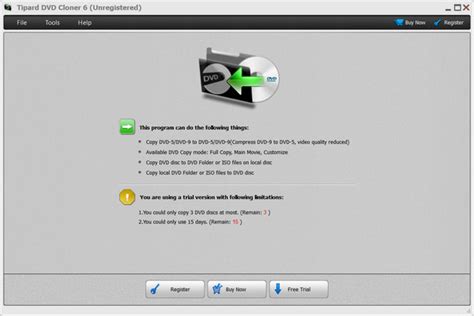
1. Tipard DVD Cloner
Tipard DVD Cloner wordt vaak aanbevolen als een uitstekende keuze voor zowel beginners als gevorderde gebruikers. Het programma staat bekend om zijn snelheid, stabiliteit en de mogelijkheid om de nieuwste encryptietechnologieën te omzeilen, waaronder die van grote studio's.
Belangrijkste Kenmerken:
- Kopieert dvd's naar een schijf, ISO-bestand of dvd-map.
- Ondersteunt compressie van DVD-9 naar DVD-5 voor schijven met lagere capaciteit.
- Kan lokale dvd-ISO's of mappen naar een dvd-schijf kopiëren.
- Biedt flexibiliteit door het kopiëren van de volledige dvd, de hoofdfilm of specifieke bestanden.
- Zeer compatibel met diverse soorten dvd's.
- Hoge kopieersnelheid en stabiele prestaties.
Het gebruik van Tipard DVD Cloner is eenvoudig: na het starten van het programma klikt u op 'Volgende', kiest u de gewenste kopieermodus en maakt u verdere selecties.
2. DVD-Cloner
DVD-Cloner is een krachtige en intuïtieve dvd-kopieersoftware die beschikbaar is voor zowel Windows als Mac. De gebruiksvriendelijke interface maakt het kopiëren van dvd's een eenvoudige taak.
Belangrijkste Kenmerken:
- Kopieert dvd's naar een andere dvd, een ISO-bestand of een dvd-map.
- Kan dvd's converteren naar populaire videoformaten zoals MP4, MOV en MKV.
- Snelle detectie van dvd-stations en stabiel kopieerproces.
- Lichtgewicht programma met een laag CPU-gebruik.
Hoewel DVD-Cloner een betaalde software is, wordt de prijs gerechtvaardigd door de efficiëntie en de tijd die wordt bespaard bij het omgaan met versleutelde schijven, in vergelijking met gratis tools die meer moeite kunnen kosten.
3. DVDFab
DVDFab is een populaire en veelzijdige tool voor het kopiëren van dvd's. Hoewel het niet volledig gratis is, biedt de gratis versie beperkte functionaliteit die voor veel gebruikers voldoende kan zijn.
Belangrijkste Kenmerken:
- Kopieert dvd's naar een andere schijf, een ISO-image of een dvd-map.
- Ondersteunt ook het kopiëren van Blu-ray-schijven, ISO-bestanden en mappen.
- Robuust pakket voor schijfbeheer.
Het is echter belangrijk om te weten dat DVDFab op minder krachtige computers af en toe kan vastlopen. Voor optimale prestaties wordt een systeem met goede hardware aanbevolen.
4. Xilisoft DVD Copy
Xilisoft DVD Copy is een stabiele en capabele dvd-kopieersoftware voor Windows en Mac. Het biedt diverse kopieermodi en de mogelijkheid om het formaat van dvd's aan te passen.
Belangrijkste Kenmerken:
- Kopieert dvd's, ISO-bestanden en mappen naar dvd's, ISO-bestanden en mappen.
- Ondersteunt conversie tussen DVD-5 en DVD-9 formaten.
- Meerdere kopieermodi, zoals volledige kopie en aangepaste kopie.
Uit tests is gebleken dat deze software minder goed presteert bij recentere dvd-coderingsmethoden. Soms kan het dvd-station niet direct worden gedetecteerd, wat herhaalde pogingen vereist.
5. DVD Shrink
DVD Shrink is een favoriete gratis optie, vooral voor gebruikers van oudere Windows-versies zoals Windows XP. Hoewel het ook op Windows 11 kan werken, is de compatibiliteit mogelijk niet optimaal.
Belangrijkste Kenmerken:
- Gratis dvd-kopieersoftware.
- Kan dvd's kopiëren, opnieuw branden en versleutelen.
- Werkt goed op oudere Windows-versies.
De gebruikersinterface van DVD Shrink kan als verouderd worden beschouwd en vereist enige gewenning. Ondanks mogelijke stabiliteitsproblemen op nieuwere besturingssystemen, blijft het een functionele keuze voor basisdvd-kopieer taken.
6. AnyBurn
AnyBurn is een veelzijdig en lichtgewicht programma dat primair is ontworpen voor het branden van cd's, dvd's en Blu-rays, maar ook uitstekend kan worden gebruikt voor het kopiëren van dvd's.
Belangrijkste Kenmerken:
- Kopieert een dvd naar een andere dvd, een ISO-bestand of een map.
- Lichtgewicht en draait geruisloos op de achtergrond.
- Ondersteunt schijf-naar-schijf kopieën.
Belangrijke beperkingen zijn het ontbreken van ondersteuning voor het kopiëren van beveiligde dvd's en de beperkte aanpassingsmogelijkheden voor de kopieermodus.
7. CDBurnerXP
CDBurnerXP is een andere populaire, volledig gratis en lichtgewicht oplossing voor het kopiëren van dvd's. Het is compatibel met Windows 11.
Belangrijkste Kenmerken:
- Gratis en lichtgewicht.
- Compatibel met Windows 11 (64-bit).
- Voert nauwkeurige dvd-kopieën en back-ups uit met een sector-voor-sector verificatie-engine.
Het is cruciaal om te onthouden dat CDBurnerXP geen traditionele "ripper" is en auteursrechtelijk beschermde commerciële films niet kan decoderen.
8. WinX DVD Copy Pro
WinX DVD Copy Pro is een krachtige betaalde software die een breed scala aan kopieermodi biedt en uitstekend is voor het maken van back-ups van dvd's.
Belangrijkste Kenmerken:
- Kopiëren van volledige dvd's naar schijf, ISO-bestand of map.
- Extraheren van gewenste dvd-inhoud voor back-up.
- Snelle kopieerprocessen en stille achtergrondoperatie.
Hoewel niet extreem lichtgewicht, levert WinX DVD Copy Pro betrouwbare en afspeelbare dvd-kopieën.
9. Freemake
Freemake, dat vaak wordt geleverd als onderdeel van de Freemake Video Converter suite, biedt een gratis optie voor het kopiëren van dvd's.
Belangrijkste Kenmerken:
- Kopieert dvd's naar een andere schijf, ISO of dvd-map.
- Selecteer specifieke dvd-inhoud of kopieer de volledige schijf.
- Snelle dvd-kopieer functionaliteit.
De interface kan echter minder intuïtief zijn voor gebruikers die op zoek zijn naar specifieke aanpassingen.
10. BurnAware
BurnAware is een populair gratis programma dat uitblinkt in het kopiëren van data- en video-dvd's, en is ideaal voor het maken van opstartschijven.
Belangrijkste Kenmerken:
- Kopieert data- en video-dvd's naar een andere dvd, ISO-bestand of map.
- Ideaal voor het kopiëren van opstartschijven van Windows.
- Kan gegevens herstellen van beschadigde en onleesbare schijven.
- Gebruikt weinig CPU-geheugen en werkt stabiel.
Een belangrijk nadeel is dat BurnAware geen ondersteuning biedt voor het omzeilen van kopieerbeveiliging op dvd's.
DVD's RIPPEN: Het Extraheren van Video en Audio
Naast het kopiëren van de volledige structuur van een dvd, is "rippen" een proces waarbij de video- en audiocontent van een dvd wordt geëxtraheerd en geconverteerd naar een digitaal mediabestand. Dit is handig voor het afspelen op apparaten die geen dvd-stations hebben of voor verdere bewerking.
Wat is DVD-rippen?
DVD-rippen verwijst naar het proces van het extraheren van de inhoud van een dvd en het converteren ervan naar een digitaal mediabestand (zoals MP4, AVI, MKV). Dit omvat het kopiëren van de audio, video en andere gegevens van de dvd naar een formaat dat op computers en andere media-apparaten kan worden afgespeeld en opgeslagen.
Software voor DVD-rippen
AnyMP4 DVD Ripper
AnyMP4 DVD Ripper is een krachtig programma voor Windows en macOS dat video en audio uit dvd's, mappen en ISO-bestanden kan extraheren en converteren naar diverse digitale formaten.
Belangrijkste Kenmerken:
- Converteert dvd's naar meer dan 300 digitale formaten.
- Ondersteunt batchconversie voor efficiëntie.
- Ingebouwde speler voor voorbeeldweergave.
- Biedt bewerkingsfuncties vóór het rippen.
- Rippen met 30x snelheid en aanpasbare videoparameters.
- Maakt verliesvrije kopieën (1:1) met behoud van originele kwaliteit.
- Werkt met beveiligde dvd's (CSS, APS, AACS, etc.).
FFmpeg
FFmpeg is een open-source programma dat een verzameling bibliotheken en programma's biedt voor het verwerken van multimediagegevens. Het is een krachtige command-line tool voor gevorderde gebruikers.
Voorbeeld van gebruik:
ffmpeg -i /pad/naar/dvd -vn -acodec copy -an output.mp4
(Dit is een vereenvoudigd voorbeeld; de exacte commando's kunnen variëren.)
HandBrake
HandBrake is een ander populair open-source programma dat wordt gebruikt voor het rippen en converteren van videobestanden tussen verschillende formaten. Het ondersteunt een breed scala aan invoer- en uitvoerformaten.
Belangrijkste Kenmerken:
- Ondersteunt diverse videoformaten.
- Maakt het mogelijk om video-uitvoereffecten te optimaliseren met instellingen voor afmetingen, filters, ondertitels, etc.
Het proces omvat het plaatsen van de dvd, het starten van HandBrake, het selecteren van de bron en het instellen van de bestemming voor het geripte videobestand.
VLC Media Player
Hoewel VLC Media Player voornamelijk bekend staat om zijn afspeelmogelijkheden, beschikt het over basisfuncties voor het converteren van mediabestanden, waaronder beperkte dvd-rip functionaliteit.
Stappen voor rippen met VLC:
- Plaats de dvd in het station en open VLC.
- Ga naar 'Media' > 'Converteren / Opslaan'.
- Selecteer het tabblad 'Schijf' en zorg dat het juiste dvd-station is geselecteerd.
- Klik op 'Converteren / Opslaan'.
- Kies het gewenste uitvoerformaat en bestandsbestemming.
- Klik op 'Start' om het proces te beginnen.
Het is belangrijk te beseffen dat VLC geen gespecialiseerde tool voor het rippen van dvd's is en mogelijk niet alle beveiligingen kan omzeilen.
MacX DVD Ripper
Voor Mac-gebruikers is MacX DVD Ripper een uitstekende optie om dvd's te rippen en te converteren. Het biedt flexibele aanpassingsopties tijdens het proces.
DVD's Kopiëren in Windows 10: Directe Methoden
Windows 10 biedt ingebouwde functionaliteit voor het branden van bestanden op dvd's, wat handig kan zijn voor het kopiëren van niet-beveiligde dvd's.
Direct Kopiëren van DVD naar DVD (Zelfgemaakte DVD's)
Voor zelfgemaakte dvd's kunt u het proces van dvd naar dvd kopiëren in Windows 10 rechtstreeks uitvoeren met behulp van de Windows Verkenner:
- Plaats de bron-dvd in het dvd-station.
- Open de Windows Verkenner en navigeer naar de dvd-drive.
- Zoek en open de VIDEO_TS map, die de filmbestanden (.VOB, .IFO, .BUP) bevat.
- Selecteer de gewenste bestanden (of alle bestanden met Ctrl+A).
- Klik met de rechtermuisknop op de geselecteerde bestanden en kies 'Kopiëren'.
- Navigeer naar de locatie waar u de kopie wilt opslaan, klik met de rechtermuisknop en kies 'Plakken'.
- Wacht tot het kopiëren is voltooid.
- U kunt de gekopieerde bestanden vervolgens branden op een lege dvd met de ingebouwde dvd-brander van Windows.
Kopiëren van een DVD naar een Computer met Windows 10
Voor een meer geavanceerde en kwalitatief hoogwaardige kopie van een dvd naar uw computer, inclusief het behoud van de originele structuur, zijn gespecialiseerde programma's zoals AVAide DVD Ripper aan te bevelen.
AVAide DVD Ripper biedt:
- Verliesvrije 1:1 kopieën van dvd's naar computerbestanden.
- Ondersteuning voor het kopiëren van beveiligde dvd's.
- Bewerkingstools voor het aanpassen van video-oriëntatie, filters, watermerken en ondertitels.
- Conversie naar meer dan 300 digitale formaten.
De Top 5 Programma's voor DVD-naar-DVD Kopiëren in Windows 10
Naast de eerder genoemde algemene kopieersoftware, zijn er specifieke programma's die uitblinken in het direct kopiëren van dvd naar een andere dvd in Windows 10:
- Tipard DVD Cloner: Biedt flexibele kopieermodi, GPU-acceleratie en stabiele brandengines. Kan regiocodes verwijderen en DVD-9 naar DVD-5 comprimeren.
- Nero 9: Een klassieke optie bekend om zijn snelheid en overzichtelijke interface, geschikt voor beginners. Biedt basisaanpassingen en ondersteunt diverse schijftypes.
- 123 Copy DVD: Ideaal voor beginners, maakt exacte 1:1 kopieën en archiveert films, foto's en bestanden veilig. Automatische formaatselectie vereenvoudigt het proces.
- Xilisoft DVD Copy Express: Levert hoogwaardige 1:1 klonen, ondersteunt dual-layer dvd's en biedt de mogelijkheid om dvd's naar ISO-bestanden te kopiëren.
- 1Click DVD Copy Pro: Gebruikt CPRx-technologie om kopieerbeveiligde dvd's te verwerken en maakt hoogwaardige 1:1 klonen en gecomprimeerde back-ups.
Andere Handige Tools en Overwegingen
VideoByte DVD Copy
VideoByte DVD Copy is een krachtige en lichtgewicht DVD-kopieermachine die specifiek is ontworpen om DRM-beveiligingen te verwijderen en back-ups te maken. Het biedt drie intuïtieve kopieermodi: Volledige Kopie, Hoofdfilm en Aangepast.
Belangrijkste Kenmerken:
- Ondersteunt diverse kopieermodi.
- Kan dvd's kopiëren naar ISO-bestanden of DVD-mappen.
- Opties om menu's te verwijderen, regiobeveiliging te verwijderen en titels in een lus af te spelen.
- Kan ook gebruikt worden om gekopieerde dvd's naar een lege schijf te branden.
VideoByte BD-DVD Ripper
Voor het converteren van dvd's en Blu-rays naar reguliere digitale formaten, is VideoByte BD-DVD Ripper een uitstekende keuze voor zowel Windows als Mac. Het garandeert verliesloze uitvoer van dezelfde kwaliteit als de originele bestanden.
MakeMKV
MakeMKV is een gratis dvd-/Blu-ray-ripper dat video's naar het MKV-formaat converteert. Het behoudt meerdere video-/audiotracks met volledige metadata en hoofdstukken.
Windows Media Player
Het is belangrijk op te merken dat Windows Media Player geen ingebouwde functionaliteit heeft voor het rippen van dvd's. Het is primair ontworpen voor het afspelen van mediabestanden.
Wetgeving en Gebruik
De wetgeving omtrent het kopiëren van dvd's verschilt per land. Het is essentieel om te onthouden dat, ongeacht de gebruikte methode, het kopiëren van auteursrechtelijk beschermde content strikt voor persoonlijk gebruik dient te zijn en niet voor commerciële doeleinden.
Conclusie
Het kopiëren en rippen van dvd's op Windows 10 is dankzij de beschikbaarheid van gespecialiseerde software eenvoudiger dan ooit. Of u nu een volledige back-up van uw fysieke media wilt maken, uw collectie wilt digitaliseren voor gemakkelijker afspelen, of specifieke films wilt converteren naar moderne digitale formaten, er is een tool die aan uw behoeften voldoet.
Programma's zoals Tipard DVD Cloner en AVAide DVD Ripper bieden uitgebreide functionaliteit voor zowel het kopiëren als het rippen van dvd's, inclusief ondersteuning voor beveiligde schijven en diverse uitvoerformaten. Voor gebruikers die op zoek zijn naar gratis opties, bieden DVD Shrink, HandBrake en VLC Media Player functionele alternatieven, zij het met mogelijke beperkingen op het gebied van beveiliging en gebruiksgemak.
Bij het kiezen van de juiste software, overweeg factoren zoals de uitvoerkwaliteit, kopieersnelheid, het scala aan functies, de compatibiliteit met uw besturingssysteem, de prijs en de algemene gebruiksvriendelijkheid. Met de juiste aanpak kunt u uw waardevolle dvd-collectie veiligstellen en optimaal benutten in het digitale tijdperk.