Problemen met de functionaliteit van uw computer, zoals het uitvallen van geluid of het niet werken van USB-poorten, kunnen vaak worden toegeschreven aan problemen met de geïnstalleerde drivers. Er zijn verschillende methoden om drivers, ook wel stuurprogramma's genoemd, te verwijderen of te updaten in Windows om dergelijke problemen op te lossen.
Het belang van drivers
Het is belangrijk om te begrijpen dat het regelmatig bijwerken van stuurprogramma's essentieel is. Nieuwe versies van drivers kunnen bestaande problemen oplossen en de algehele prestaties van uw hardware verbeteren. Microsoft installeert via Windows Update doorgaans automatisch de meest recente driverupdates op uw computer. Deze updates zijn direct beschikbaar voor Microsoft en worden vervolgens via Windows Update verspreid.
Kleine fabrikanten slaan echter soms de plank mis. Het kan daarom verstandig zijn om bij de fabrikanten zelf te controleren op nieuwe updates, mocht u problemen met uw computer ondervinden. Dit is met name relevant als u specifieke hardware hebt waarvoor de standaard Windows-drivers mogelijk niet optimaal zijn.
Stuurprogramma's verwijderen: voorzorgsmaatregelen
Als u besluit een stuurprogramma te verwijderen, is het cruciaal om te weten wat u doet. Het verwijderen van een driver zonder deze direct te vervangen, kan leiden tot het niet functioneren van de bijbehorende computerhardware. Zorg er daarom voor dat u volledig op de hoogte bent van de gevolgen voordat u doorgaat met de verwijdering. Bij twijfel is het raadzaam om contact op te nemen met de helpdesk voor assistentie.
Wees voorzichtig met zogenaamde Driver Update software. Het merendeel van deze software installeert meer dan alleen de benodigde drivers, wat kan leiden tot ongewenste programma's of instabiliteit. Het is over het algemeen aan te raden om deze software links te laten liggen.
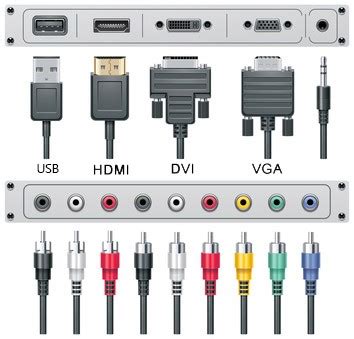
Specifieke problemen met HDMI-uitgang
Een veelvoorkomend probleem na een upgrade van het besturingssysteem, bijvoorbeeld van Windows 7 naar Windows 10, is dat de HDMI-uitgang niet meer werkt. Dit kan gepaard gaan met meldingen zoals "De pc kan niet projecteren op een ander scherm". Vaak duidt dit op een driverprobleem, waarbij in het Apparaatbeheer bij de grafische adapter een geel uitroepteken verschijnt.
Stappenplan voor het verwijderen van grafische drivers
Als de standaard methoden om het probleem op te lossen niet werken, kan het gebruik van een gespecialiseerde tool zoals Display Driver Uninstaller (DDU) een effectieve oplossing bieden om de grafische driver volledig te verwijderen.
Voordat u begint met het verwijderen van de driver, is het raadzaam om de internetverbinding te verbreken. Dit voorkomt dat Windows de driver automatisch opnieuw installeert tijdens het proces.
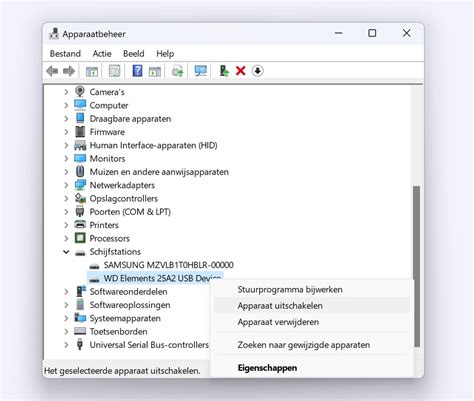
- Open het Apparaatbeheer.
- Klik om de sectie Beeldschermadapters uit te vouwen.
- Zoek de Intel Graphics (of de betreffende grafische adapter) in de lijst.
- Klik met de rechtermuisknop op de grafische adapter en selecteer Apparaat verwijderen.
- In het dialoogvenster voor het verwijderen van het apparaat, vink de optie De stuurprogramma's voor dit apparaat verwijderen aan.
- Klik op OK.
Na het verwijderen
Nadat de uninstaller de driver heeft verwijderd, start u de computer opnieuw op. Als er geen oudere drivers in het systeem zijn opgeslagen, zou de grafische controller in het Apparaatbeheer nu moeten worden weergegeven als Microsoft Basic Display Adapter, Standard VGA Graphics Adapter of iets vergelijkbaars. Dit geeft aan dat de oude driver succesvol is verwijderd.
De volgende stap is het installeren van de meest recente, compatibele driver. Dit kunt u doen via de website van de fabrikant van uw grafische kaart of uw computer.
Configuratie na driverproblemen
In sommige gevallen, na het verwijderen van de driver, kunnen er in de beeldscherminstellingen meerdere beeldschermen worden weergegeven, zelfs als er geen externe monitor is aangesloten. Bijvoorbeeld, twee blauwe vlakken met de nummers '1' en '2'. Als u de HDMI-kabel vervolgens aansluit op een tv, kan er een derde blauw vlak met het nummer '3' verschijnen.
Bij het instellen van de weergavemodus, bijvoorbeeld via Windows-toets + P en selecteren van "Dupliceren", kan het voorkomen dat het beeld alleen op de tv wordt weergegeven en niet op de laptop zelf. Dit duidt op een correcte detectie van de externe monitor, maar mogelijk nog steeds een configuratieprobleem of een resterend driverissue.
Het is belangrijk om te controleren of de driver correct is geïnstalleerd en geconfigureerd in de beeldscherminstellingen om ervoor te zorgen dat zowel de laptop als de externe monitor naar behoren functioneren.
How to Download & Install Nvidia Graphic Driver for Laptop & PC
tags: #drivers #hdmi #verwijderen