Het afspelen van media, zoals films, muziek en foto's, op een televisie of beamer kan eenvoudig worden gerealiseerd met behulp van een mediaspeler. Bij de keuze voor de juiste mediaspeler is het belangrijk om te overwegen hoe u de media wilt afspelen, vanaf welk medium en of uw laptop continu aan moet blijven staan.
Wat is een mediaspeler en hoe werkt het?
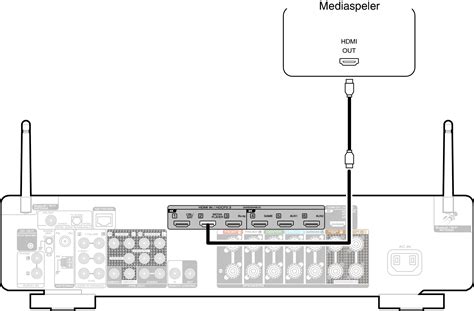
Een mediaspeler is een apparaat waarmee u digitale muziek, foto's en films kunt afspelen op uw televisie. Door de speler via een HDMI-kabel op uw tv aan te sluiten, kunt u bestanden afspelen vanaf diverse opslagmedia, zoals een USB-stick, geheugenkaartje of externe harde schijf. Daarnaast bieden veel mediaspelers de mogelijkheid om media te streamen vanaf een netwerkapparaat, zoals een NAS, computer of laptop, naar uw televisie.
Media streamen via het thuisnetwerk
Met een mediaspeler kunt u vanuit uw gehele thuisnetwerk content streamen. Als uw collectie digitale muziek, foto's en films op uw computer, laptop of NAS staat, kunt u na het verbinden van de mediaspeler met het netwerk eenvoudig al uw multimediabestanden naar uw televisie streamen. Voor een draadloze ervaring kunt u kiezen voor een mediaspeler met wifi, waarmee u via het draadloze netwerk kunt streamen.
Streamen vanaf Apple-apparaten
Gebruikers van een iPad, iPhone of MacBook kunnen hun nieuwste vakantiefoto's of favoriete muziek direct op de tv laten zien met behulp van de Apple TV. Dit apparaat fungeert als mediaspeler met AirPlay-functionaliteit, waarmee u foto's, muziek, video's en games rechtstreeks vanaf uw Apple-apparaten naar uw tv kunt streamen. Een MacBook kan de tv tevens als tweede scherm gebruiken.
Media afspelen vanaf een harde schijf
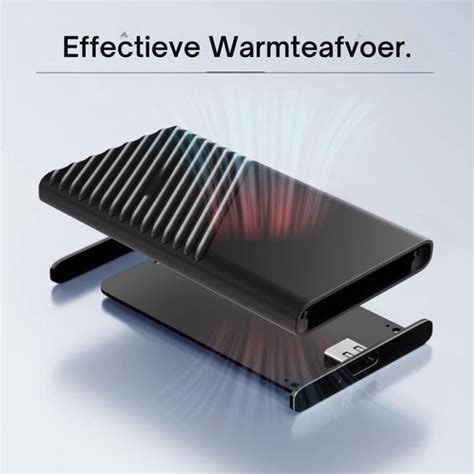
Als uw filmcollectie is opgeslagen op een externe harde schijf of USB-stick, is een mediaspeler met een USB-aansluiting de aangewezen keuze. Naast streamingmogelijkheden kunt u met deze mediaspelers direct bestanden vanaf een aangesloten harde schijf afspelen. Het volstaat om de harde schijf in de USB-poort te pluggen om uw films te kunnen bekijken. Voor een meer geïntegreerde oplossing kunt u kiezen voor een mediaspeler waar u een harde schijf in kunt monteren, of waar de schijf al in is ingebouwd.
Ondersteuning voor diverse bestandsformaten
Veel moderne mediaspelers, zoals de EM7485, bieden betere audio- en videobestandsondersteuning dan standaard smart-tv's. Ze kunnen een breed scala aan bestandsformaten afspelen, inclusief formaten waar smart-tv's en tablets moeite mee hebben, zoals BD-ISO en DVD-ISO bestanden. De EM7485 kan daarnaast de juiste ondertiteling en filminformatie downloaden, wat de kijkervaring verbetert. Afspelen vanaf een interne harde schijf, externe USB-stick, SD-kaart en het netwerk is eveneens mogelijk.
Het is echter mogelijk dat de ingebouwde mediaspeler van een tv, zoals een Samsung TV (QE55QN92B), beperkingen heeft in de ondersteuning van diverse bestandsformaten. Dit kan leiden tot foutmeldingen bij het afspelen van bestanden zoals DVD, MKV, AVCH, en ISO. Een oudere LG tv speelde deze formaten mogelijk wel probleemloos af.
Problemen met afspelen op Samsung TV
Een gebruiker meldde problemen met het afspelen van diverse filmformaten op een Samsung TV. Hoewel MKV-bestanden met bijbehorende SRT-ondertitels en zelfs grote UHD-bestanden (80/90 GB) succesvol werden afgespeeld op een Samsung TV, gaven ISO- en DVD-bestanden foutmeldingen. Ook bestanden die wel direct werden geprobeerd af te spelen, gaven structureel foutmeldingen. Het vermoeden bestaat dat Samsung een zeer beperkte mediaspeler heeft ingebouwd.
Een mogelijke oplossing hiervoor is het gebruik van een externe mediaspeler, zoals de Nvidia Shield, Zidoo of Zapitti. Deze apparaten kunnen via HDMI op de Samsung TV worden aangesloten en bieden betere ondersteuning voor diverse bestandsformaten. Een alternatief is het gebruik van een HTPC (Home Theater PC), hoewel dit een complexere oplossing kan zijn.
Sommige gebruikers ervaren dat een mediaspeler zoals de Western Digital TV Live Streaming Media Player een handige en effectieve oplossing biedt. Dit apparaat wordt via een HDMI-kabel op de tv aangesloten en kan bestanden vanaf een externe harde schijf afspelen.
Ondertiteling inschakelen en beheren
Het correct weergeven van ondertitels is essentieel voor een goede kijkervaring. Op een Apple TV kan de ondertiteling worden ingesteld, inclusief persoonlijke voorkeuren. Bij het gebruik van Chromecast, een apparaatje voor mediastreaming dat op de HDMI-poort van de tv wordt aangesloten, kunnen ondertitels via Chromecast-apps op mobiele apparaten worden aan- en uitgezet. Populaire streamingdiensten zoals Netflix, HBO GO en Videostream ondersteunen ondertiteling goed.
Een veelvoorkomende methode om ondertiteling te laten werken, is door het ondertitelingsbestand (meestal een .srt-bestand) dezelfde naam te geven als het videobestand, met uitzondering van de extensie. Dit zorgt ervoor dat de mediaspeler het ondertitelingsbestand automatisch herkent en afspeelt.
Het is belangrijk om rekening te houden met bestandssystemen zoals FAT32, dat een limiet heeft op de bestandsgrootte (meestal 4 GB). Veel HD-films overschrijden deze limiet, wat problemen kan veroorzaken. Het formatteren van de harde schijf naar een ander systeem, zoals NTFS, kan dit probleem oplossen.
De PS3 Media Server kan gebruikt worden om media te streamen, maar kan problemen geven met het doorspoelen van video's en kan de PS3 en pc laten vastlopen. De PS3 ondersteunt DLNA met slechts één stream, waardoor externe ondertitels niet altijd werken.
Ondertiteling opnemen en bekijken
Het aan- en uitzetten van ondertiteling op televisieprogramma's kan op verschillende manieren gebeuren. Bij analoge tv-kijkers zonder speciale ontvanger kan dit via teletekstpagina 888. Sommige tv-toestellen bieden de optie voor permanente ondertiteling, wat ingesteld kan worden via het menu van de tv of de handleiding. Verschillende tv-providers, zoals Ziggo, bieden specifieke mogelijkheden voor ondertitelingsinstellingen op hun mediaboxen.
Het is mogelijk om televisieprogramma's met teletekstondertiteling op te nemen met een harddiskrecorder met digitale tv-ontvanger. Ook een gewone harde schijf die op de tv is aangesloten, kan de ondertiteling van pagina 888 opnemen. Bij het terugkijken moet de ondertiteling dan wel via 888 worden aangezet.
Een telecorder, oftewel teletekstrecorder, kan analoge tv-programma's inclusief teletekstondertiteling van pagina 888 opnemen. Dit apparaat werkt zonder digitale televisie en kan op elke dvd- of videorecorder met een vrije AV2-SCART-aansluiting worden aangesloten. De telecorder maakt gebruik van de tuner van de dvd- of videorecorder, waardoor opnames via de timer van de recorder kunnen worden gepland. Videorecorders die tv-programma's met teletekst opnemen, worden echter niet meer verkocht.
Streamingdiensten en mediaspelers
Veel mediaspelers ondersteunen tegenwoordig een breed scala aan streamingdiensten en apps. Diensten zoals HBO, Netflix, YouTube, Disney+, Spotify en vele andere zijn vaak direct beschikbaar in de menu's van mediaspelers zoals Chromecasts, Nvidia Shields en Apple TV's.
Sommige gebruikers adviseren om, in plaats van te speculeren over bestandsformaten en codecs, eerst te onderzoeken welke formaten en codecs de specifieke TV ondersteunt. Als een .mkv-bestand bijvoorbeeld alleen DTS-audio bevat en de TV geen DTS kan decoderen, zal er geen geluid zijn. Het bestand kan dan worden geremuxed met audio in een codec die de TV wel ondersteunt. Optionele ondertitels binnen .mkv-bestanden zijn vaak ingebouwd en niet als losse bestanden aanwezig.
Het gebruik van Plex kan een oplossing bieden. Door Plex Server op een pc of laptop te installeren en de Plex client op de Samsung TV, kan een breed scala aan media worden afgespeeld. Dit kan echter een te complexe oplossing zijn voor minder technisch onderlegde gebruikers.
Hoe u uw dvd-speler op een tv aansluit - Snelle en eenvoudige installatie in minder dan 2 minuten
Een alternatieve benadering is het gebruik van een Raspberry Pi met OSMC, die aan de tv kan worden gekoppeld. Dit biedt een flexibele mediaspeler-oplossing.
Voor het afspelen van een DVD-collectie is het aan te raden om de DVD's te back-uppen naar een mappenstructuur met AUDIO_TS en VIDEO_TS mappen. Vervolgens kunnen deze bestanden worden afgespeeld op een Smart TV. Het streamen van de pc naar de tv is op verschillende manieren mogelijk, bijvoorbeeld via VLC.