In deze handleiding verkennen we het eenvoudige proces van het branden van digitale transformatie-afbeeldingen en andere bestanden op dvd's, zodat uw herinneringen veilig worden opgeslagen en gevierd. Blijf rondkijken voor een handige tip om deze kunst thuis moeiteloos onder de knie te krijgen, waarbij gemak wordt gecombineerd met een persoonlijk tintje.
Deel 1: Verschillende Methoden om Afbeeldingen op DVD te Branden
Het branden van foto's op een dvd kan met behulp van verschillende softwaretools. Hieronder worden enkele populaire methoden uiteengezet.
Methode 1: ImgBurn Gebruiken
Een populaire en gebruiksvriendelijke software voor het branden van dvd's is ImgBurn. ImgBurn is niet alleen een gratis dvd-maker waarmee u video of ISO naar dvd kunt converteren, maar het is ook een uitstekende tool voor het branden van Blu-ray schijven vanuit ISO-afbeeldingsbestanden en Blu-ray-mappen. Bovendien kan het ISO-bestanden maken van Blu-ray of Blu-ray mappen.
Stappen voor het Branden met ImgBurn:
- Bezoek de officiële pagina van ImgBurn en download de nieuwste versie van de software.
- Na de installatie, start u ImgBurn.
- Selecteer de optie om een schijf te branden.
- Klik op de knop om het afbeeldingsbestand te selecteren dat u wilt branden. Blader vervolgens naar de locatie waar uw afbeeldingsbestand is opgeslagen. Als u een DL ISO-image brandt, selecteert u het .mds-bestand als dit aanwezig is, omdat dit de informatie bevat over waar de layerbreak geplaatst moet worden.
- Plaats een lege dvd in het station en selecteer uw branderstation.
- Klik op de grote Schrijven knop om het brandproces te starten.
Tip: U kunt de optie 'Verifiëren' inschakelen om extra zekerheid te krijgen dat de gegevens correct zijn gebrand.
Methode 2: Windows Disc Image Burner
Windows Disc Image Burner is een ingebouwde tool in het Windows-besturingssysteem waarmee gebruikers ISO-images op dvd's kunnen branden. Het biedt een eenvoudige interface voor het selecteren van het afbeeldingsbestand, het kiezen van het dvd-branderstation en het starten van het brandproces.
Stappen voor het Branden met Windows Disc Image Burner:
- Plaats een lege dvd in uw dvd-brander. Zorg ervoor dat er voldoende opslagruimte is voor de afbeelding die u wilt branden.
- Klik met de rechtermuisknop op het afbeeldingsbestand dat u wilt branden.
- De Windows Disc Image Burner tool wordt geopend en u wordt gevraagd het dvd-branderstation te kiezen.
- Klik op de Brand knop om het brandproces te starten.
Methode 3: Schijfhulpprogramma op Mac
Het Schijfhulpprogramma is een ingebouwde app speciaal voor Mac die verschillende functies voor schijfbeheer en probleemoplossing biedt. Een van de functies is Schijfhulpprogramma dat kan worden gebruikt om schijfimages op dvd's te branden. Het biedt een gebruiksvriendelijke interface voor het selecteren van het afbeeldingsbestand, het configureren van de brandinstellingen en het starten van het branden van het afbeeldingsbestand op dvd.
Stappen voor het Branden met Schijfhulpprogramma:
- Plaats een lege dvd in het dvd-station van uw Mac en zorg ervoor dat deze voldoende capaciteit heeft voor de afbeelding.
- Navigeer naar Schijfhulpprogramma in de map Toepassingen en Hulpprogramma's.
- Klik op Bestand in het menu en kies Open schijfafbeelding.
- Zodra het afbeeldingsbestand is geladen, klikt u op de Brand knop in de werkbalk.
Deel 2: Tipard DVD Creator voor een Gepersonaliseerde DVD-ervaring
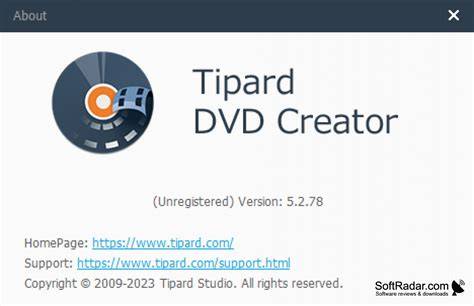
Voor degenen die streven naar een naadloze en gebruiksvriendelijke oplossing om thuis dvd's te maken, onderscheidt Tipard DVD Creator zich als een betrouwbare keuze. Deze software is geschikt voor beginnende en gevorderde gebruikers en biedt een intuïtieve interface die het dvd-brandproces vereenvoudigt. Met ondersteuning voor een breed scala aan invoerformaten zoals MP4, AVI en MKV, maakt Tipard moeiteloze conversie van video's naar DVD-compatibele formaten mogelijk. Het gaat verder dan de basisfunctionaliteiten en biedt aanpassingsopties zoals het toevoegen van achtergrondmuziek, ondertitels en gepersonaliseerde dvd-menu's. Tipard streeft naar uitvoer van hoge kwaliteit en zorgt ervoor dat de gebrande dvd's een uitzonderlijke audio- en videokwaliteit behouden.
Stappen voor het Branden met Tipard DVD Creator:
- Begin met het downloaden en installeren van Tipard DVD Creator op uw computer.
- Nadat u de software succesvol hebt geïnstalleerd, start u Tipard DVD Creator. Klik in het eerste venster op de optie DVD-schijf.
- Klik vervolgens op de knop Voeg mediabestanden toe in het midden van de hoofdinterface. Hiermee kunt u alle video's of films laden die u wilt branden, inclusief die in MP4 en verschillende andere formaten.
- Pas de menusjabloon voor uw dvd aan. Tipard DVD Creator biedt meerdere sjablonen onder de sectie Menusjabloon. Kies degene die bij uw voorkeur past.
- Klik op de knop Brand in het laatste venster om naar de volgende stap te gaan. Zorg ervoor dat uw dvd in het schijfstation is geplaatst.
- In het volgende venster schakelt u de optie Op een schijf branden in. Pas andere voorinstellingen aan volgens uw voorkeuren.
Deel 3: Belangrijke Overwegingen en Tips
Bestandscompatibiliteit en Brandtijd
Dvd's ondersteunen doorgaans specifieke afbeeldingsformaten, waarbij JPEG en PNG het meest compatibel zijn. Het is raadzaam om de handleiding of specificaties van uw dvd-speler te controleren om compatibiliteit te garanderen.
De brandtijd is afhankelijk van verschillende factoren, zoals de grootte van de beeldbestanden, de snelheid van uw dvd-brander en de mogelijkheden van uw computer. Het branden van foto's op een dvd kan enkele minuten tot een uur duren.
Dvd's met Diavoorstellingen
Een dvd met diavoorstellingen is een veelzijdig platform voor het herdenken van herinneringen en het geven van boeiende presentaties. Het stelt gebruikers in staat een visueel archief samen te stellen, waarin dierbare momenten uit familie-evenementen, vakanties en speciale gelegenheden worden samengevat. Naast persoonlijk gebruik strekt de veelzijdigheid van een dvd met diavoorstellingen zich ook uit tot het maken van gepersonaliseerde cadeaus voor vrienden en familie, waarbij gedeelde herinneringen tot leven komen in een dynamisch en doordacht formaat.
Met veel tools voor het branden en schrijven van dvd's kunt u achtergrondmuziek toevoegen aan uw video of diavoorstelling met afbeeldingen.
Opslagcapaciteit en Bestandsgrootte
De opslagcapaciteit van een standaard enkellaags dvd bedraagt ongeveer 4.7 GB. De benodigde beeldruimte is afhankelijk van het DVD-type, de bestandsgroottes en het aantal afbeeldingen.
Blu-ray Branden met ImgBurn
ImgBurn is een uitstekende tool voor het branden van Blu-ray schijven. Om een Blu-ray schijf te branden vanuit een Blu-ray map:
- Laad de BDMV en CERTIFICATE Folder samen met alle extra bestanden die in uw root folder staan buiten die twee folders.
- Klik op de knop "Bestand naar schijf" om een Blu-ray-schijf te branden vanuit de Blu-ray-map.
Als u Blu-ray Disc op pc wilt afspelen, kunt u de VideoByte Blu-ray Player gebruiken. Dit programma heeft de mogelijkheid om Blu-ray-schijven, ISO-bestanden en Blu-ray-mappen te openen op Windows of Mac zonder enige beperkingen. U kunt een soepele Blu-ray-ervaring krijgen met volledige controle over het Blu-ray-menu, de titel, audiotracks en ondertitels. Bovendien kan het commerciële en zelfgemaakte dvd's, 4K-video's, enz. afspelen.
Verdere ImgBurn Instellingen
- Queue Manager: U kunt de wachtrijknop indrukken om de wachtrijmanager te laden. Dit simuleert een brandproces. Elke stap die bij een echt brandproces komt kijken, wordt uitgevoerd - behalve het aanzetten van de laser.
- Verificatie: Als u wilt verifiëren dat uw image correct op uw schijf is geschreven, kunt u deze optie selecteren. De schijflade wordt uitgeworpen voordat het verificatieproces plaatsvindt en het programma wacht tot de schijf opnieuw is geladen. Het verifieert dat de gegevens die gebrand hadden moeten worden, ook daadwerkelijk gebrand zijn.
- Brandsnelheid: U kunt hier de snelheid selecteren waarmee u het branden wilt uitvoeren. Als u zo snel mogelijk wilt branden, selecteer dan 'MAX'. Houd er rekening mee dat dvd's maximaal op 16x kunnen worden gebrand. Als u een hogere snelheid ziet in de keuzelijst, is dit een instelling voor het branden van cd's.
- Book Type/Bit Setting: Als uw drive book type/bit setting ondersteunt, vergeet dan niet om dvd+R/+RW-schijven als DVD-ROM te branden. Dit maakt ze compatibeler met spelers.
Een beginnershandleiding voor het gebruik van ImgBurn
Uw digitale draai maken van foto's op dvd's is niet alleen een ruimtebesparende onderneming; het is een reis om kostbare momenten te bewaren in een tijdloos en kwalitatief hoogstaand formaat. Deze uitgebreide gids belicht verschillende methoden, van het gebruik van software op Windows en Mac tot de handige dvd-brandervaring thuis met Tipard DVD Creator.