Het converteren van DVD's naar het MKV-formaat is een populaire methode om fysieke media te digitaliseren, de opslagruimte te optimaliseren en de compatibiliteit met moderne apparaten te vergroten. MKV (Matroska) is een flexibel open-source containerformaat dat meerdere audio- en ondertitelsporen, afbeeldingen en metadata kan bevatten, waardoor het een ideale keuze is voor het bewaren van de originele kwaliteit van DVD's.
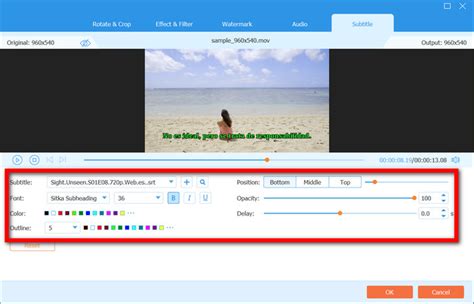
In deze handleiding verkennen we verschillende methoden en tools om DVD's naar MKV te converteren, met speciale aandacht voor het behouden van ondertitels. Veel gebruikers worstelen met het integreren van ondertitels in het geconverteerde bestand, wat kan leiden tot frustratie wanneer ondertitels apart moeten worden geselecteerd door de mediaspeler.
Waarom DVD naar MKV converteren?
Het converteren van DVD's naar MKV biedt diverse voordelen:
- Digitale flexibiliteit: MKV-bestanden kunnen op vrijwel elk apparaat worden afgespeeld, waaronder smart-tv's, computers, tablets en smartphones, zonder de noodzaak van een fysieke DVD-speler.
- Behoud van kwaliteit: MKV is een containerformaat dat de originele video- en audiokwaliteit van de DVD kan behouden zonder significante compressie.
- Opslag en back-up: Digitale MKV-bestanden nemen minder fysieke ruimte in beslag dan DVD's en zijn minder gevoelig voor beschadiging, waardoor ze een veilige back-up vormen voor uw mediacollectie.
- Integratie van ondertitels en audio: MKV ondersteunt meerdere audio- en ondertitelsporen, waardoor u deze kunt insluiten in het uiteindelijke bestand en kunt kiezen welke u wilt afspelen.
Methoden voor DVD naar MKV conversie met ondertiteling
Er zijn diverse softwareprogramma's beschikbaar die het proces van DVD naar MKV conversie vereenvoudigen. Hieronder bespreken we enkele van de meest populaire en effectieve opties, met nadruk op het behoud van ondertitels.1. MakeMKV
MakeMKV is een tool die specifiek is ontworpen voor het converteren van DVD's en Blu-ray's naar MKV-formaat. Het staat bekend om zijn vermogen om vrijwel alle originele kwaliteit, inclusief audiosporen, ondertitels en metadata, te behouden.
Belangrijkste kenmerken:
- Leest DVD- en Blu-ray-schijven.
- Behoudt alle video- en audiotracks, hoofdstukinformatie en metadata.
- Geen aanvullende software nodig voor conversie of decodering.
Stappen voor conversie met MakeMKV:
- Plaats de DVD in uw DVD-station.
- Start MakeMKV en klik op 'Open DVD-schijf'.
- Na de scan wordt een lijst met inhoudstitels weergegeven. Selecteer de gewenste titels en de bijbehorende audiosporen en ondertitels die u wilt behouden.
- Kies de uitvoermap waar het MKV-bestand moet worden opgeslagen.
- Klik op het MakeMKV-pictogram om het transcoderen te starten.
Oordeel: MakeMKV biedt een eenvoudig proces, maar de interface kan voor beginners enigszins overweldigend zijn. Het grote voordeel is dat het zeer effectief is in het behouden van alle originele streams, inclusief ondertitels.
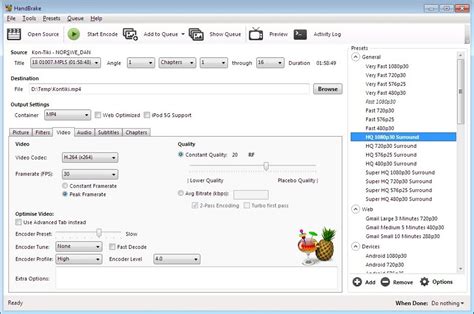
2. HandBrake
HandBrake is een populaire, gratis en open-source tool voor videoconversie die een breed scala aan videoformaten ondersteunt, waaronder MKV. Het biedt uitgebreide controle over de conversie-instellingen.
Belangrijkste kenmerken:
- Converteert DVD's naar diverse digitale videobestanden, waaronder MKV.
- Ondersteunt diverse video- en audioformaten.
- Maakt het mogelijk om videokwaliteit, resolutie en bestandsgrootte aan te passen.
Stappen voor conversie met HandBrake:
- Download en installeer HandBrake.
- Plaats de DVD in het station en selecteer de DVD als bron in HandBrake.
- Kies de titel die u wilt rippen via het vervolgmenu 'Title'.
- Selecteer onder 'Format' het uitvoerformaat 'MKV'. U kunt ook de gewenste ondertitelsporen selecteren onder het tabblad 'Subtitles'.
- Klik op de knop 'Start Encode' om het conversieproces te starten.
Let op: HandBrake decodeert de DVD en codeert de video opnieuw naar MKV, wat kan leiden tot enig kwaliteitsverlies, afhankelijk van de gekozen instellingen. Voor het omgaan met kopieerbeveiligde DVD's kan een extra plug-in nodig zijn.
3. VLC Media Player
VLC Media Player is niet alleen een mediaspeler, maar biedt ook functionaliteit voor het converteren van DVD's naar MKV. Hoewel het niet specifiek is ontworpen als een ripper, kan het voor eenvoudige conversies worden gebruikt.
Belangrijkste kenmerken:
- Leest en converteert inhoud van DVD's en Blu-ray-schijven.
- Ondersteunt selectie van specifieke audiotracks en ondertitels tijdens de conversie.
Stappen voor conversie met VLC:
- Download en installeer VLC Media Player. Laad de DVD.
- Ga naar het tabblad 'Media' en kies 'Converteren/Opslaan'.
- Klik op het tabblad 'Schijf', selecteer de DVD en vink eventueel 'Geen schijfmenu's' aan.
- Klik op 'Converteren/Opslaan' en stel in het vervolgmenu 'Profiel' het uitvoerformaat in. Kies 'Video - H.264 + MP3 (MP4)' als standaardoptie, en pas indien nodig de instellingen aan om MKV te selecteren.
- Kies een opslagmap en klik op 'Start'.
Oordeel: VLC is een krachtige tool, maar het conversieproces kan traag zijn en de interface is minder gebruiksvriendelijk voor dit specifieke doel dan gespecialiseerde rippers. Bovendien is MKV niet altijd direct beschikbaar als uitvoerformaat en vereist handmatige aanpassing.
4. Leawo Blu-ray Ripper
Leawo Blu-ray Ripper wordt aanbevolen als een betrouwbare tool voor het rippen van DVD's naar MKV. Het kan auteursrechtelijke beschermingen verwijderen en behoudt de videokwaliteit door aanpasbare parameters.
Belangrijkste kenmerken:
- Ondersteunt het verwijderen van auteursrechtelijke beschermingen.
- Hoge werkefficiëntie met snelle conversiesnelheid.
- Behoudt videokwaliteit door aanpasbare parameters.
- Gebruiksvriendelijke interface en ondersteuning voor batchconversie.
Stappen voor conversie met Leawo Blu-ray Ripper:
- Start het programma en klik op 'Add UHD/Blu-ray/DVD' om de DVD te laden.
- Klik op de knop 'Change' naast het uitvoerformaat en selecteer 'MKV Video' onder 'Format > General Video'.
- Stel de uitvoermap in.
- Klik op de knop 'Convert' om het proces te starten.
5. AnyMP4 DVD Ripper
AnyMP4 DVD Ripper wordt beschouwd als een topkeuze voor DVD naar MKV conversie. Het ondersteunt meer dan 500 uitvoerformaten en zorgt voor 1:1 lossless kopieën van DVD's.
Belangrijkste kenmerken:
- Converteert DVD naar digitale video voor diverse apparaten.
- Ondersteuning voor meer dan 500 formaten, waaronder MKV.
- Aanpasbare uitvoerinstellingen zoals ondertiteling en audiotracks.
- Eenvoudige, stapsgewijze conversieprocedure.
Stappen voor conversie met AnyMP4 DVD Ripper:
- Installeer en start AnyMP4 DVD Ripper. Plaats de DVD in het station.
- Klik op 'Load DVD' om de schijf te importeren.
- Kies 'MKV' als uitvoerformaat. U kunt hier ook ondertitels en audiotracks selecteren.
- Klik op 'Rip All' om het rippen te starten.
Oordeel: Dit programma is uitstekend vanwege de hoge conversiesnelheid, het behoud van kwaliteit en de gebruiksvriendelijke interface, waardoor het een ideale keuze is voor zowel beginners als ervaren gebruikers.
6. DumboFab Video Converter Ultimate
DumboFab Video Converter Ultimate is een veelzijdige tool die diverse DVD-typen, inclusief beveiligde en regionale DVD's, kan verwerken en de hoogste kwaliteit van de originele content behoudt.
Belangrijkste kenmerken:
- Verliesloze DVD naar MKV-conversie, inclusief HD-audio en ondertitels.
- Ondersteunt diverse DVD-typen.
- Opties voor het aanpassen van resolutie, bitsnelheid en codec.
Stappen voor conversie met DumboFab:
- Download en installeer de software. Plaats de DVD en start de tool.
- Klik op 'Load Disc' om de DVD-inhoud te importeren. De kopieerbeveiliging wordt automatisch omzeild.
- Kies 'MKV' uit de lijst met opties onder 'Multi-track Video'.
- Selecteer de uitvoermap en klik op 'Convert' om te beginnen.
Belangrijke overwegingen bij het converteren
Tijdens het conversieproces kunnen er verschillende uitdagingen optreden, zoals:
Problemen met ondertitels
Sommige programma's zetten ondertitels los bij het geconverteerde bestand, wat vereist dat u ze handmatig selecteert in uw mediaspeler. Tools zoals MakeMKV en AnyMP4 DVD Ripper zijn echter beter in staat om ondertitels direct in het MKV-bestand in te sluiten.
Kwaliteitsverlies
Bij het converteren van DVD naar MKV kan er kwaliteitsverlies optreden als de video wordt gecomprimeerd. Het gebruik van software die lossless conversie ondersteunt, zoals MakeMKV of AnyMP4 DVD Ripper, minimaliseert dit risico. Bij het opnieuw coderen met tools zoals HandBrake, is het aanpassen van de instellingen cruciaal om de gewenste balans tussen bestandsgrootte en kwaliteit te vinden.
Omgaan met beveiligde DVD's
Commerciële DVD's zijn vaak beveiligd tegen kopiëren. Veel van de genoemde tools, zoals MakeMKV, Leawo Blu-ray Ripper en DumboFab Video Converter Ultimate, kunnen deze beveiligingen omzeilen. Voor andere tools, zoals HandBrake, kan het nodig zijn om extra bibliotheken, zoals libdvdcss, te installeren.
Hoe je een dvd gratis kunt rippen met MakeMKV en HandBrake Easy
Mislukte conversies en bestandsverwijdering
In zeldzame gevallen kan een conversie mislukken, wat kan leiden tot corrupte bestanden. Als u problemen ondervindt met het verwijderen van een mislukt bestand, kan het gebruik van de command prompt (DOS) een oplossing bieden. Gebruik commando's zoals DEL gevolgd door de bestandsnaam.
Juridische aspecten
Het kopiëren van auteursrechtelijk beschermd materiaal, zoals commerciële DVD's, kan in strijd zijn met de wetgeving. De wetgeving hieromtrent verschilt per land. In sommige gevallen, zoals in de VS met "Fair Use" en de DMCA, kan kopiëren voor eigen gebruik onder bepaalde voorwaarden toegestaan zijn. Andere landen, zoals Nederland, hebben een soepeler beleid. Het is raadzaam om op de hoogte te zijn van de lokale wetgeving met betrekking tot auteursrecht.
tags: #dvd #naar #mkv #met #ondertiteling